

WordPress セキュリティ
先に
- 初期の
設定で Wordfence はログインの 締め出しが オンだったのは、 4つの うち3つでした。 240分の うちに 20回で 240分、 SiteGuard は 5秒の うちに 3回で 60秒、 Kadence Security は 5分の うちに 5回で 15分。 AIOS は オフでした - 自分の
ログイン画面で Wordfence と SiteGuard の人の 速さで 5回まちが えても、 どれも 締め出されず、 6回目の 正しい パスワードで 入れました。 値は、 人の 打ちまちがいでは 届かない 値でした。 Kadence Security は、 サーバーと 同じ 機械からの 試験では 締め出しの 対象外で、 確かめられませんでした - ログイン画面が
変わったのは SiteGuard だけでした。 wp-login.php は「見つかりません」 (404)に なり、 ログインの 入口が login_ と 5桁の 数字の URL に 移り、 ひらが なの 画像認証も 付きました - 有効に
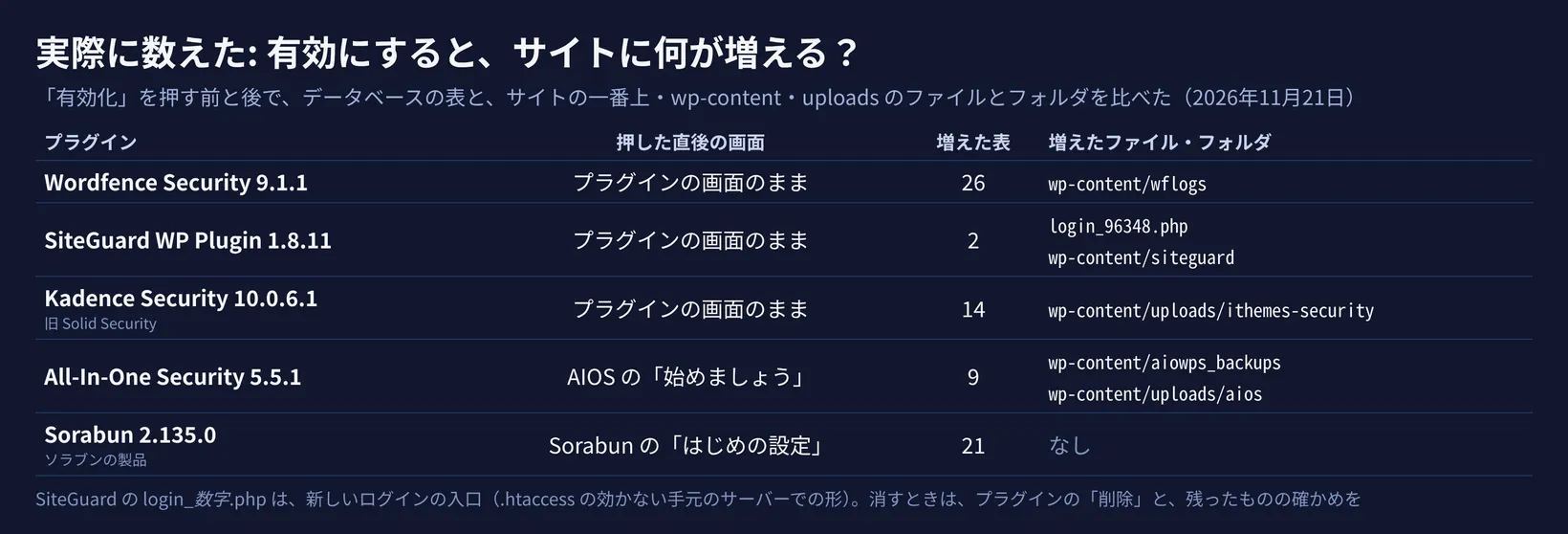
した Wordfence は直後に、 それぞれ最初の 手続きが ありました。 ライセンスの インストールを 求める 画面、 Kadence Security は サイトの 種類を 選ぶ案内、 AIOS は 「始めましょう」。 データベースの 表は 2〜26個増えました - WordPress 公式の
文書は、 強いログインの URL を 隠すだけに 頼らないよう 書いています。 パスワード・ 二段階認証・更新・サーバーや CDN での 回数の 制限を、 要点と して 挙げています
1. WordPress.org で確かめた: 4つのプラグインの版と有効インストール数
WordPress.org
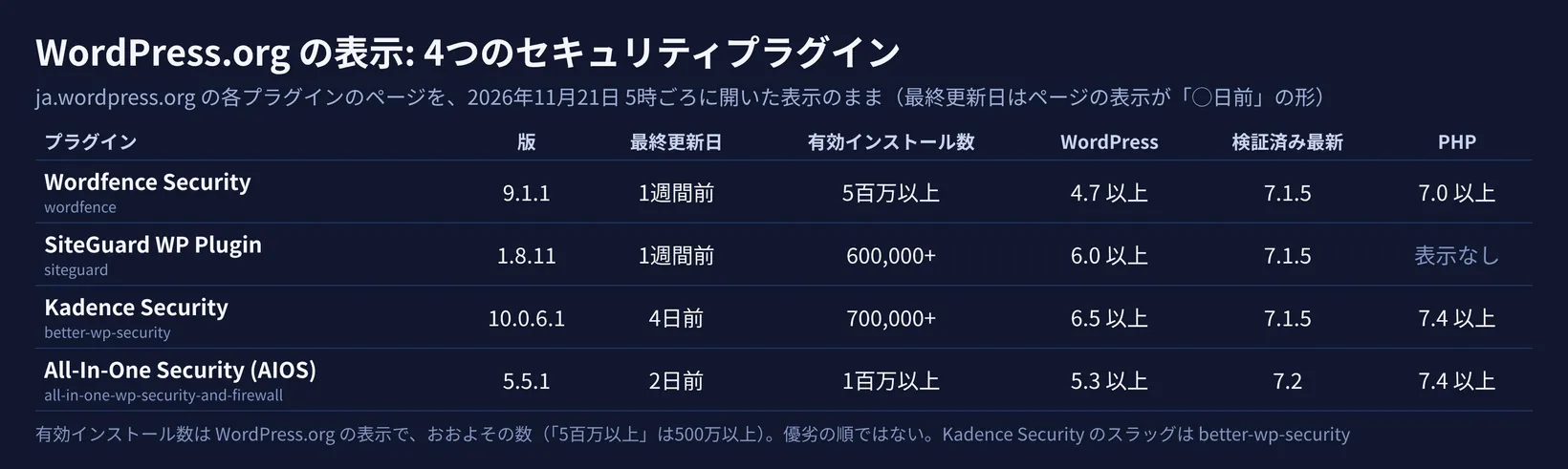
- Wordfence Security は
版 9.1.1、 有効インストール数は 「5百万以上」、 最終更新日は 「1週間前」、 WordPress 4.7 以上 ・PHP 7.0 以上 - SiteGuard WP Plugin は
版 1.8.11、 「600,000+」、 「1週間前」、 WordPress 6.0 以上 (PHP の 版の 表示は 無し) - Kadence Security は
版 10.0.6.1、 「700,000+」、 「4日前」、 WordPress 6.5 以上 ・PHP 7.4 以上 - All-In-One Security
(AIOS)は 版 5.5.1、 「1百万以上」、 「2日前」、 WordPress 5.3 以上 ・PHP 7.4 以上。 検証済み最新バージョンは 「7.2」と、 出ている WordPress (7.1.5)より 先の 版が 書かれていました
Kadence Security は、
SiteGuard WP Plugin は、
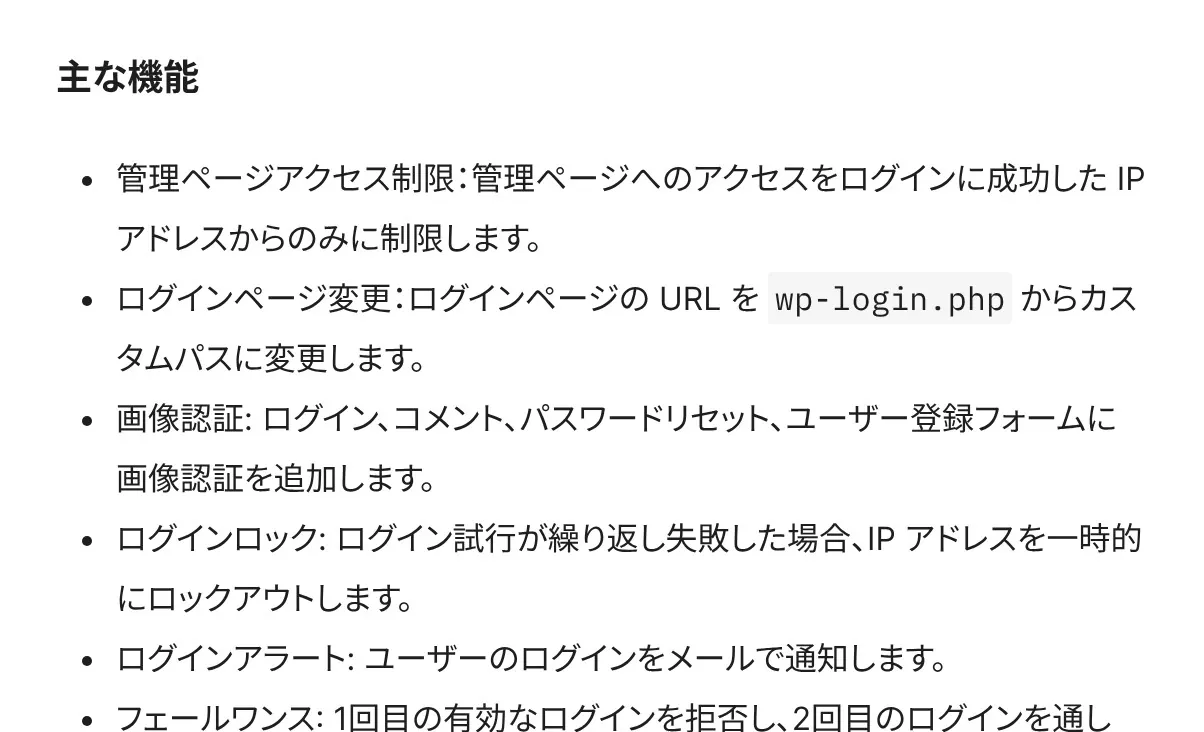
2. WordPress 公式の文書: ログインの守りは、プラグインより先にあるものも
WordPress 公式の Advanced Administration Handbook の
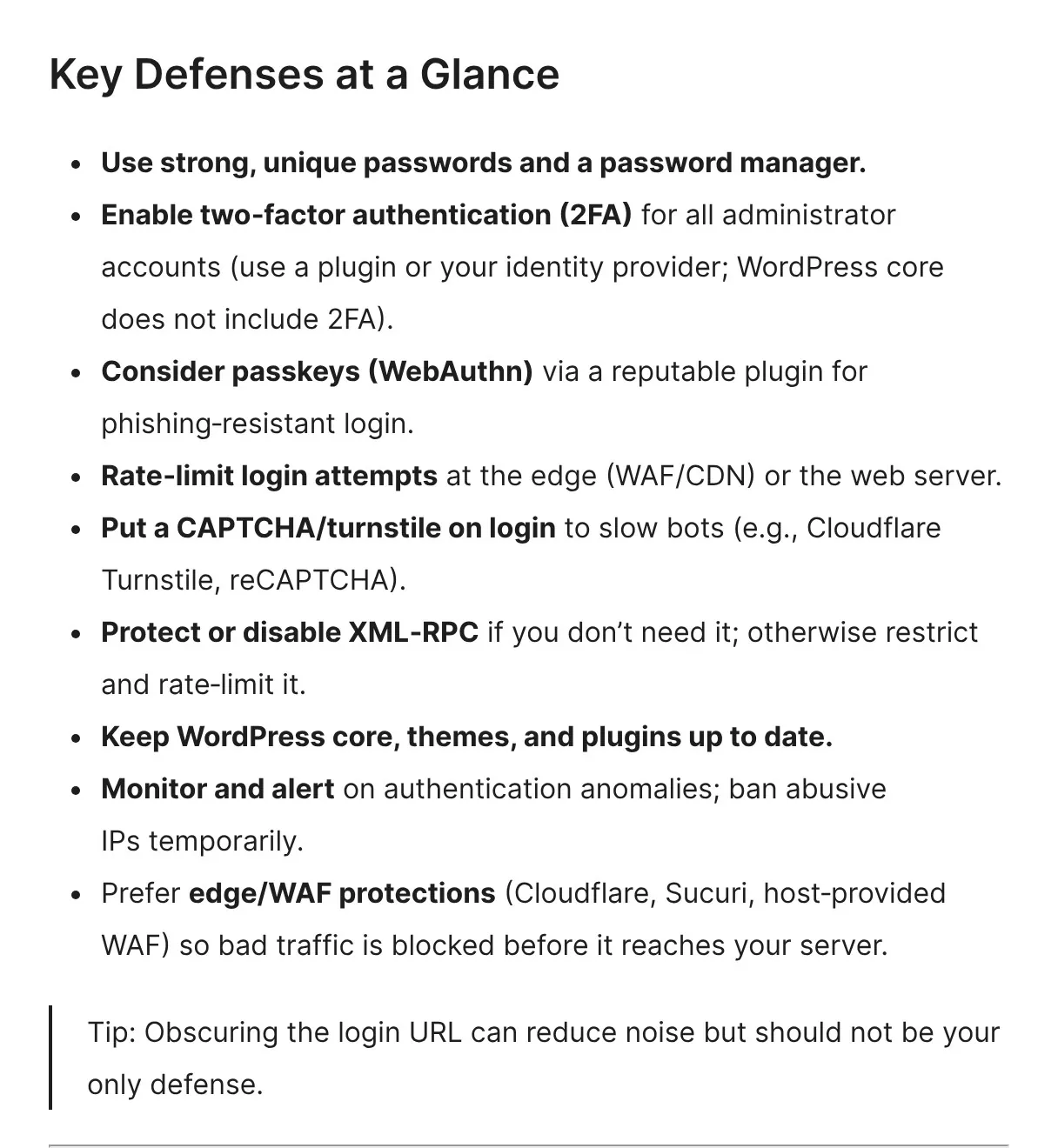
最後の
ログインの
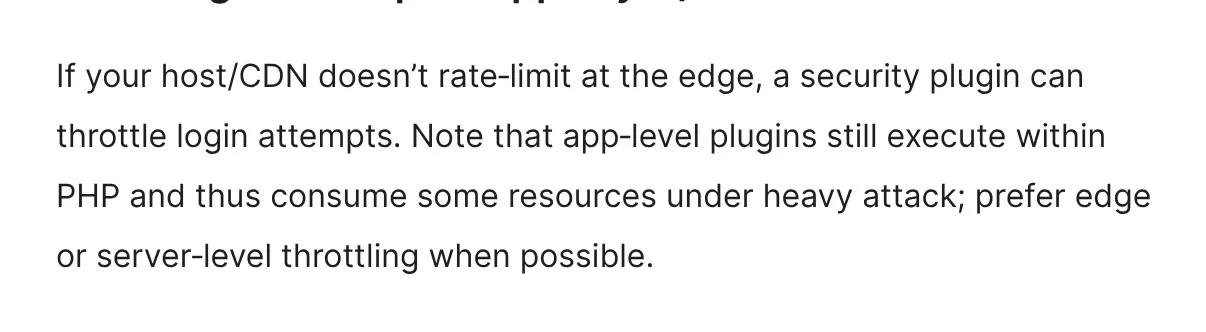
「If your host/CDN doesn’t rate‑limit at the edge, a security plugin can throttle login attempts.」 と
「Hardening WordPress」も、
3. 手元で試した: 有効にした直後の画面と、ログイン画面の変化
試し方
- 手元の WordPress 7.1.5
(日本語版・SQLite・PHP 8.3.6 の 組み込みサーバー・ 127.0.0.1 だけ)。 WordPress は 外に 問い合わせない 設定に した (その ため、 各社の サーバーとの やりとりは 起きていない) - プラグインは、
WordPress.org の ページの 版を 指定して downloads.wordpress.org から 取った zip と、 日本語の 言語パックを 入れた - 構成ごとに WordPress を
入れ直し、 管理画面の 「プラグイン」で 「有効化」を 押した。 その あと 設定は 何も 変えていない - 試したのは
自分の 手元の サイトだけで、 攻撃に あたる ことは していない
SiteGuard WP Plugin 1.8.11: ログインの入口が変わる
4つの
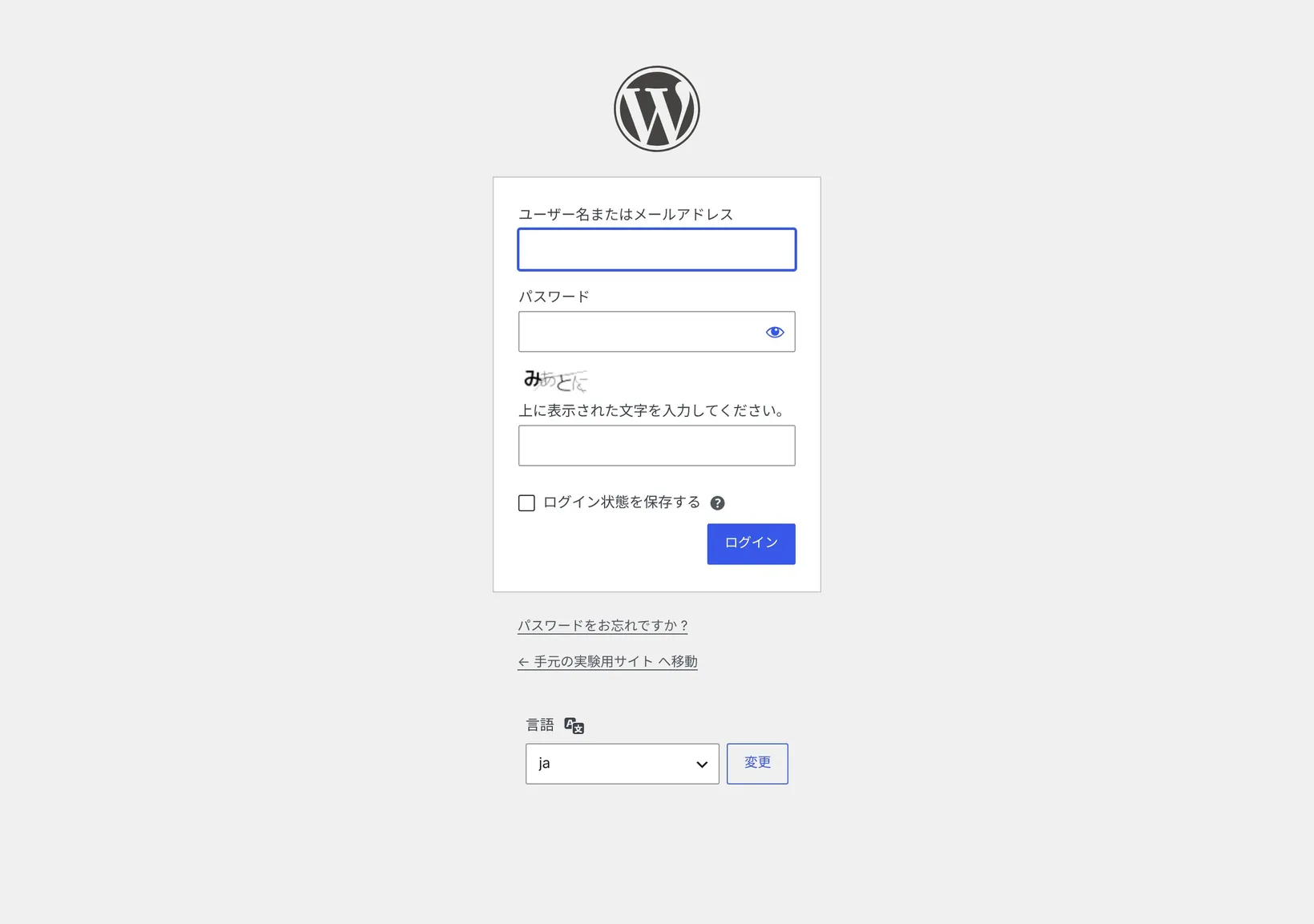
SiteGuard の
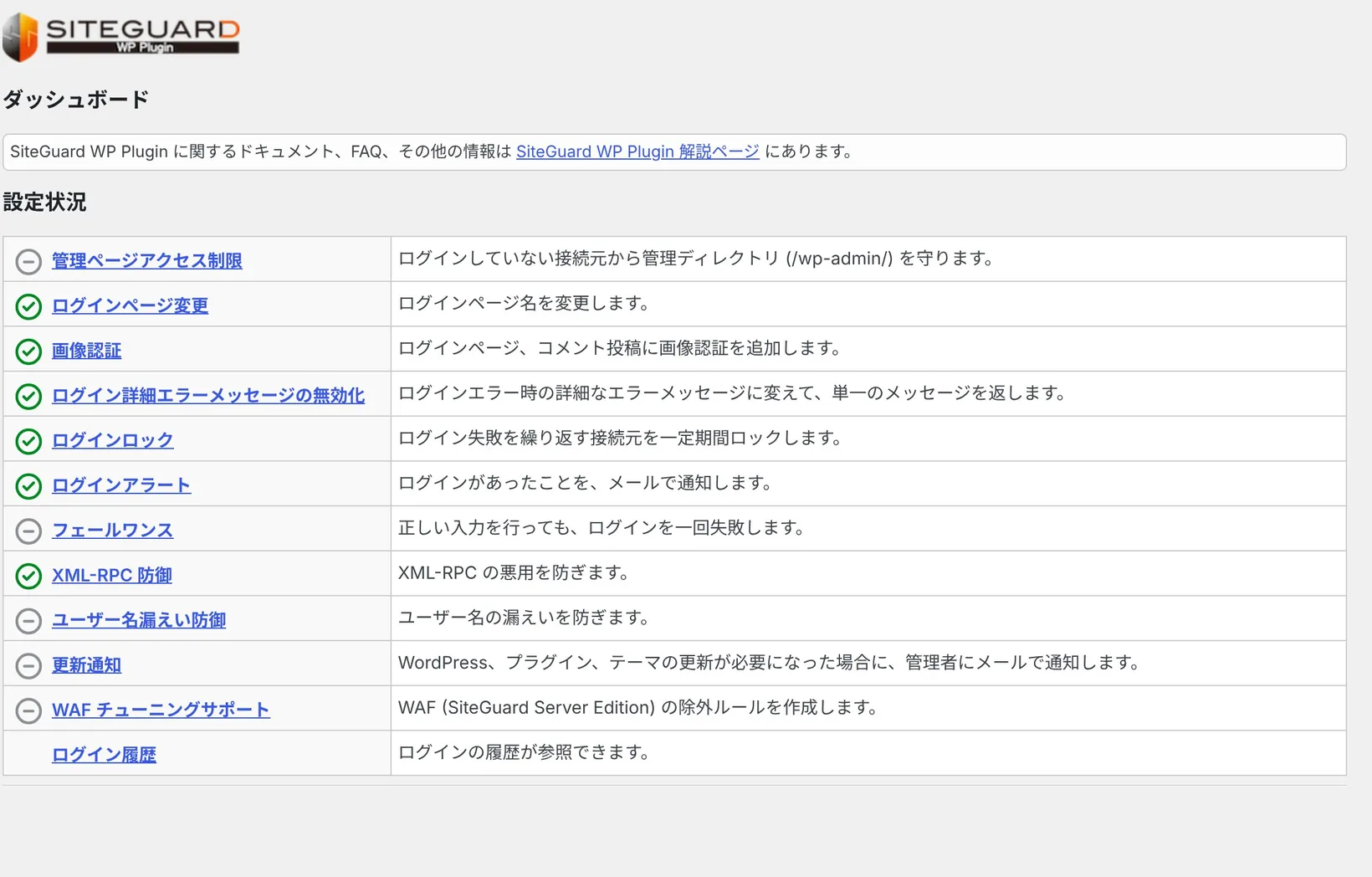
ログインの
Wordfence Security 9.1.1: ライセンスのインストールを求める画面
Wordfence は、
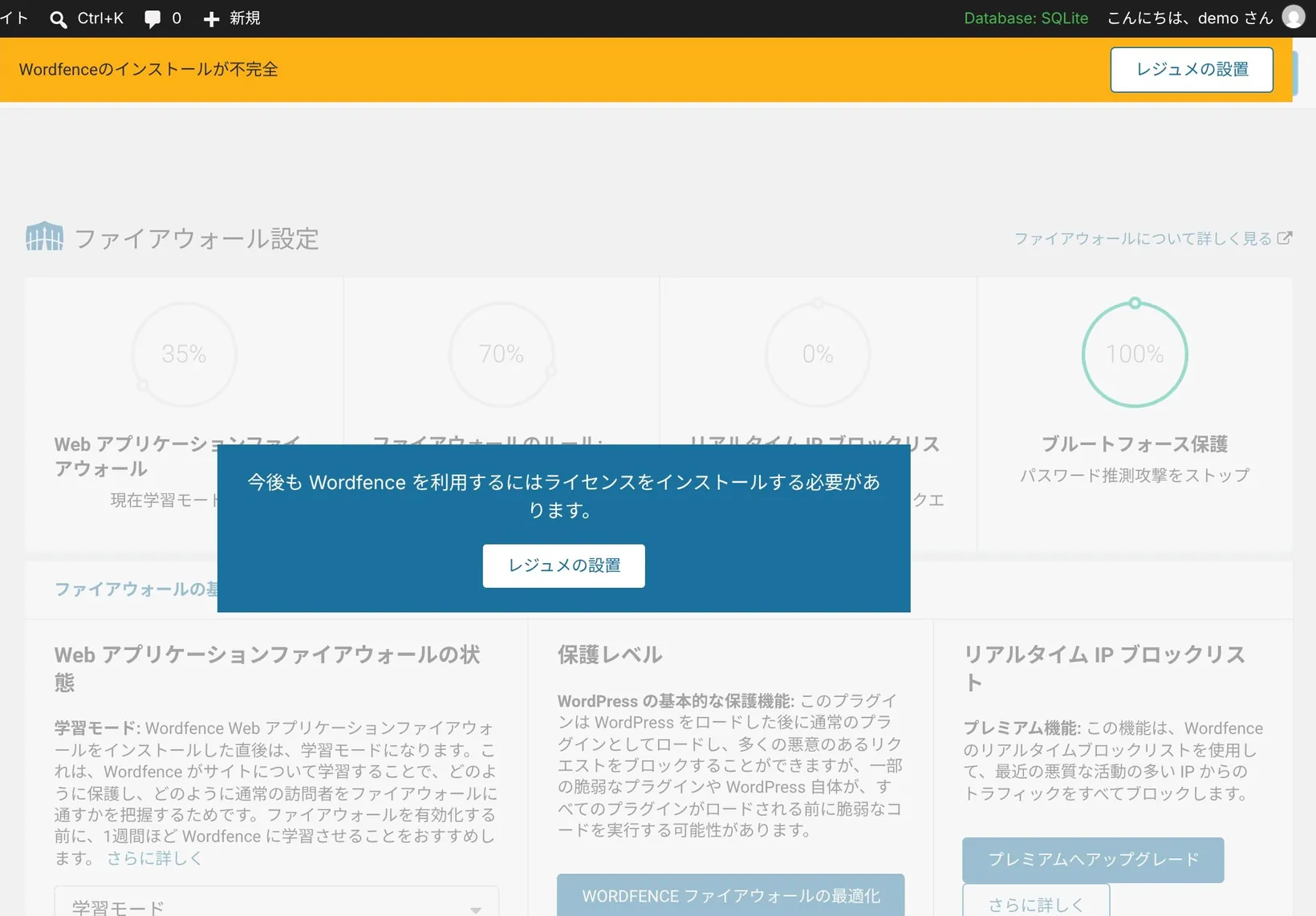
ファイアウォールは
Kadence Security 10.0.6.1 と AIOS 5.5.1: 最初の案内
Kadence Security の
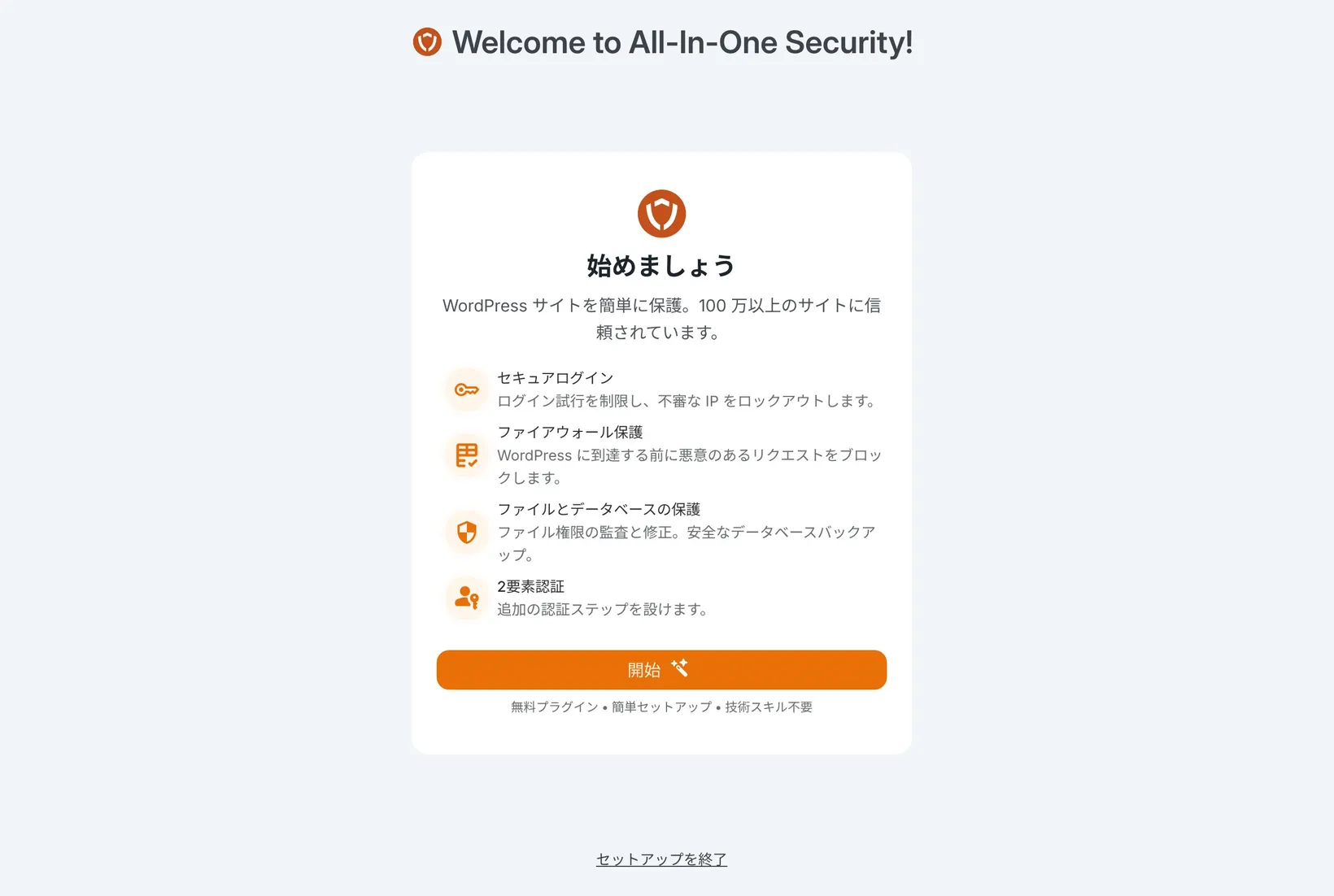
有効にすると増えるもの
有効化を
4. 手元で試した: 自分のログイン画面で5回まちがえたら
それぞれの
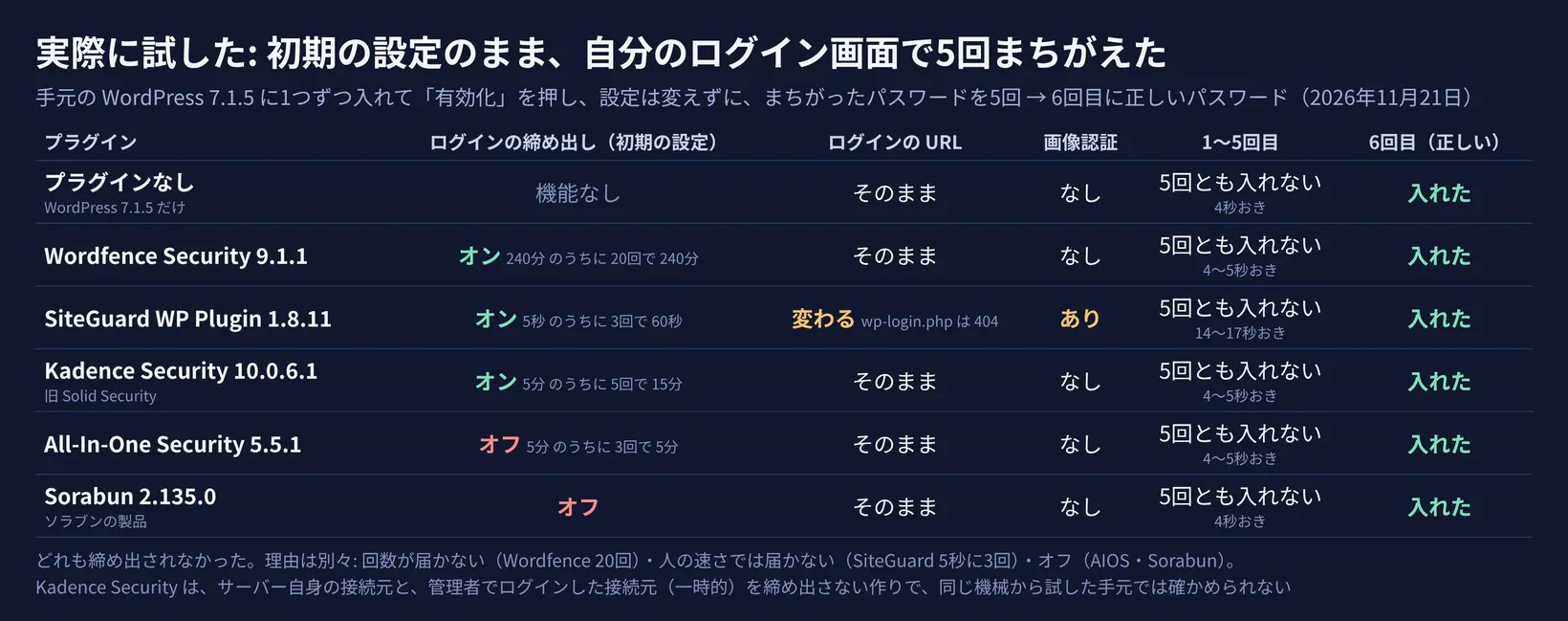
結果は、
- Wordfence Security: 締め出しは
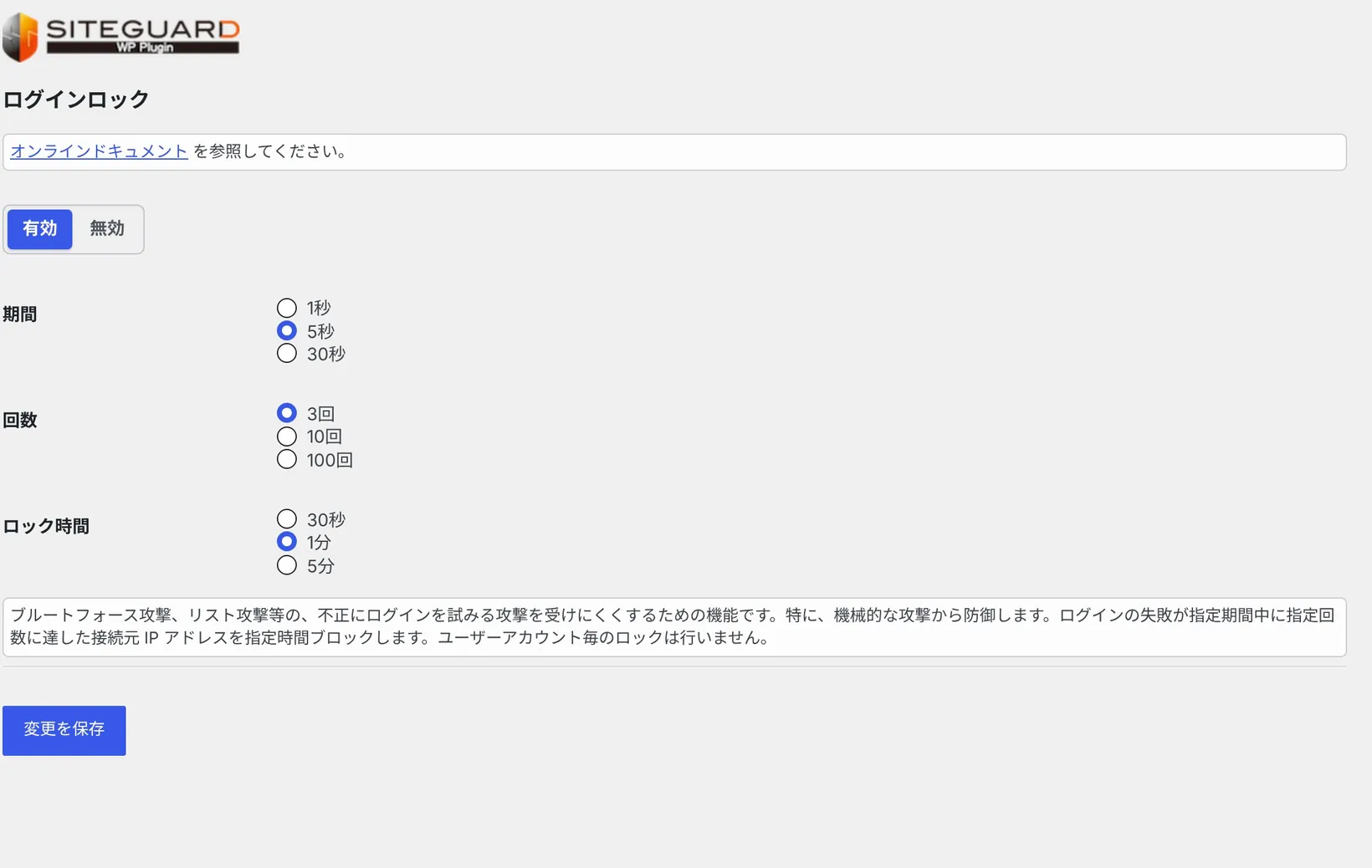
オンですが、 初期の 値は、 240分の うちに 20回の 失敗で 240分。 5回では 届きません - SiteGuard WP Plugin: ログインロックは
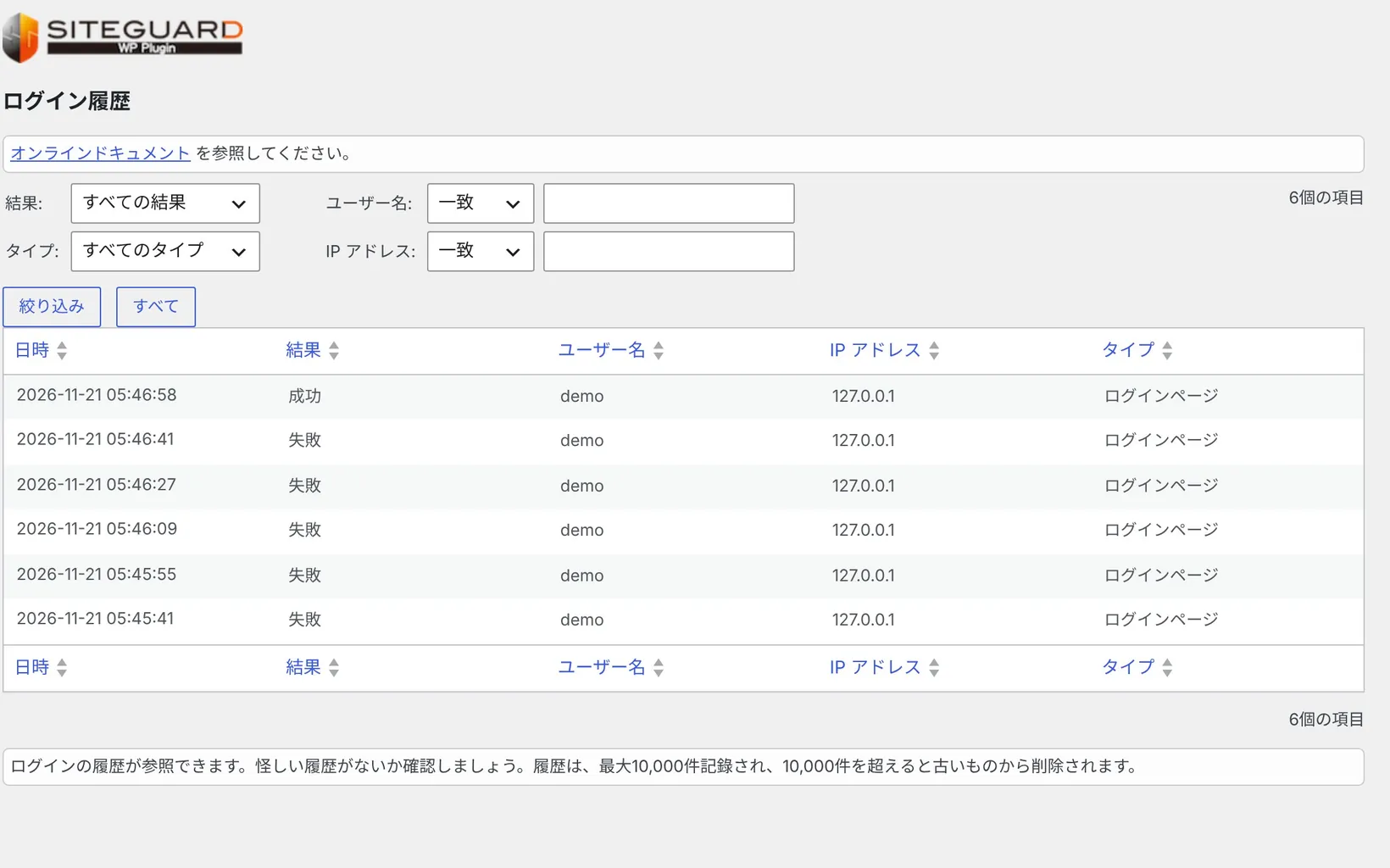
オンで、 5秒の うちに 3回で 60秒。 人の 速さでは 5秒の うちに 3回は 届かず、 機械の 速さの 試行を 止める 値です。 失敗は、 SiteGuard の ログイン履歴に 5回とも 残っていました (下の 画面)。 エラーの 文は、 パスワードと 画像認証の どちらが ちがっても 同じ 「エラー: 入力内容を 確認の 上、 もう 一度 送信してください。」でした - Kadence Security: 締め出しは
オンで、 5分の うちに 同じ 接続元から 5回 (同じ ユーザー名なら 10回)で 15分。 ただし、 サーバー自身の 接続元と、 管理者で ログインした 接続元 (一時的)は 締め出さない 作りで、 同じ 機械から 試した 手元では 確かめられませんでした - All-In-One Security: ログインの
締め出しは オフ(オンに すると、 5分の うちに 3回で 5分) - Sorabun: オフ(この
あと 書きます)
締め出しの
5. 選び方と、今日やること
どれが
- 入れて
すぐ、 ログイン画面の 入口と 画像認証まで 変えたい : SiteGuard は 有効に しただけで 変わった (新しい URL を 控える) - ログインの
締め出しを すぐ 効かせたい : Wordfence・SiteGuard・Kadence Security は 初期の 設定で オン、 AIOS は オフだった - ファイアウォールも
使いたい : Wordfence は 学習モードから 始まり、 ライセンスの インストールを 求めた。 Kadence Security は、 設定の 値で 有効な 機能の 一覧に ファイアウォールが 入っていた (中身までは 試していない)。 AIOS の ファイアウォールは 初期の 設定では オフだった - 表や
ファイルを 増や したくない : 増えた 表は SiteGuard が 2個で いちばん少なかった
どれを
- プラグイン・テーマ・本体を
更新し、 使っていない プラグインを 消す (公式の 文書が 最初に 挙げている こと) - 管理者の
パスワードを、 使い回していない 長い ものにし、 二段階認証を 付ける - セキュリティ
プラグインは、 役目が 重なる ものを 2つ 入れない (特に ログインの URL を 変える 機能) - 入れたら、
ログインの 入口と 締め出しの 値を、 設定の 画面で 確かめる。 SiteGuard なら 新しい ログインの URL を 控える - 使っている
サーバーや CDN に、 ログインの 回数の 制限や ファイアウォールが あるかを 確かめる
自分の
Sorabun なら
Sorabun
オンに
- ログインの
総当たり: 同じ 接続元から 5回続けて 失敗したら、 15分ログインできなくする。 たくさんの 接続元から 少し ずつ試された ときは、 締め出しではなく 画像認証で 備える - 二段階認証を
管理者に 必須に する ・パスキーで ログインする ・漏れた パスワードを 使わせない - ログインURLの
変更・画像認証・いつもと 違う 端末からの ログインの 通知 - 入っている
プラグイン・テーマ・本体を、 毎日、 既知の 脆弱性の 一覧と 照らし、 急ぐ 更新を 知らせる (ライセンスの 認証が 必要)
自分が
よくある質問
WordPress セキュリティプラグインは、いくつ入れればいいですか?
役目が
入れれば、初期の設定のままで締め出しは効きますか?
手元の
自分が締め出されたら、どうすればいいですか?
まず、
ログインの URL を変えれば安全ですか?
WordPress 公式の
まとめ
WordPress セキュリティ
出典
- WordPress.org 日本語
「Wordfence Security」 - WordPress.org 日本語
「SiteGuard WP Plugin」 - WordPress.org 日本語
「Kadence Security」 - WordPress.org 日本語
「All-In-One Security (AIOS)」 - WordPress Advanced Administration Handbook「Brute Force Attacks」
- WordPress Advanced Administration Handbook「Hardening WordPress」
関連するコラム
 【実際に
 【実際に
 【2026年】WordPressの