セキュリティ

【実際に試した】WordPress 二段階認証の入れ方。公式のTwo Factorプラグインで、設定していない編集者はパスワードだけで入れた【2026年】

公開 ・ 読了の目安 約18分 ・ Sorabun 編集部

【実際に試した】WordPress 二段階認証の入れ方。公式のTwo Factorプラグインで、設定していない編集者はパスワードだけで入れた【2026年】

WordPress 二段階認証は、ログインのパスワードに、スマホの認証アプリが出す6桁などを足して、パスワードが漏れても入られないようにするしくみです。WordPress の本体には、この設定がありません。この記事では、WordPress.org が作っている Two Factor プラグインを手元の WordPress 7.1.5 に入れ、認証アプリとリカバリコードを設定して、ログインがどう変わるか、どこに穴が残るかを1つずつ試しました。

先に結論を書きます。

1. 公式の文書で確かめた: 二段階認証と、Two Factor プラグイン

二段階認証は「知っているもの」に「持っているもの」を足す

WordPress Developer Resources の「Two Step Authentication」(二段階認証。Two-Factor とも呼ぶ)は、本人を確かめる方法を3つに分けています。知っているもの(パスワード)、持っているもの(スマホなど)、本人そのもの(指紋など)です。パスワードだけのログインは1つ目だけで、二段階認証はそこに2つ目を足します。同じ文書は、SMS で届くコードについて「Unfortunately, SMS is not a secure communication channel」(SMS は安全な通り道ではない)とも書き、そのためにスマホのアプリやプラグインが作られてきた、としています。

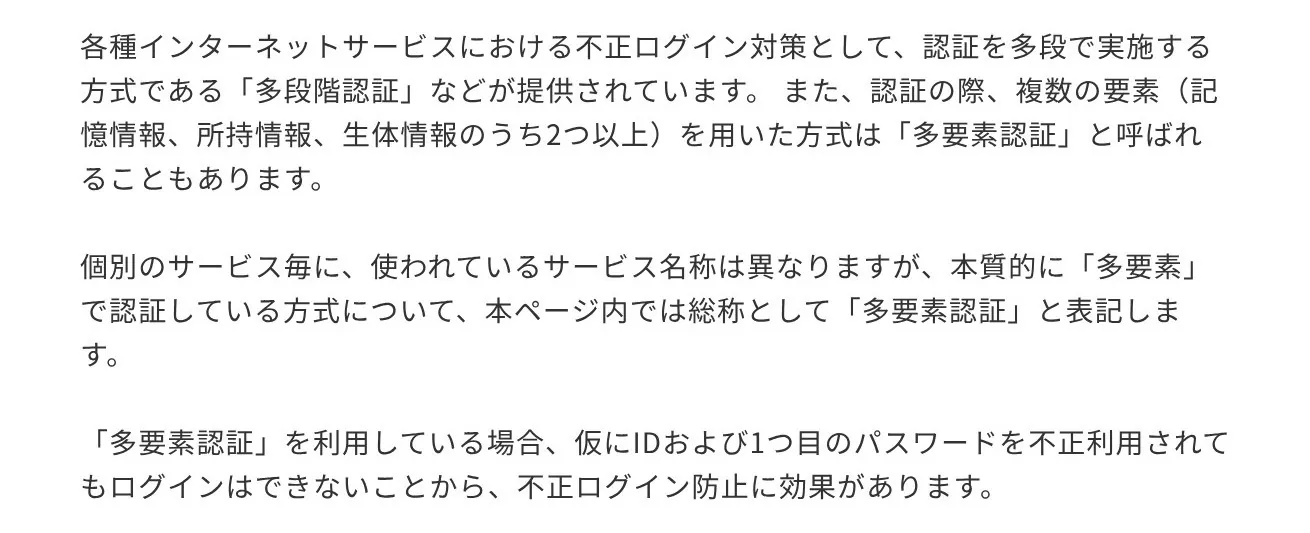
日本では IPA(情報処理推進機構)が、不正ログインの対策として、パスワードを長く複雑にし、使い回さないうえで、一歩進んだ対策として多要素認証の設定をすすめています。そして、多要素認証を使っていれば「仮にIDおよび1つ目のパスワードを不正利用されてもログインはできないことから、不正ログイン防止に効果があります」と書いています。

IPA「不正ログイン対策特集ページ」。認証を多段で行う多段階認証や、記憶・所持・生体の情報のうち2つ以上を使う多要素認証があり、多要素認証を使っていれば、IDと1つ目のパスワードを不正に使われてもログインはできないので、不正ログインの防止に効果がある
IPA「不正ログイン対策特集ページ」(最終更新日 2023年9月29日)

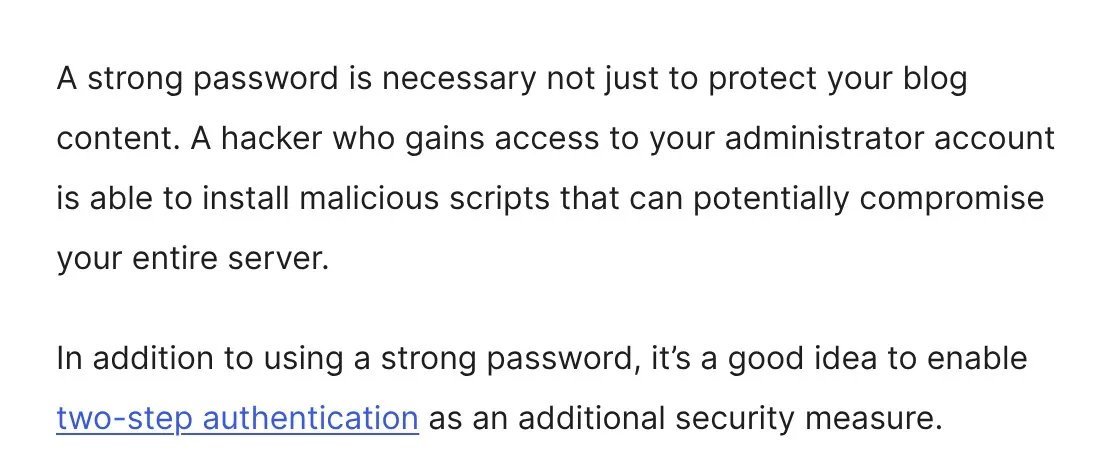
WordPress の守りの手引き「Hardening WordPress」も、管理者のアカウントを乗っ取られるとサーバー全体を危うくするスクリプトを入れられる、と書いたうえで、「In addition to using a strong password, it’s a good idea to enable two-step authentication as an additional security measure.」(強いパスワードに加えて、二段階認証を有効にするとよい)としています。

WordPress Developer Resources「Hardening WordPress」。管理者のアカウントに入られると、サーバー全体を危うくする悪いスクリプトを入れられる。強いパスワードに加えて、二段階認証を有効にするとよい
WordPress Developer Resources「Hardening WordPress」

Two Factor は、WordPress.org が作るプラグイン

WordPress の二段階認証は、プラグインで足します。「Two Step Authentication」の文書は、例として Duo・Google Authenticator・Rublon・Two-Factor・WordFence の5つを挙げています。この記事では、そのうち作者が WordPress.org の Two Factor を使いました。2026年11月21日に WordPress.org のページで確かめた内容は次のとおりです。

項目 Two Factor(WordPress.org のページ)
作者 WordPress.org
版 0.17.0(2026年9月25日)
有効なインストール 100,000+
動く WordPress 7.0 以上(7.1.5 まで試験済み)
動く PHP 7.4 以上
評価 5点中4.8
選べる方法 認証アプリ(TOTP)・メールのコード・バックアップコード(10個)・試験用(WP_DEBUG のときだけ)

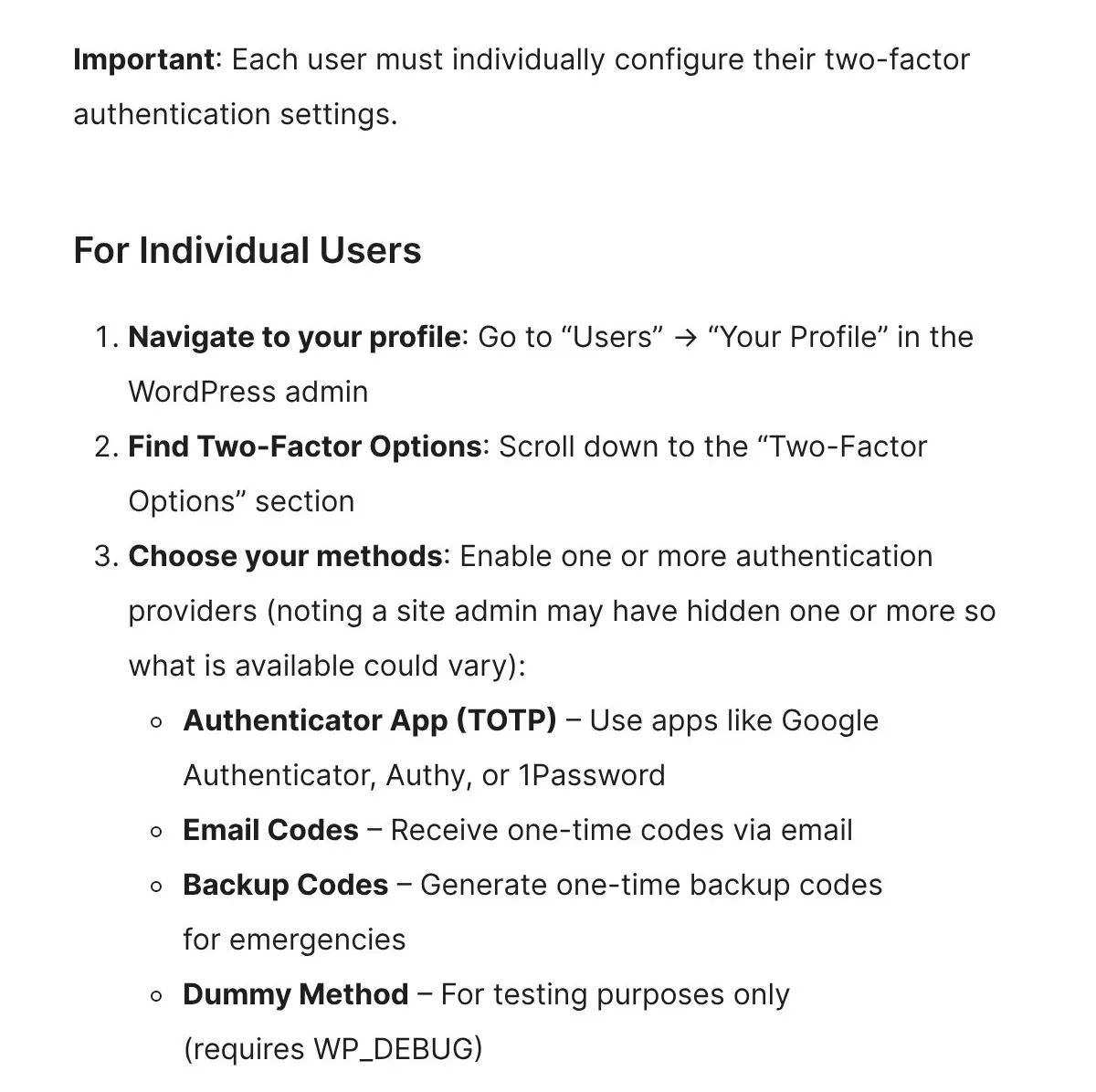
ページの最初には、「Important: Each user must individually configure their two-factor authentication settings.」(設定は、ユーザーが1人ずつ自分でする)とあります。よくある質問の、全員や特定の権限に二段階認証を求められるか、という問いには、「Not through the plugin’s interface — there are no built-in enforcement settings.」(プラグインの画面ではできない。求める設定は入っていない)と答えています。

WordPress.org の Two Factor のページ。設定はユーザーが1人ずつ行う。プロフィールの Two-Factor Options で、認証アプリ(TOTP)・メールのコード・バックアップコード・試験用(WP_DEBUG が要る)から選ぶ
WordPress.org「Two Factor」(2026年11月21日に確認)

0.17.0 の変更履歴には、セキュリティの直しとして「Ensure that regular passwords can’t bypass the two-factor requirement for REST API and XML-RPC requests」(REST API と XML-RPC で、ふつうのパスワードが二段階認証をすり抜けられないようにした)があります。0.17.0 より前の版では、ログインの画面の外の入口が、抜け道になりえたということです。これも手元で確かめました(3の節)。

2. 手元の WordPress に入れて、設定した

手元に WordPress 7.1.5(日本語版)を立て、Two Factor 0.17.0 を WordPress.org から入れました。外のサイトには何も問い合わせない設定で、日本語の訳も WordPress.org の配布物から入れています。プラグインを止めた状態でプロフィールの画面を見ると、欄は個人設定・名前・連絡先情報・あなたについて・アカウント管理・アプリケーションパスワードの6つで、二段階認証の欄はありませんでした。

手順1: プロフィールの「2要素認証の設定」を開く

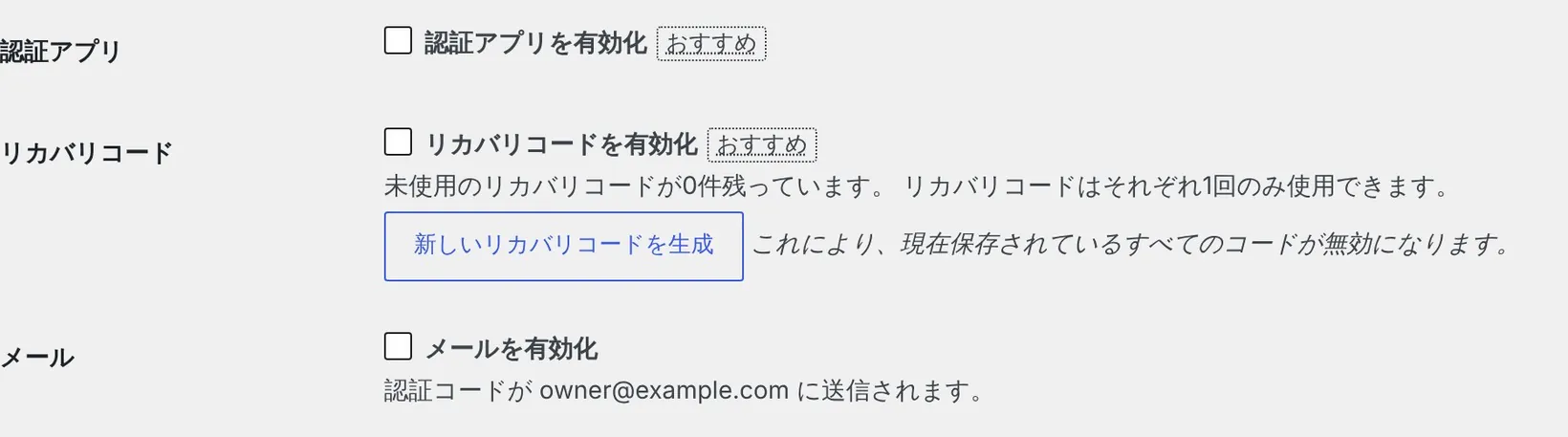
プラグインを入れると、「ユーザー」→「プロフィール」の下に「2要素認証の設定」が出ました。選べるのは、認証アプリ・リカバリコード・メールの3つです(試験用の方法は、WP_DEBUG を有効にしていないので出ません)。認証アプリとリカバリコードには「おすすめ」の印が付いています。プラグインのページでいうバックアップコードは、日本語の画面ではリカバリコードと呼ばれていました。

手元の WordPress 7.1.5 に Two Factor 0.17.0 を入れたプロフィールの画面。認証アプリを有効化(おすすめ)・リカバリコードを有効化(おすすめ)・メールを有効化の3つが並ぶ
手元の WordPress 7.1.5 + Two Factor 0.17.0 で Sorabun が試した(2026年11月21日)

手順2: 認証アプリを有効にして、QR コードを読む

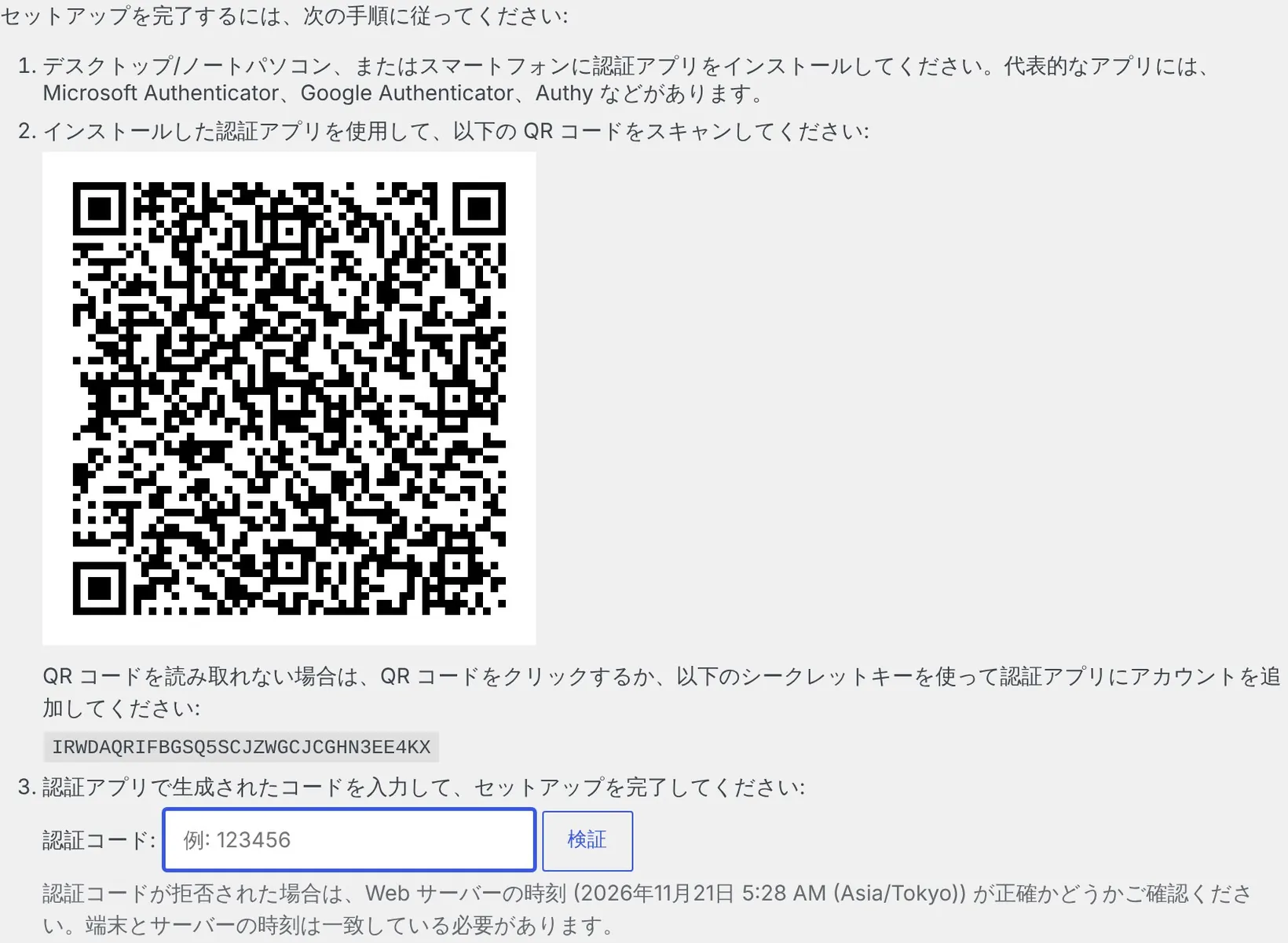
「認証アプリを有効化」に印を付けると、QR コードと、読めないときに打ち込む秘密の鍵(32字)が出ました。ふだんは、スマホの認証アプリ(画面の例では Microsoft Authenticator・Google Authenticator・Authy)で QR コードを読み、アプリに出た6桁を「認証コード」に入れて「検証」を押します。手元の試験では、スマホの代わりに、画面の鍵から決まり(RFC 6238)どおりに6桁を計算するプログラムを使い、その6桁で認証アプリが有効になりました。画面の下には、サーバーの時刻(日本時間)が出ていて、6桁が通らないときはサーバーと端末の時刻を合わせるように、と書かれています。

手元の WordPress の認証アプリの設定。QR コード、読めないときのシークレットキー、認証コードの欄と検証のボタン、サーバーの時刻が出ている(写っている鍵は手元の試験用で、試験のあとに消した)
手元の WordPress 7.1.5 + Two Factor 0.17.0 で Sorabun が試した(2026年11月21日)

手順3: 開き直すと「再検証」を求められる

認証アプリを有効にしたあと、プロフィールの画面を開き直すと、「2要素認証の設定」の欄はさわれなくなり、上に「2要素認証の設定を更新するには、まずセッションを再検証する必要があります。」と出ました。「今すぐ再検証」を押して6桁を入れると、元の画面に戻り、欄がさわれるようになりました。二段階認証を入れたあとは、その設定を変えるときにも6桁で本人かを確かめ直す、というしくみです。

手元の WordPress のプロフィールの画面。2要素認証の設定を更新するには、まずセッションを再検証する必要がある、という知らせと「今すぐ再検証」のボタン
手元の WordPress 7.1.5 + Two Factor 0.17.0 で Sorabun が試した(2026年11月21日)

手順4: リカバリコードを作って、しまう

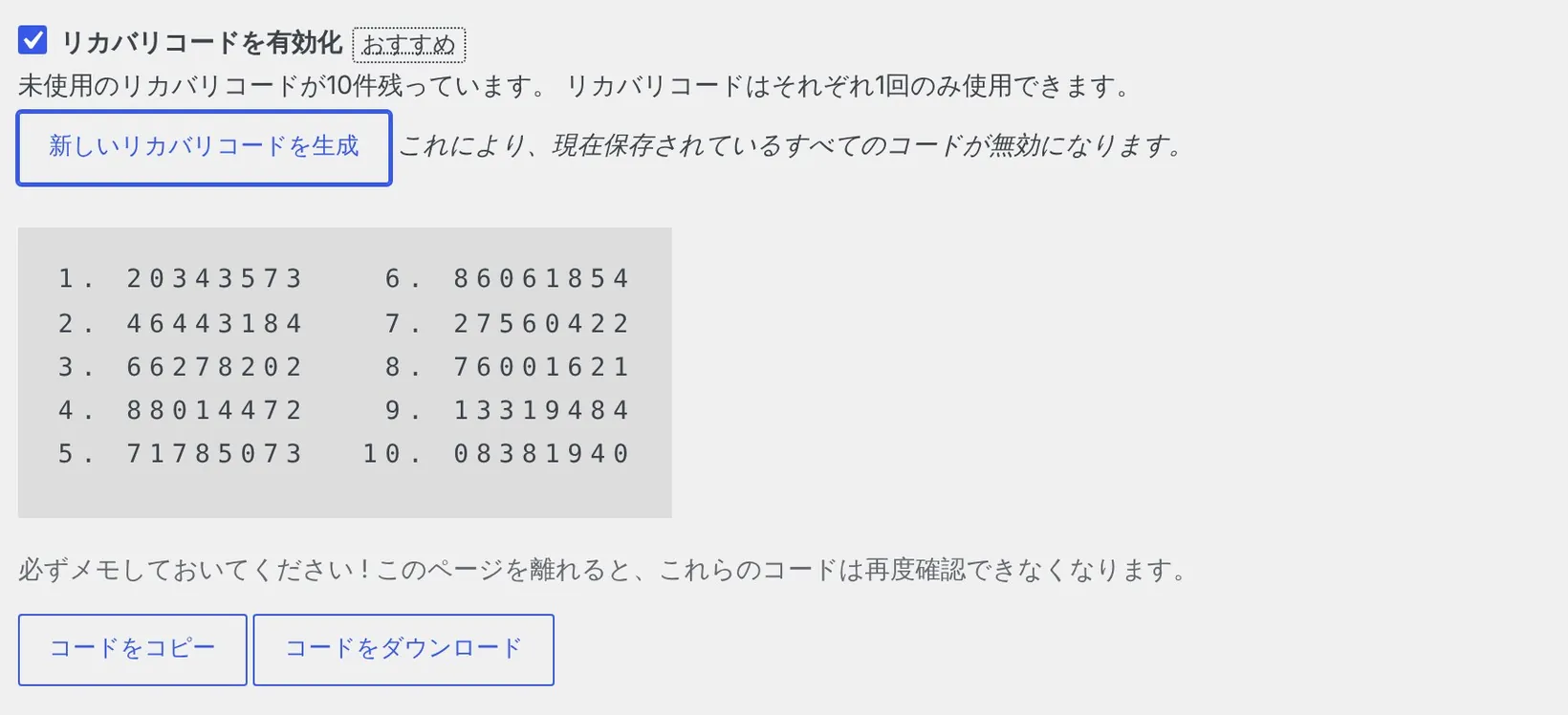
「リカバリコードを有効化」に印を付けて「新しいリカバリコードを生成」を押すと、8桁のコードが10個出ました。それぞれ1回だけ使えます。画面には、このページを離れるともう見られないので必ず書き留めるように、と出ます。「コードをコピー」「コードをダウンロード」のボタンもあります。最後に「メイン認証方法」を認証アプリにして、「プロフィールを更新」を押しました。

手元の WordPress のリカバリコード。8桁のコードが10個並び、コードをコピー・コードをダウンロードのボタンがある(写っているコードは手元の試験用で、試験のあとに消した)
手元の WordPress 7.1.5 + Two Factor 0.17.0 で Sorabun が試した(2026年11月21日)

3. ログインはどう変わった? 9つ試した結果

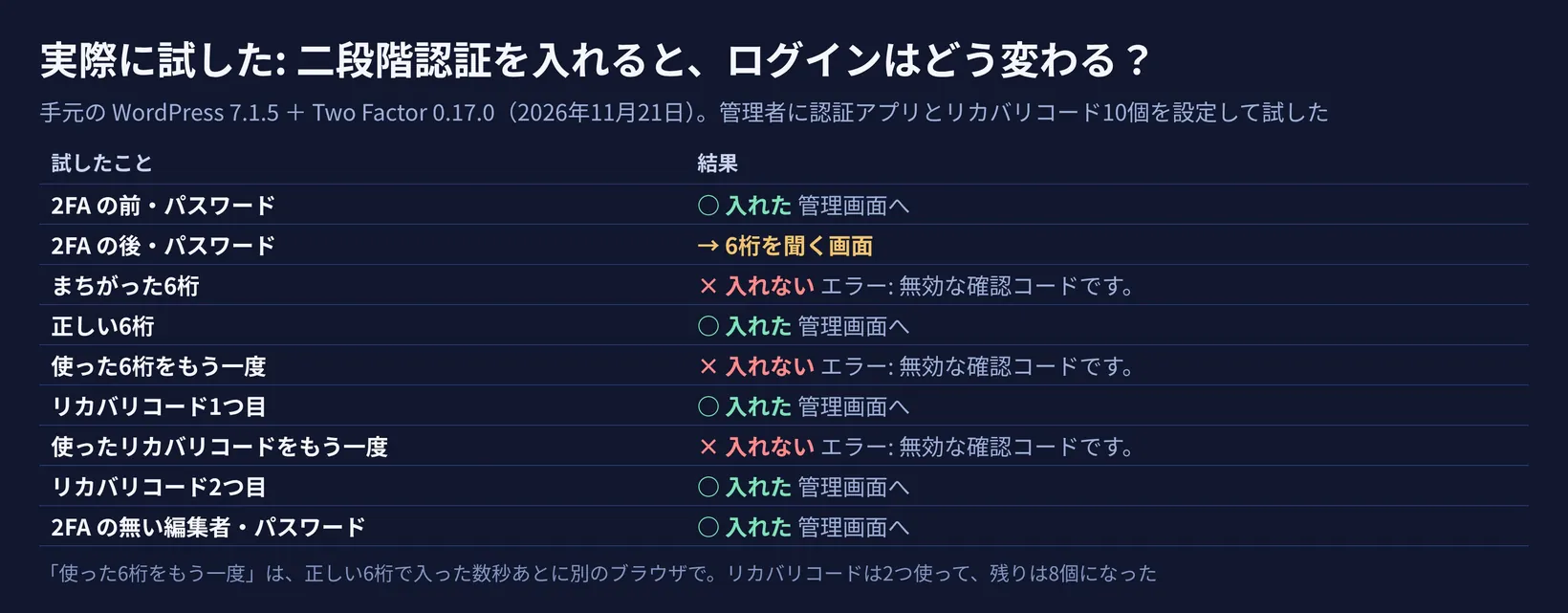
設定のあと、ブラウザでログインを1つずつ試しました。

実際に試した: 二段階認証を入れると、ログインはどう変わる? 2FA の前はパスワードだけで管理画面へ。2FA の後はパスワードのあとに6桁を聞く画面。まちがった6桁・使った6桁をもう一度・使ったリカバリコードをもう一度は入れない。正しい6桁・リカバリコード1つ目と2つ目は入れた。2FA の無い編集者はパスワードだけで入れた
手元の WordPress 7.1.5 + Two Factor 0.17.0 で Sorabun が試した(2026年11月21日)

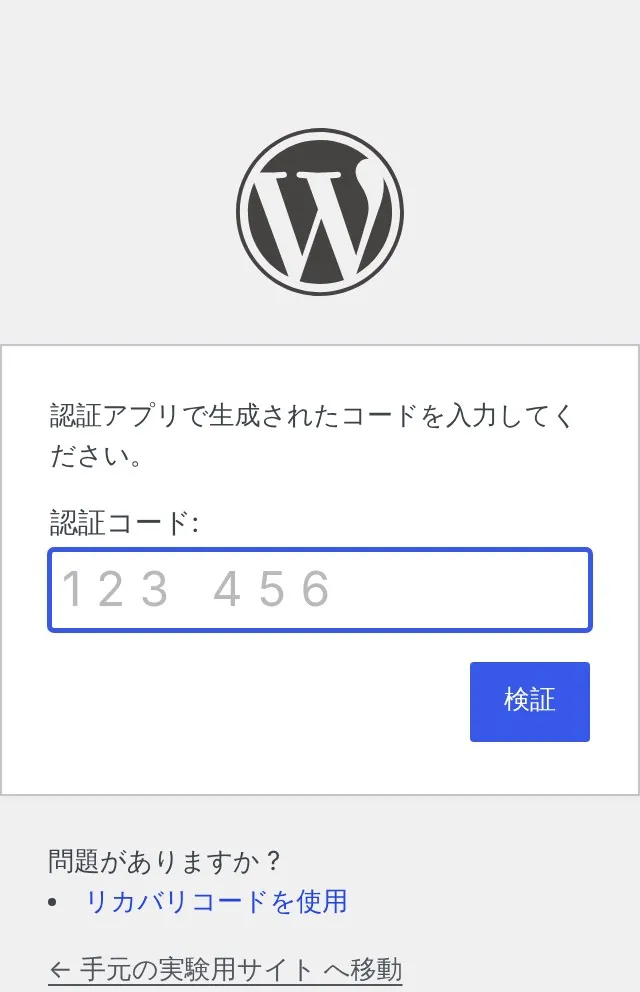
パスワードのあとに、6桁の画面

二段階認証を入れる前は、パスワードを入れるとすぐ管理画面でした。入れたあとは、パスワードのあとに「認証アプリで生成されたコードを入力してください。」という画面が出ました。下には「リカバリコードを使用」のリンクがあります。6桁(リカバリコードは8桁)を入れ終えると、「検証」を押さなくても送られました(試した7回とも)。

手元の WordPress のログイン。パスワードのあとに、認証アプリで生成されたコードを入れる画面が出る。下に「リカバリコードを使用」のリンク
手元の WordPress 7.1.5 + Two Factor 0.17.0 で Sorabun が試した(2026年11月21日)

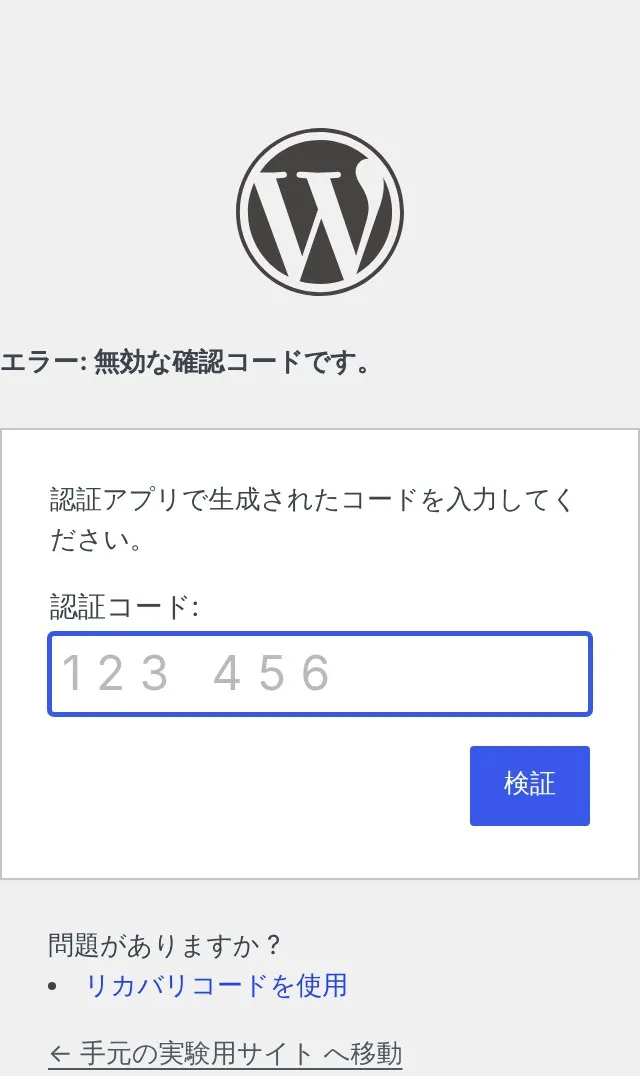
まちがった6桁を入れると、「エラー: 無効な確認コードです。」と出て入れませんでした。

手元の WordPress のログイン。まちがった6桁を入れると、エラー: 無効な確認コードです、と出る
手元の WordPress 7.1.5 + Two Factor 0.17.0 で Sorabun が試した(2026年11月21日)

一度使った6桁は、すぐあとでも通らない

認証アプリの6桁は30秒ごとに変わります。正しい6桁で入った数秒あと、別のブラウザから同じ6桁を入れると、通りませんでした。一度使った6桁を、あとから別の場所で使い回されないしくみです。

リカバリコードは1回ずつ

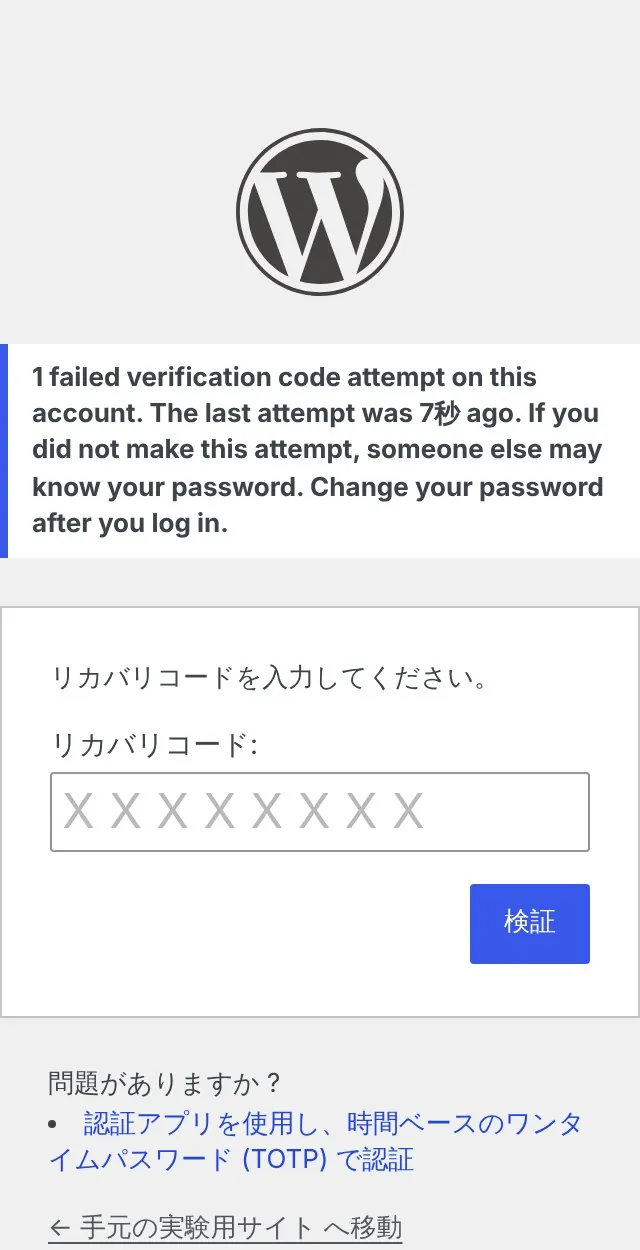
「リカバリコードを使用」を押すと、リカバリコードを入れる画面に変わり、1つ目のリカバリコードで入れました。同じコードをもう一度入れると通らず、2つ目のコードで入れました。プロフィールの画面には「未使用のリカバリコードが8件残っています。」と出ました。

手元の WordPress のログイン。リカバリコードを入れる画面
手元の WordPress 7.1.5 + Two Factor 0.17.0 で Sorabun が試した(2026年11月21日)

設定していない人は、パスワードだけで入れる

同じサイトの編集者 editor1 は、二段階認証を設定していません。この人は、パスワードだけで管理画面に入れました。ユーザー一覧には「Two-Factor」の列が足され、管理者は「認証アプリ」、編集者は「無効」と出ていました。だれが設定していないかは、ここで分かります。

手元の WordPress のユーザー一覧。Two-Factor の列に、管理者 demo は認証アプリ、編集者 editor1 は無効と出ている
手元の WordPress 7.1.5 + Two Factor 0.17.0 で Sorabun が試した(2026年11月21日)

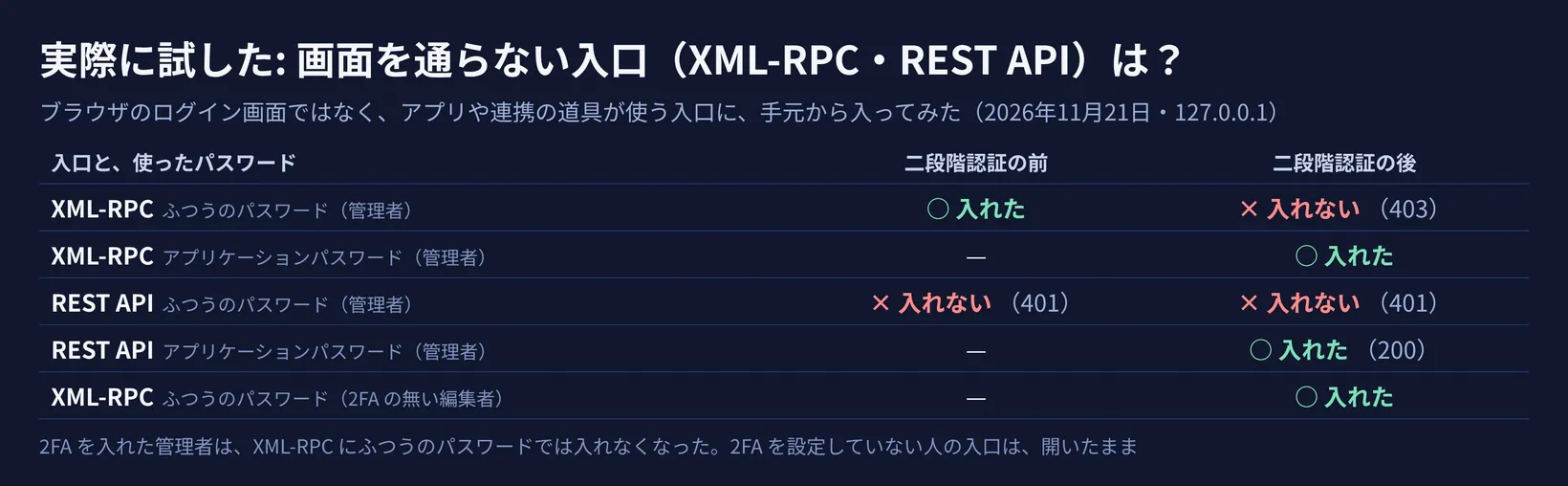
画面を通らない入口: XML-RPC と REST API

WordPress には、ログインの画面のほかに、スマホのアプリや連携の道具が使う入口があります。古い XML-RPC と、新しい REST API です。ここに、手元から入れるかを試しました(アプリケーションパスワードは HTTPS か開発用の環境でしか使えないので、手元の試験のために開発用の環境にしています)。

実際に試した: 画面を通らない入口(XML-RPC・REST API)は? XML-RPC はふつうのパスワードで、二段階認証の前は入れたが、後は入れない。アプリケーションパスワードなら入れた。REST API はふつうのパスワードでは前も後も 401。2FA の無い編集者は XML-RPC にふつうのパスワードで入れた
手元の WordPress 7.1.5 + Two Factor 0.17.0 で Sorabun が試した(2026年11月21日)
入口と使ったパスワード 二段階認証の前 二段階認証の後
XML-RPC・ふつうのパスワード(管理者) 入れた 入れない
XML-RPC・アプリケーションパスワード(管理者) — 入れた
REST API・ふつうのパスワード(管理者) 入れない(401) 入れない(401)
REST API・アプリケーションパスワード(管理者) — 入れた(200)
XML-RPC・ふつうのパスワード(2FA の無い編集者) — 入れた

二段階認証を入れた管理者は、XML-RPC にふつうのパスワードでは入れなくなりました(返ってきたのは「ユーザー名またはパスワードが正しくありません。」)。0.17.0 の変更履歴の直しのとおりです。アプリケーションパスワードなら、XML-RPC にも REST API にも入れました。REST API は、もともとふつうのパスワードを受け付けません。WordPress 5.6 のときの公式の案内(Application Passwords: Integration Guide)も、連携にはアプリケーションパスワードを使えるようになったので、画面のログインに二段階認証を足しやすくなる、と書いていました。一方、設定していない編集者は、XML-RPC にもパスワードだけで入れました。二段階認証の守りは、設定した人にだけ効きます。

4. 数えた: 時計のずれと、まちがえたあとの待ち時間

認証アプリの6桁は、スマホとサーバーの時刻から計算します。決まり(RFC 6238)は「We RECOMMEND a default time-step size of 30 seconds.」と、30秒ごとに変える形をすすめ、スマホとサーバーの時計のずれをどこまで許すかは、確かめる側が決めるとしています。

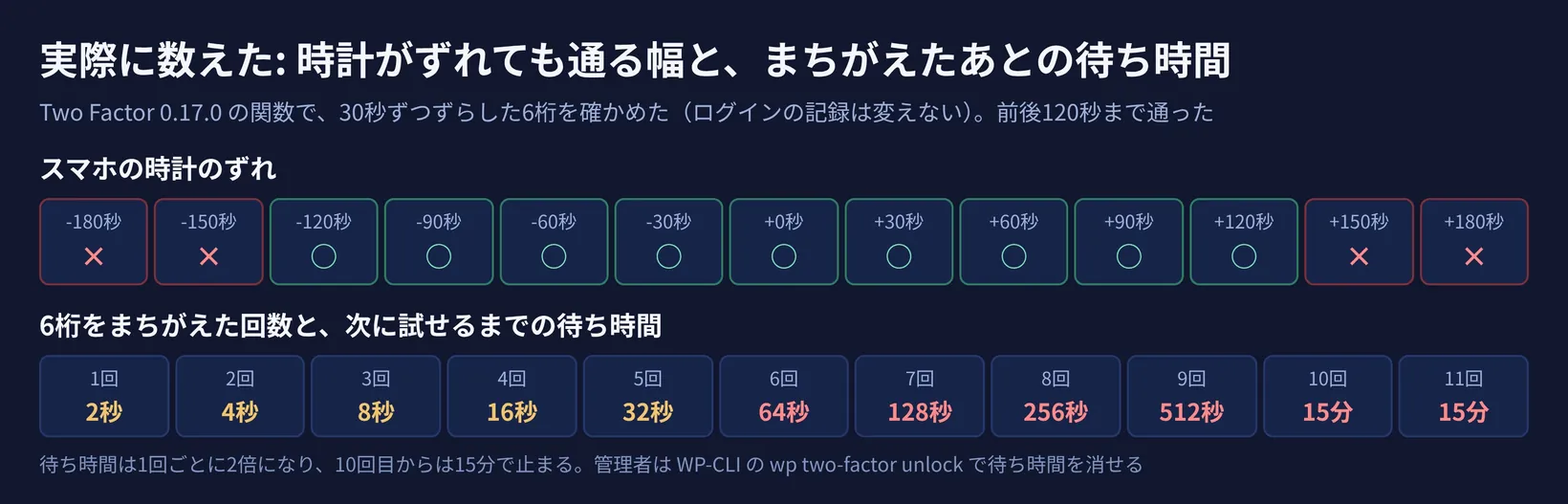
手元では、プラグインの確かめる関数に、いまの時刻から30秒ずつ前後にずらした6桁を渡しました(ログインの記録は変えていません)。前後180秒までの13通りのうち、通ったのは前後120秒までの9通りで、150秒以上ずれると通りませんでした。また、まちがえた回数ごとの、次に試せるまでの待ち時間も数えました。

実際に数えた: 時計がずれても通る幅と、まちがえたあとの待ち時間。スマホの時計のずれは、マイナス120秒からプラス120秒までが通り、150秒以上は通らない。6桁をまちがえた回数ごとの待ち時間は、1回で2秒、2回で4秒と2倍になり、10回目からは15分
手元の WordPress 7.1.5 + Two Factor 0.17.0 で Sorabun が数えた(2026年11月21日)
まちがえた回数 1 2 3 5 7 9 10以上
次に試せるまで 2秒 4秒 8秒 32秒 128秒 512秒 15分

待ち時間は1回ごとに2倍になり、10回目からは15分で止まりました。人の打ちまちがいなら数秒の待ちで済み、機械で6桁を次々に試すのは難しくなる、という形です。管理者は、WP-CLI の wp two-factor unlock で、ある人の待ち時間を消せます(プラグインのページ)。

5. 今日やること(手でやる方法)

  1. 管理者から、WordPress 二段階認証を入れる。 プラグインの追加で Two Factor(作者 WordPress.org)を入れ、「プロフィール」の「2要素認証の設定」で、認証アプリとリカバリコードの両方を有効にし、メインを認証アプリにします
  2. リカバリコード10個を、パソコンの外にしまう。 印刷するか、パスワード管理アプリに入れます。プラグインのページも「Always enable backup codes to prevent being locked out of your account」と、締め出されないようにいつもリカバリコードを有効にするよう書いています。残りが減ったら、作り直します(作り直すと古いコードは使えなくなります)

  3. 全員に設定してもらい、ユーザー一覧で「無効」を探す。 プラグインには全員に求める設定が無いので、一覧の「Two-Factor」の列で、管理者・編集者に「無効」の人がいないか見ます。使っていないアカウントは消します
  4. 連携の道具は、アプリケーションパスワードに切り替える。 XML-RPC を使う道具(スマホのアプリや外部の投稿ツールなど)に、ふつうのパスワードを入れているなら、二段階認証のあとは入れなくなります(手元の試験のとおり)。プロフィールの画面で、道具ごとにアプリケーションパスワードを作ります(HTTPS のサイト)
  5. 締め出されたときの戻し方を、先に決めておく。 スマホもリカバリコードも無くしたときは、ほかの管理者がその人のプロフィールで方法の印を外すか、サーバーに入れる人が WP-CLI で wp two-factor disable と、そのユーザー、--yes を付けて外します(手元では、外したあとパスワードだけで入れました)。管理者が1人しかいないサイトは、リカバリコードの置き場所を特に確かめます
  6. スマホとサーバーの時計を合わせる。 スマホは時刻を自動にします。手元では前後2分までのずれは通りました

二段階認証は、パスワードが漏れたときの備えです。パスワードそのものも、長く・使い回さないものにします(あなたのパスワード、漏れてない?)。指紋や顔で入るパスキーの考え方は、パスキーでも証券口座が乗っ取られた? にまとめています。

Sorabun なら

ソラブン(Sorabun)は、私たちが作っている WordPress のプラグインです。Pro 版の「セキュリティ / 高速化」に、二段階認証が入っています(マニュアルの セキュリティ / 高速化 に書いてあることだけを挙げます)。

まずは、URL を入れるだけの無料のセキュリティ診断で、あなたのサイトのプラグインに既知の脆弱性が無いかを確かめてみてください。WordPress の守り全体の順番は、WordPressの保守・セキュリティ対策を徹底解説 にまとめています。

Sorabun Pro の守りの機能を見る

よくある質問

WordPress 二段階認証は、プラグインなしでできる?

できません。WordPress の本体には二段階認証の設定がなく、手元の WordPress 7.1.5 でも、プロフィールの画面に欄はありませんでした。WordPress Developer Resources の「Two Step Authentication」は、二段階認証のためのプラグインを紹介しています。WordPress.org が作る Two Factor などを入れます。

スマホを失くしたら、ログインできなくなる?

リカバリコードがあれば入れます。手元では、8桁のリカバリコードで入れ、1つずつ使えました。リカバリコードも無いときは、ほかの管理者がその人のプロフィールで二段階認証を外すか、サーバーで WP-CLI の wp two-factor disable を使います。手元では、外したあと、パスワードだけで入れました。

二段階認証を入れると、スマホのアプリや外の連携は動かなくなる?

ふつうのパスワードで XML-RPC に入っているものは、動かなくなります。手元では、二段階認証を入れた管理者は、XML-RPC にふつうのパスワードでは入れず、アプリケーションパスワードなら入れました。道具ごとにアプリケーションパスワードを作って、切り替えます。

認証アプリの6桁が通らないときは?

まず、スマホの時刻を自動にします。6桁は時刻から計算するので、時計がずれると通りません。手元の Two Factor 0.17.0 では、前後2分(120秒)までのずれは通り、150秒以上ずれると通りませんでした。サーバーの時刻は、認証アプリの設定の画面の下に出ています。

メールで届くコードと認証アプリ、どちらがいい?

認証アプリです。Two Factor のページは、認証アプリをおすすめとし、安全さを High、メールのコードを Medium としています。メールのコードは、メールが届かないとログインできません。メールはリカバリコードと同じく、予備の方法として考えます。

まとめ

WordPress 二段階認証は、本体には無く、プラグインで足します。WordPress.org の Two Factor を手元の WordPress 7.1.5 に入れると、パスワードのあとに6桁を聞かれ、一度使った6桁や使ったリカバリコードは通らず、XML-RPC にもふつうのパスワードでは入れなくなりました。ただし、守られるのは設定した人だけで、設定していない編集者はパスワードだけで入れました。管理者から入れ、リカバリコードをしまい、ユーザー一覧で「無効」の人をなくすところまでやって、はじめてサイトの入口がふさがります。

出典

関連するコラム

コラムの一覧へ