WordPress 自動更新は、どこで決まっているのでしょうか。管理画面に切り替えのリンクがあり、wp-config.php の定数があり、プラグインのフィルターもあります。どれが優先されるのかを、WordPress の公式の文書で確かめ、手元の WordPress 7.1.5 で設定を11通りに変えて、本体・プラグイン・テーマ・翻訳のどれが自動で更新されるのかを調べました。
先に結論を書きます。
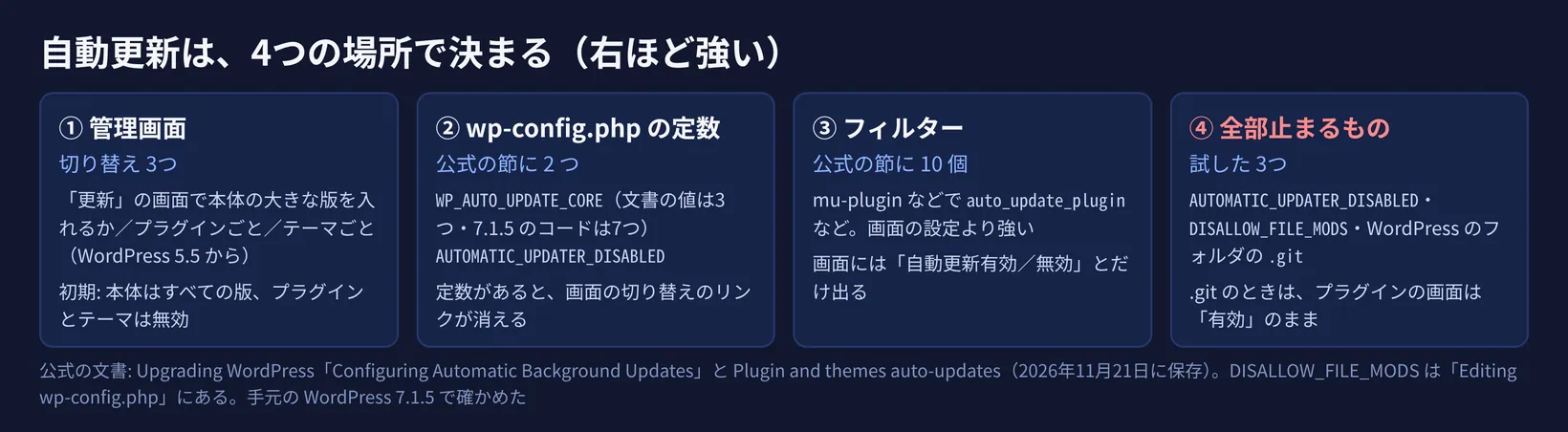
WordPress 自動更新は、4つの場所で決まります。 管理画面、wp-config.php の定数、フィルター、そして全部を止めてしまう設定です。後のものほど強く、管理画面の設定は上書きされます 新しく入れた WordPress 7.1.5 は、初めから本体(小さな版も大きな版も)と翻訳が自動でした。 プラグインとテーマは、1つずつ自分で有効にするまで自動になりません 定数 WP_AUTO_UPDATE_CORE を入れると、管理画面の切り替えのリンクが消えます。 false にすると本体は止まりますが、プラグイン・テーマ・翻訳の自動更新は止まりませんでした AUTOMATIC_UPDATER_DISABLED・DISALLOW_FILE_MODS・WordPress のフォルダの .git の3つは、全部を止めました。 .git のときは、プラグインの画面が「有効」のままなのに、何も自動で当たりませんでした 自分のサイトは、「更新」の画面の一文・プラグインの画面の「自動更新」の列・サイトヘルスの3つで確かめられます
目次
1. 公式の文書: 自動更新は4種類、設定の方法は2つ 2. 手元の WordPress 7.1.5 で、初めの状態を確かめた 3. 設定を11通り変えて、何が自動で当たるかを見た 4. どれが勝つ? 強さの順 5. 今日やること: 自分のサイトの自動更新を確かめる Sorabun なら よくある質問 まとめ 出典
1. 公式の文書: 自動更新は4種類、設定の方法は2つ
WordPress の開発者向けの文書「Upgrading WordPress」は、自動のバックグラウンド更新を4種類に分けています。本体(core)・プラグイン・テーマ・翻訳ファイルです。本体はさらに、開発版・小さな版(メンテナンスとセキュリティのリリース)・大きな版の3つに分かれます。
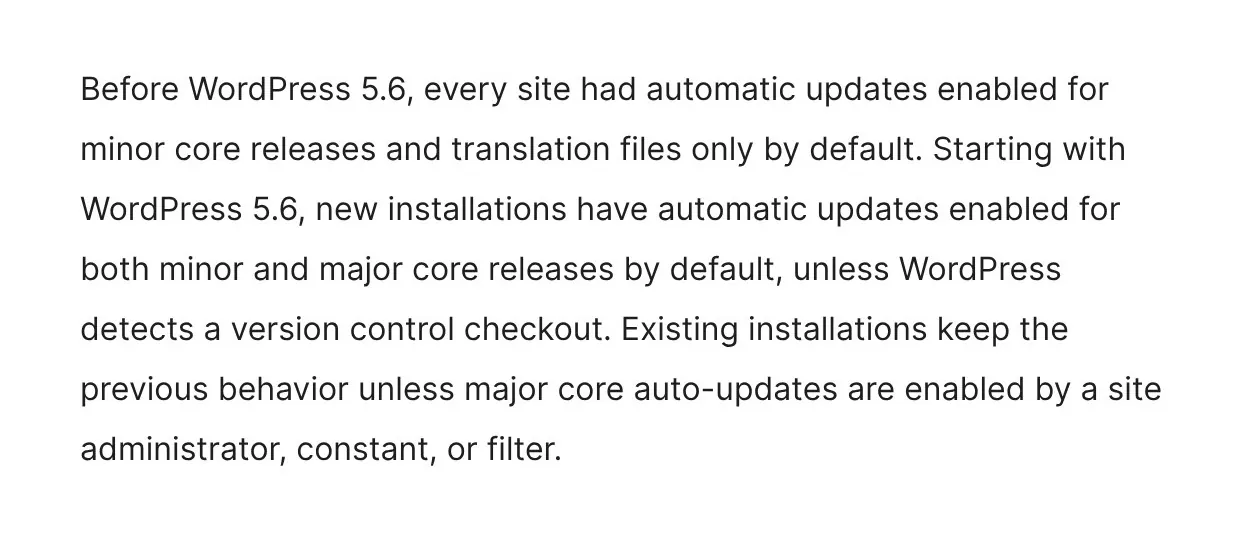
初めの設定は、WordPress 5.6 で変わりました。
WordPress Developer Resources「Upgrading WordPress」(Configuring Automatic Background Updates)
5.6 より前は、どのサイトも初めは本体の小さな版と翻訳だけが自動でした。5.6 からは、新しく入れたサイトは本体の大きな版も自動です。それより前から使っているサイトは、管理者・定数・フィルターで有効にしないかぎり、前のままです。
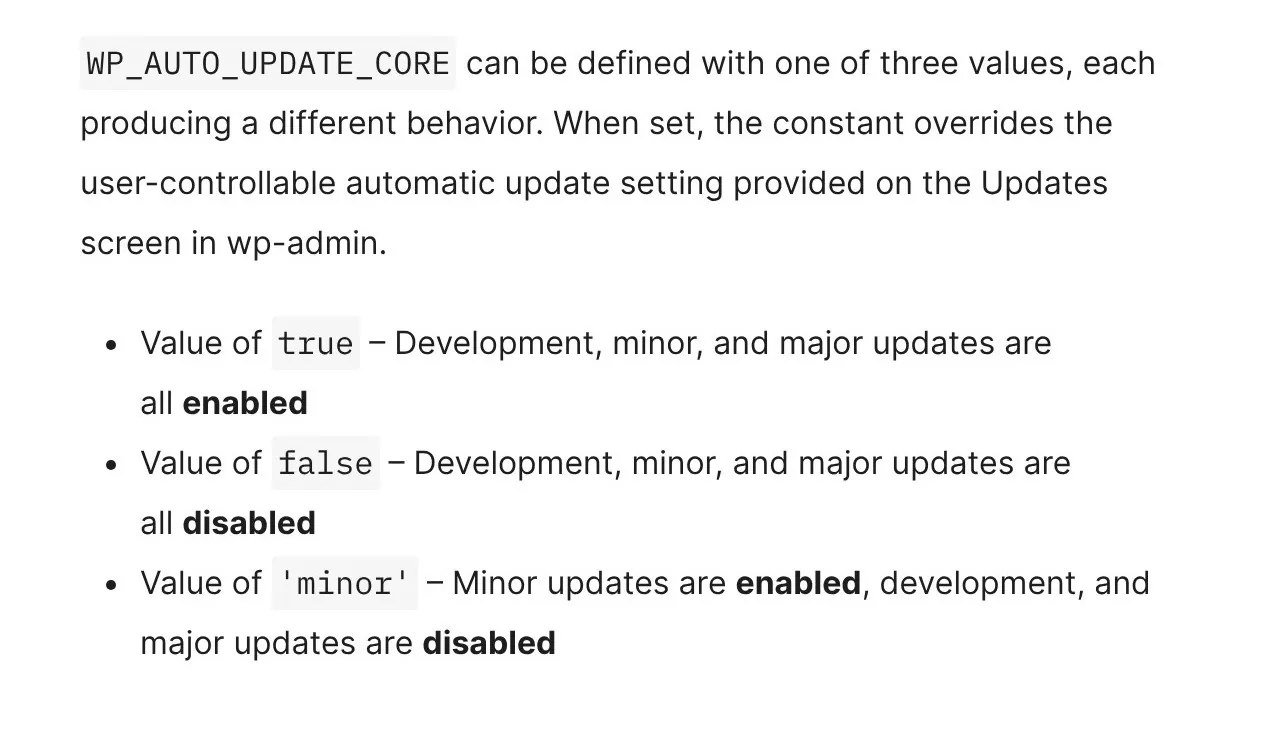
設定の方法について、文書は「Automatic updates can be configured using one of two methods: defining constants in wp-config.php , or adding filters using a Plugin.」と書いています(wp-config.php の定数か、プラグインのフィルターか)。その節に出てくる定数とフィルターを数えると、定数は2つ(AUTOMATIC_UPDATER_DISABLED と WP_AUTO_UPDATE_CORE)、フィルターは10個でした。
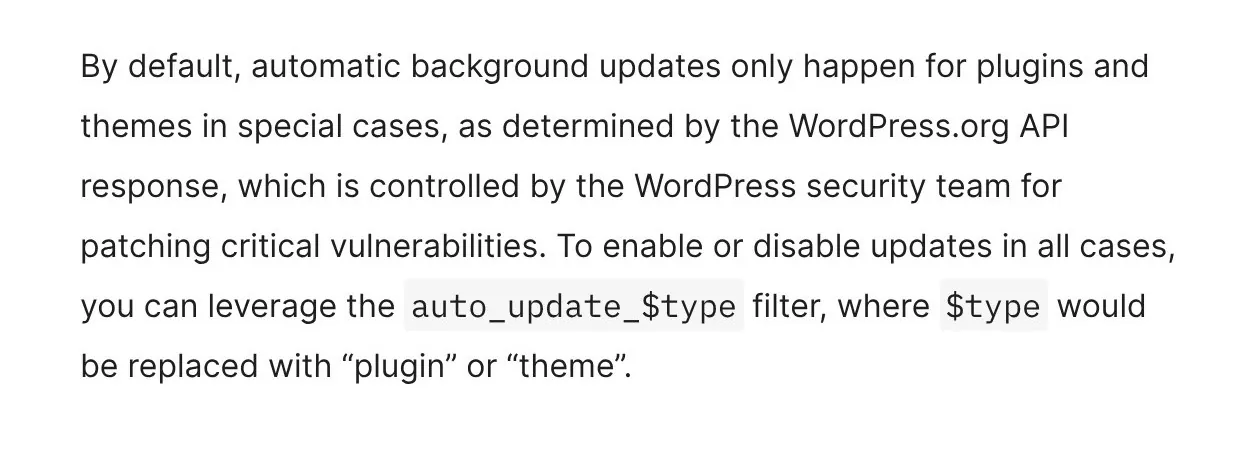
プラグインとテーマは、初めは「特別な場合」だけ
プラグインとテーマの自動更新は、本体とは扱いが違います。
WordPress Developer Resources「Upgrading WordPress」(Plugin & Theme Updates via Filter)
初めの設定では、プラグインとテーマが自動で更新されるのは、WordPress のセキュリティチームが重大な脆弱性のために決めた特別な場合だけです。それ以外は、管理者が選びます。HelpHub の「Plugin and themes auto-updates 」は、「Since WordPress 5.5, websites Administrators can manually opt-in for automatic updates theme by theme and plugin by plugin.」と書いています。WordPress 5.5 から、プラグインごと・テーマごとに、管理画面で有効にできるようになりました。
いつ動くかも、同じ文書にあります。
WordPress.org Documentation「Plugin and themes auto-updates」
自動更新は1日2回です。手元の WordPress でも、更新を確かめる定期処理(wp_version_check・wp_update_plugins・wp_update_themes)は、どれも12時間ごとの予定でした。WordPress の定期処理は、だれかがページを開いたときに動きます。実際に何秒で更新が入るかは、WordPress 7.1.4で脆弱性22件を修正。あなたのサイトは自動で更新された? で試しました。
文書どうしで、初めの値の書き方が違う
細かい所ですが、文書によって書き方が違う点がありました。「Editing wp-config.php 」は、WP_AUTO_UPDATE_CORE の 'minor'(小さな版だけ)に「(default)」と書いています。一方、「Upgrading WordPress」は、5.6 以降に新しく入れたサイトは大きな版も自動だとしています。手元で新しく入れた 7.1.5 は、後者のとおり大きな版まで自動でした。
もう1つ、WP_AUTO_UPDATE_CORE の値は、文書では true・false・'minor' の3つです。7.1.5 のコードの説明には、ほかに 'beta'・'rc'・'development'・'branch-development ' を加えた7つが書かれていました。ふつうのサイトで使うのは、文書の3つです。
2. 手元の WordPress 7.1.5 で、初めの状態を確かめた
試し方は次のとおりです。
WordPress: 7.1.5(日本語版を新しく入れたまま。データベースは SQLite、PHP 8.3.6 の簡易サーバー、127.0.0.1 だけ) 入っているもの: プラグインは Akismet・Hello Dolly と、手元の試験用の SQLite のプラグイン。テーマは初期の3つ 外に問い合わせない: WordPress.org に更新を確かめに行かないよう止めた(WP_HTTP_BLOCK_EXTERNAL)。代わりに「更新を確かめた。どれも最新版」という結果を手元で入れた。WordPress は、この結果に載っているプラグインにだけ、自動更新の切り替えのリンクを出すためです 確かめ方: 実際の更新はしない。WordPress 自身が「自動で当てるか」を決める関数に、仮の新しい版(本体 7.1.99 と 7.2、プラグインとテーマは 99.0)を渡して、○か×かを見た。あわせて「更新」とプラグインの画面を保存した
初めのままの「ダッシュボード → 更新」には、こう出ていました。
手元の WordPress 7.1.5(新しく入れたまま)の「ダッシュボード → 更新」(2026年11月21日、Sorabun が撮影)
「このサイトは WordPress の新しいバージョンごとに自動的に最新の状態に保たれます。」。判定の関数でも、本体の小さな版(7.1.99)と大きな版(7.2)、翻訳は○、プラグインとテーマは×でした。
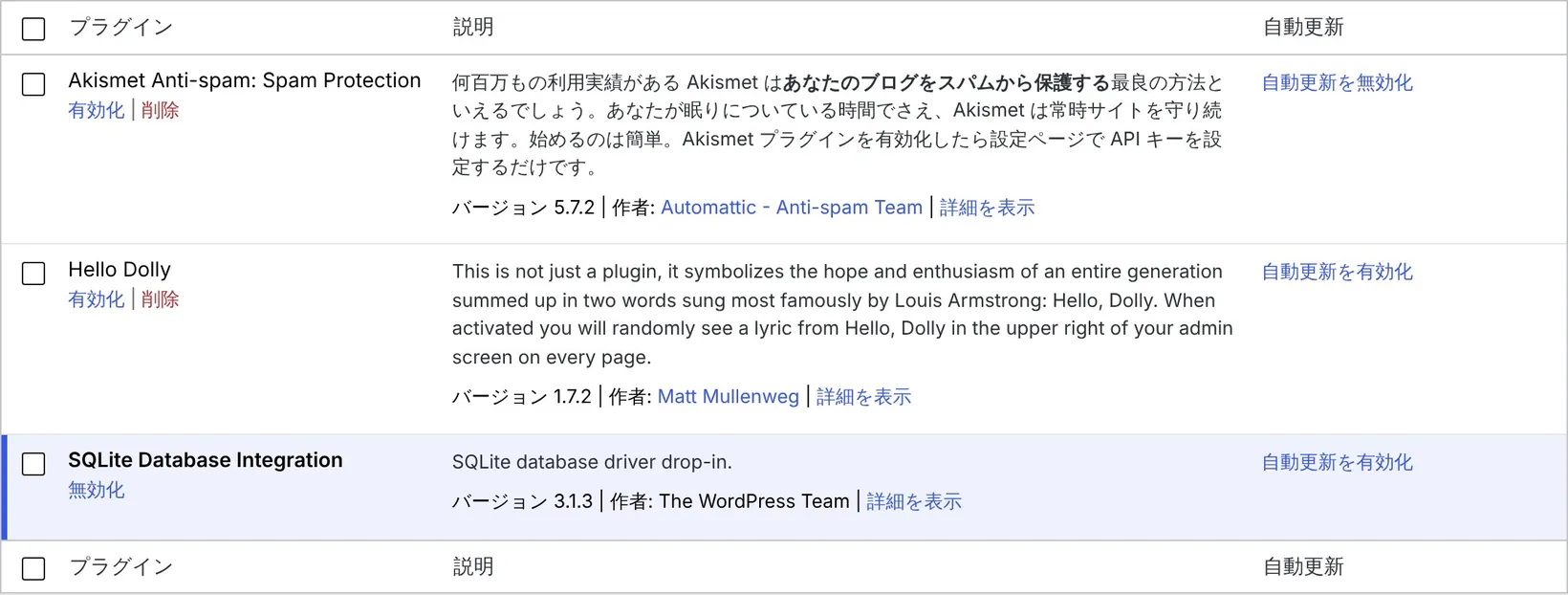
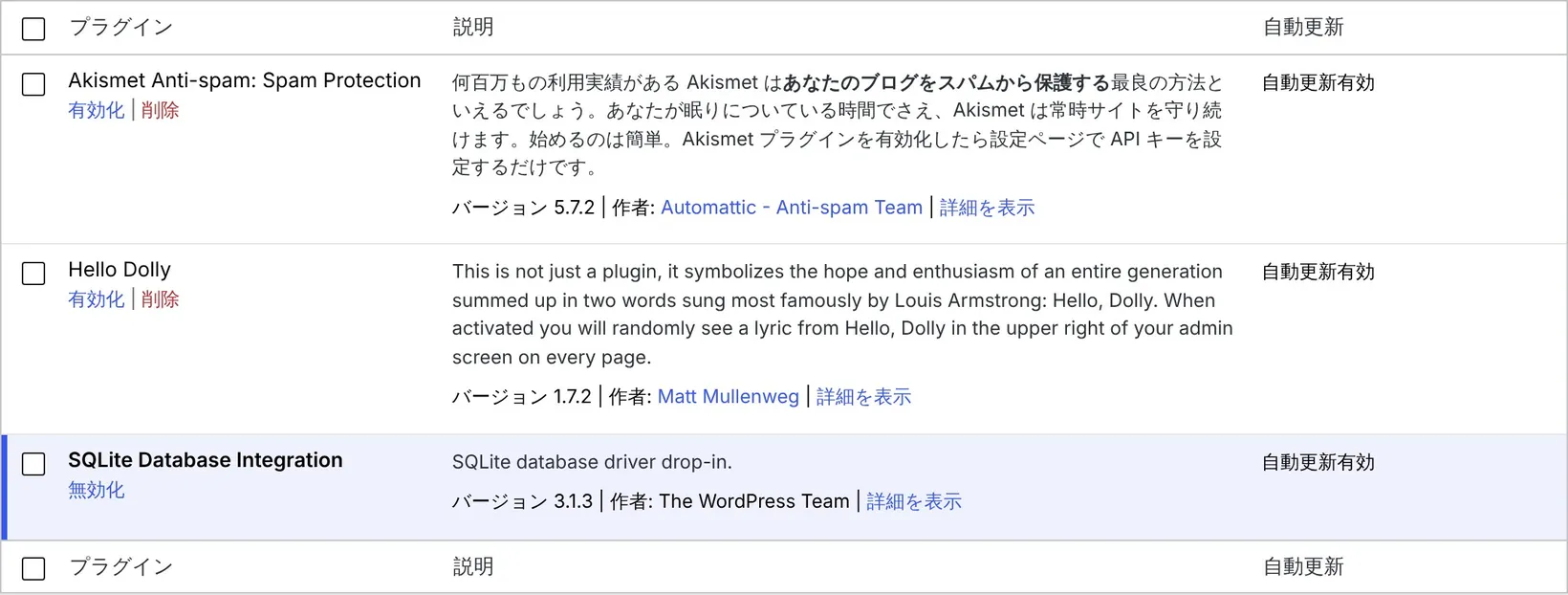
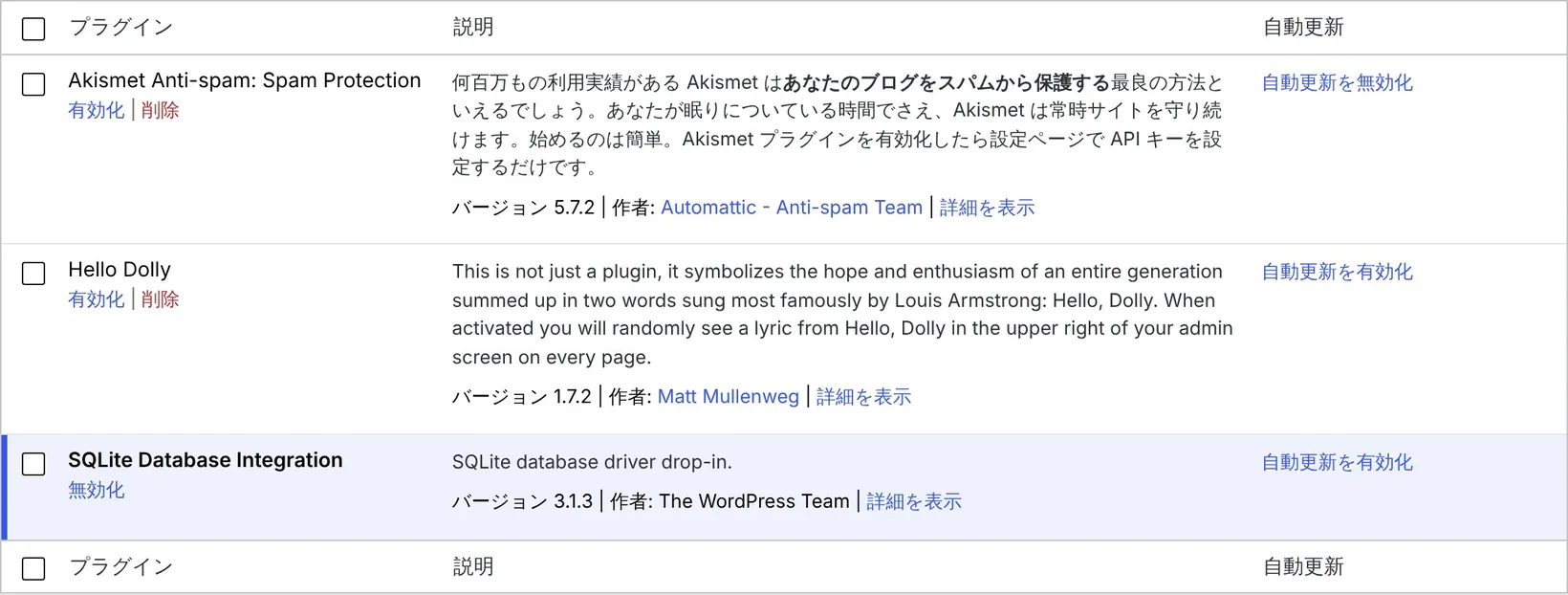
プラグインの画面には「自動更新」の列があり、プラグインごとに「自動更新を有効化」のリンクが出ます。下の写真は、Akismet だけを有効にしたあとです。
手元の WordPress 7.1.5 のプラグインの画面(Akismet だけ自動更新を有効にしたあと。2026年11月21日、Sorabun が撮影)
リンクの言葉は、いまの状態の逆を指します。「自動更新を無効化」と出ているプラグインが、自動更新が有効なプラグインです。
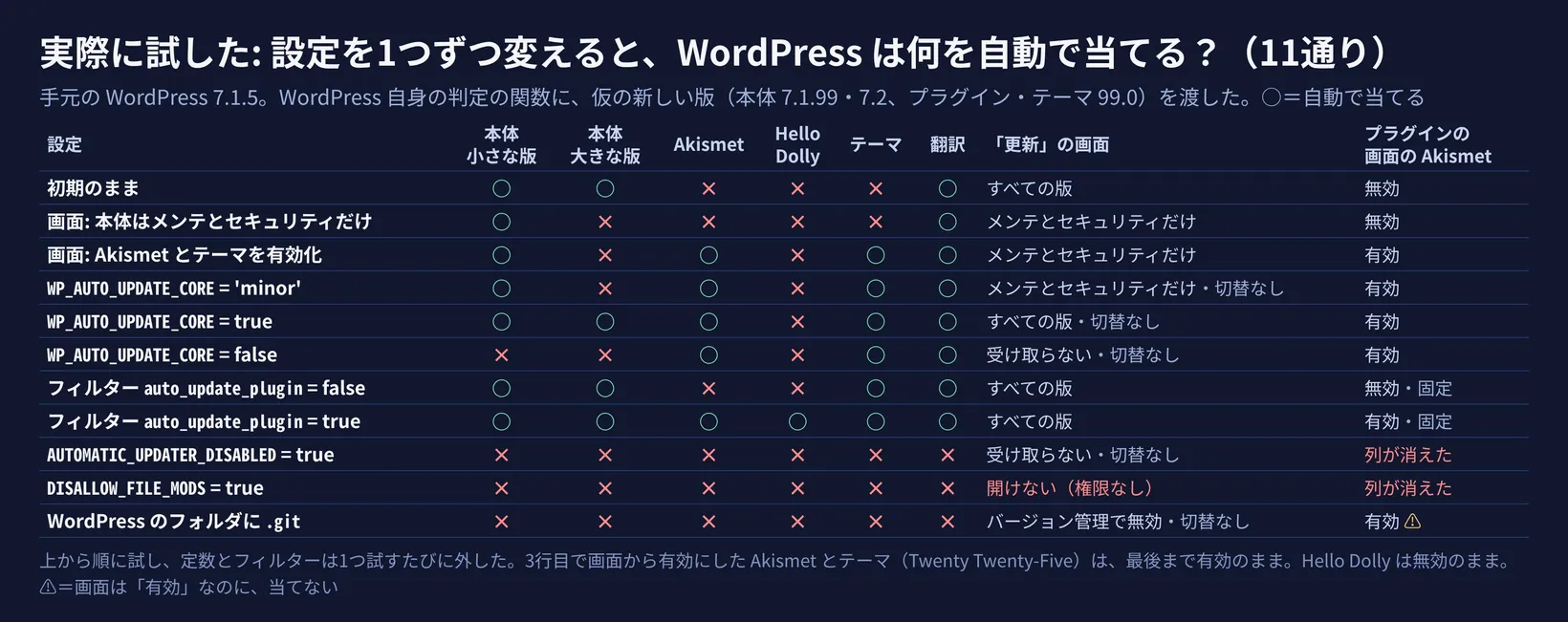
3. 設定を11通り変えて、何が自動で当たるかを見た
管理画面の切り替え、定数、フィルター、全部を止める設定を、上から順に試しました。定数とフィルターは、1つ試すたびに外しています。
手元の WordPress 7.1.5 で Sorabun が試した(2026年11月21日)
設定
本体
プラグイン・テーマ
翻訳
管理画面の表示
初期のまま
小さな版も大きな版も○
×(画面で有効にしたものは○)
○
切り替えのリンクあり
画面で「メンテナンスとセキュリティだけ」
小さな版だけ○
変わらない
○
切り替えのリンクあり
WP_AUTO_UPDATE_CORE = 'minor'
小さな版だけ○
変わらない
○
リンクが消える
WP_AUTO_UPDATE_CORE = true
両方○
変わらない
○
リンクが消える
WP_AUTO_UPDATE_CORE = false
両方×
変わらない
○
リンクが消える
フィルター auto_update_plugin
変わらない
プラグインは全部○か全部×(テーマは変わらない)
○
「自動更新有効」「自動更新無効」とだけ出る
AUTOMATIC_UPDATER_DISABLED = true
×
×
×
列が消える
DISALLOW_FILE_MODS = true
×
×
×
「更新」の画面を開けない・列が消える
WordPress のフォルダに .git
×
×
×
プラグインの画面は「有効」のまま
定数は、管理画面の設定より強い
WP_AUTO_UPDATE_CORE を 'minor' にすると、管理画面の設定が「すべての版」でも、大きな版は×になりました。true にすると、管理画面で「メンテナンスとセキュリティだけ」にしていても、大きな版が○になりました。公式の文書も、定数が画面の設定を上書きすると書いています。
WordPress Developer Resources「Upgrading WordPress」(Constant to Configure Core Updates)
定数があると、「更新」の画面から切り替えのリンクが消えます。画面の一文だけが残ります。
手元の WordPress 7.1.5(wp-config.php に WP_AUTO_UPDATE_CORE = 'minor')の「ダッシュボード → 更新」(2026年11月21日、Sorabun が撮影)
気をつけたいのは false です。本体は小さな版まで止まり、サイトヘルスには「WP_AUTO_UPDATE_CORE 定数は false として定義されています」と出ました。ところが、プラグイン・テーマ・翻訳の自動更新は止まりませんでした。WP_AUTO_UPDATE_CORE は、名前のとおり本体(core)だけの定数です。
フィルターも、管理画面の設定より強い
mu-plugin (必ず読み込まれるプラグイン)でフィルター auto_update_plugin を false にすると、管理画面で有効にしていた Akismet も×になりました。true にすると、有効にしていない Hello Dolly まで○になりました。どちらのときも、プラグインの画面の列は「自動更新有効」か「自動更新無効」とだけ出て、切り替えのリンクが消えます。
手元の WordPress 7.1.5(mu-plugin で auto_update_plugin を true)のプラグインの画面(2026年11月21日、Sorabun が撮影)
本体についてのフィルター(allow_major_auto_core_updates など)は、7.1.5 のコードでは、WP_AUTO_UPDATE_CORE を読んだあとに効く順になっていました。定数とフィルターが両方あるときは、フィルターが後から上書きする作りです(この組み合わせは、手元では試していません)。
全部を止める3つ
次の3つは、本体・プラグイン・テーマ・翻訳を、すべて×にしました。
AUTOMATIC_UPDATER_DISABLED を true: 「更新」の画面は「このサイトは新しいバージョンの WordPress の自動更新を受け取りません。」になり、プラグインの画面の「自動更新」の列も消えました。サイトヘルスには「すべての自動アップデートが無効です。」 DISALLOW_FILE_MODS を true: ファイルの変更そのものを止める定数です。「更新」の画面は「このページにアクセスする権限がありません。」で開けず、プラグインの画面の列も消えました。「Upgrading WordPress」の自動更新の節には出てこない定数で、「Editing wp-config.php 」に、プラグインとテーマの入れる・更新する機能を管理画面から止める、と書かれています WordPress のフォルダに .git: git などのバージョン管理で本体を扱っている印です。「更新」の画面は「サイトはバージョン管理されているようです。自動更新は無効化されています。」になりました
手元の WordPress 7.1.5(wp-config.php に AUTOMATIC_UPDATER_DISABLED = true)の「ダッシュボード → 更新」(2026年11月21日、Sorabun が撮影)
.git のとき、プラグインの画面は「有効」のまま
いちばん気づきにくいのが、3つ目の .git です。「更新」の画面には、本体の自動更新が無効だと出ます。
手元の WordPress 7.1.5(WordPress のフォルダに空の .git)の「ダッシュボード → 更新」(2026年11月21日、Sorabun が撮影)
ところが、プラグインの画面は、何も変わりません。Akismet には「自動更新を無効化」(=いまは有効)のリンクが出たままです。
手元の WordPress 7.1.5(WordPress のフォルダに空の .git)のプラグインの画面(2026年11月21日、Sorabun が撮影)
それでも判定の関数は、Akismet もテーマも翻訳も×でした。WordPress は、プラグインのフォルダから上にさかのぼってバージョン管理の印を探すので、WordPress のフォルダの .git は、プラグインやテーマの自動更新も止めます。公式の文書のフィルターの説明にも、「a VCS folder (.git, .hg, .svn etc) was found in the WordPress directory or any of its parent directories」(WordPress のフォルダか、その上のどこかにバージョン管理のフォルダが見つかった)という書き方があります。
11通りのうち、画面は「有効」なのに当たらなかったのは、この1通りでした。サイトヘルスには「バージョン管理 (.git) されていることが検出されました。」という知らせが出ていたので、確かめるならサイトヘルスです。
4. どれが勝つ? 強さの順
ここまでの結果を、強さの順に並べます。
WordPress の公式の文書と、手元の WordPress 7.1.5 の結果を Sorabun がまとめた(2026年11月21日)
強さ
場所
手元の結果
1(弱い)
管理画面(本体の切り替え・プラグインごと・テーマごと)
定数やフィルターがあると、上書きされた
2
wp-config.php の WP_AUTO_UPDATE_CORE本体について、画面の設定を上書きした。プラグインとテーマには効かない
3
フィルター(mu-plugin など)
画面の設定を上書きした。本体のフィルターは、コードでは定数のあとに効く
4(強い)
AUTOMATIC_UPDATER_DISABLED・DISALLOW_FILE_MODS・.git
すべて止まった
このほかに、サーバーの管理ツールで決まることもあります。「Upgrading WordPress」は、cPanel や Plesk の WP-Toolkit について「You will also have the ability to configure automatic updates in WP-Toolkit .」と書いています。プラグインの画面に自動更新の切り替えが無いときについては、HelpHub がこう書いています。
WordPress.org Documentation「Plugin and themes auto-updates」
切り替えが見当たらないときは、レンタルサーバーの会社かプラグインが止めている可能性が高い、ということです。手元の試験では、wp-config.php の定数(AUTOMATIC_UPDATER_DISABLED と DISALLOW_FILE_MODS)でも、列ごと消えました。
5. 今日やること: 自分のサイトの自動更新を確かめる
「ダッシュボード → 更新」の一文を読む。 下の表のどれが出ているかで、本体の自動更新の状態が分かる プラグインの画面の「自動更新」の列を見る。 列が無ければ、全部を止める設定があるかもしれない。「自動更新有効」「自動更新無効」とだけ出てリンクが無ければ、フィルターで決められている 「ツール → サイトヘルス」を開く。 「すべての自動アップデートが無効です。」やバージョン管理の知らせが無いかを見る wp-config.php とサーバーの管理画面を確かめる。 行が無いか。自分で読めないときは、制作会社やサーバーの管理者に聞く どれを自動にするか決める。 本体の小さな版と翻訳は、自動のままにする。プラグインを自動にするなら、先に戻せるバックアップを用意する
「更新」の画面の一文
意味
このサイトは WordPress の新しいバージョンごとに自動的に最新の状態に保たれます。
本体は小さな版も大きな版も自動
このサイトは WordPress のメンテナンスリリースとセキュリティリリースのみで自動的に最新の状態に保たれます。
本体は小さな版だけ自動
このサイトは新しいバージョンの WordPress の自動更新を受け取りません。
本体の自動更新は止まっている(定数で全部止めていることも)
サイトはバージョン管理されているようです。自動更新は無効化されています。
.git などがあり、プラグイン・テーマ・翻訳も止まっている
(画面を開けない)
DISALLOW_FILE_MODS などで、更新の機能そのものが止まっている
公式は、小さな版と翻訳の自動更新について、止めることを「strongly discouraged」(強くすすめない)としています。プラグインとテーマについては、HelpHub が「Before enabling auto-updates on your plugins and themes, you may want to make sure you’re able to rollback to a previous version of your website in case things go wrong.」と書いています(自動更新を有効にする前に、問題が起きたら前に戻せるようにしておく)。
止める設定を入れているなら、その理由と、だれがいつ手で更新するかを書き残しておきます。止めた設定は、何年もたつと、入れた理由ごと忘れられがちです。
Sorabun なら
Sorabun(ソラブンの WordPress プラグイン)の Pro 版には、自動更新に関わる機能が2つあります。
セキュリティ修正だけを自動で当てる: 「セキュリティ / 高速化」の画面で、セキュリティ修正を含む更新だけを自動で当てる設定をオンにすると、変更履歴にセキュリティの修正がはっきり書かれた更新と、既知の脆弱性で修正版が出ているプラグインだけを、WordPress の自動更新(1日2回)で当てます。ほかのプラグインの自動更新の設定は変えません。既定はオフです(セキュリティ / 高速化 )。WordPress の自動更新の仕組みで当てるので、全部を止める3つの設定が無いかを、先に5章の手順で確かめてください 更新の前に自動でバックアップ: プラグイン・テーマ・本体を更新する前に、データベースと更新するフォルダを自動で取ります(既定はオン)。自動更新(バックグラウンド)でも取ります(バックアップ / 復元 )
入っているプラグイン・テーマ・本体の版に既知の脆弱性が無いかは、登録不要のWordPressのセキュリティ診断(無料) でも確かめられます。自分が管理するサイトだけに使ってください。
Sorabun Pro の守りの機能を見る
よくある質問
WordPress 自動更新は、初めから有効ですか?
本体と翻訳は有効です。手元で新しく入れた WordPress 7.1.5 は、本体の小さな版も大きな版も、翻訳も自動でした。5.6 より前から使っているサイトは、本体の大きな版は初めは自動ではありません。プラグインとテーマは、管理画面で1つずつ有効にするまで自動になりません(重大な脆弱性のための特別な場合を除く)。
WP_AUTO_UPDATE_CORE を false にすれば、プラグインの自動更新も止まりますか?
止まりません。手元では、本体の自動更新だけが止まり、プラグイン・テーマ・翻訳は自動のままでした。全部を止めるのは AUTOMATIC_UPDATER_DISABLED です。ただし、公式は小さな版と翻訳の自動更新を止めることを強くすすめていません。
管理画面で自動更新を有効にしたのに、更新されないのはなぜですか?
管理画面より強い設定が、別の場所にあるかもしれません。手元では、WordPress のフォルダに .git があると、プラグインの画面は「有効」のままなのに、何も自動で当たりませんでした。フィルターや、サーバーの管理ツールで止められていることもあります。サイトヘルスと wp-config.php を確かめてください。
自動更新は、いつ動きますか?
公式の文書では1日2回です。手元の WordPress でも、更新を確かめる定期処理は12時間ごとの予定でした。WordPress の定期処理はページが開かれたときに動くので、訪問の少ないサイトでは遅れることがあります。
プラグインの自動更新は、全部有効にしたほうがいいですか?
サイトによります。自動にすると、修正版が早く入る一方、更新で表示が崩れたときに気づくのが遅れることがあります。有効にするなら、前に戻せるバックアップを用意し、更新のお知らせのメールが届く先(設定 → 一般の管理者のメールアドレス)を確かめておきます。
まとめ
WordPress 自動更新は、管理画面・wp-config.php の定数・フィルター・全部を止める設定の4つで決まり、後のものほど強く効きます。手元の WordPress 7.1.5 では、初めは本体と翻訳が自動で、プラグインとテーマは自分で有効にするまで自動になりませんでした。WP_AUTO_UPDATE_CORE は本体だけの定数で、AUTOMATIC_UPDATER_DISABLED・DISALLOW_FILE_MODS・.git は全部を止めます。.git のときはプラグインの画面が「有効」のままなので、「更新」の画面の一文とサイトヘルスもあわせて確かめてください。
出典
コラムの一覧へ








 【2026年】WordPress 7.1.4で
 【2026年】WordPressの
 【実際に