

WordPress バックアップは、
先に
- WordPress バックアップは、
データベースと 公式のファイルの 2つ。 文書は、 両方が 要る、 データベースは 定期的に ・更新の 前には 必ず 取る、 少なくとも 3〜5個を 別々の 場所に 置く、と 書いています - 手元で
戻すと、 戻す完全に 消した 記事は 戻り、 バックアップの あとに 書いた 記事は 消えました。 ことは、 バックアップを 取った 時点に サイトごと 戻す ことです - 戻すまでに、
2つの 無料版の手間が ありました。 取り込みの 画面は、 手元の PHP の 初期の 上限 (2MB)では 約21.6MB の ファイルを 受け付けず、 上限を 上げると 7秒で 戻りました。 戻した あとは 記事の ページが 開けず、 パーマリンクの 設定を 入れ直すと 開けました (試験の ために SQLite で 動かした 手元の 環境での 結果で、 ふつうの MySQL の サーバーでは 試していません) - プラグイン3つは、
無料版で WordPress.org のできる ことが 違います。 ページで 7項目を 並べると、 予約して 自動で 取るのは 2つが 無料、 外部の 保存先も 2つが 無料、 画面から 戻すのは 3つとも 無料 (形が 違う)でした - 取ったら、
戻す練習を 公式のします。 文書も、 自動の バックアップとは 別に、 ときどき手でも 取って、 仕組みが 動いているかを 確かめるよう 書いています
1. 公式の文書で確かめた: 何を、いつ、何個取る?
WordPress Developer Resources の
何を: データベースとファイルの2つ
「There are two parts to backing up your WordPress site: Database and Files.」
(WordPress の サイトの バックアップは、 データベースと ファイルの 2つ)
記事・固定ページ・コメント・設定は、
「You usually cannot back it up by downloading your WordPress directory, because the database lives outside of it.」
(データベースは WordPress の フォルダの 外に あるので、 フォルダを ダウンロードしても ふつうは 取れない)
いつ: 定期的に、更新の前には必ず
「Back up your database regularly, and always before an upgrade.」
(データベースは 定期的に、 更新の 前には 必ず)
目安と
何個: 少なくとも3〜5個を、別々の場所に
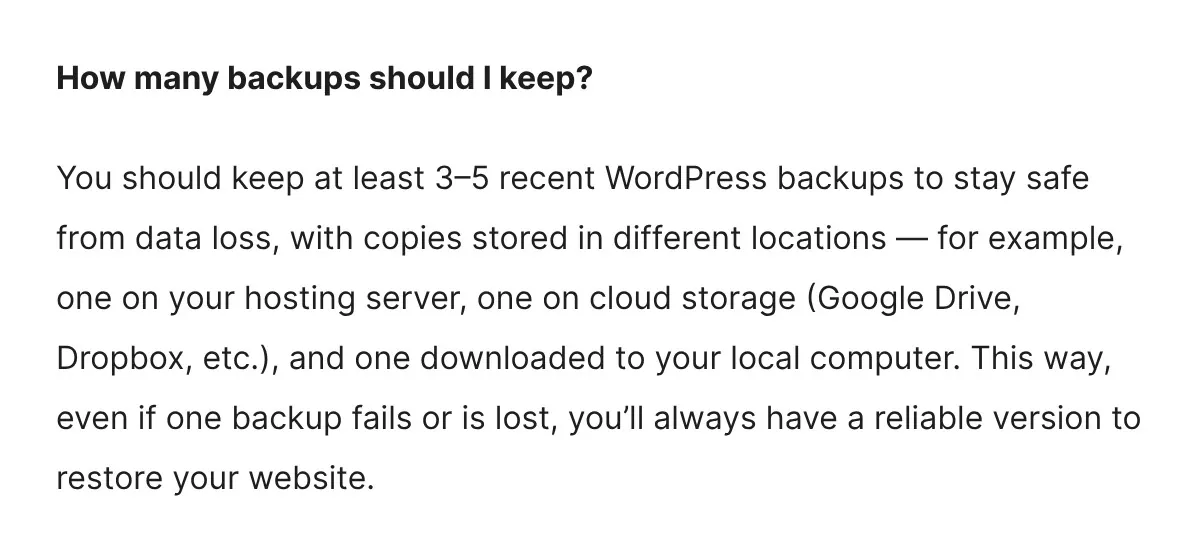
例と
取る順番・戻す順番
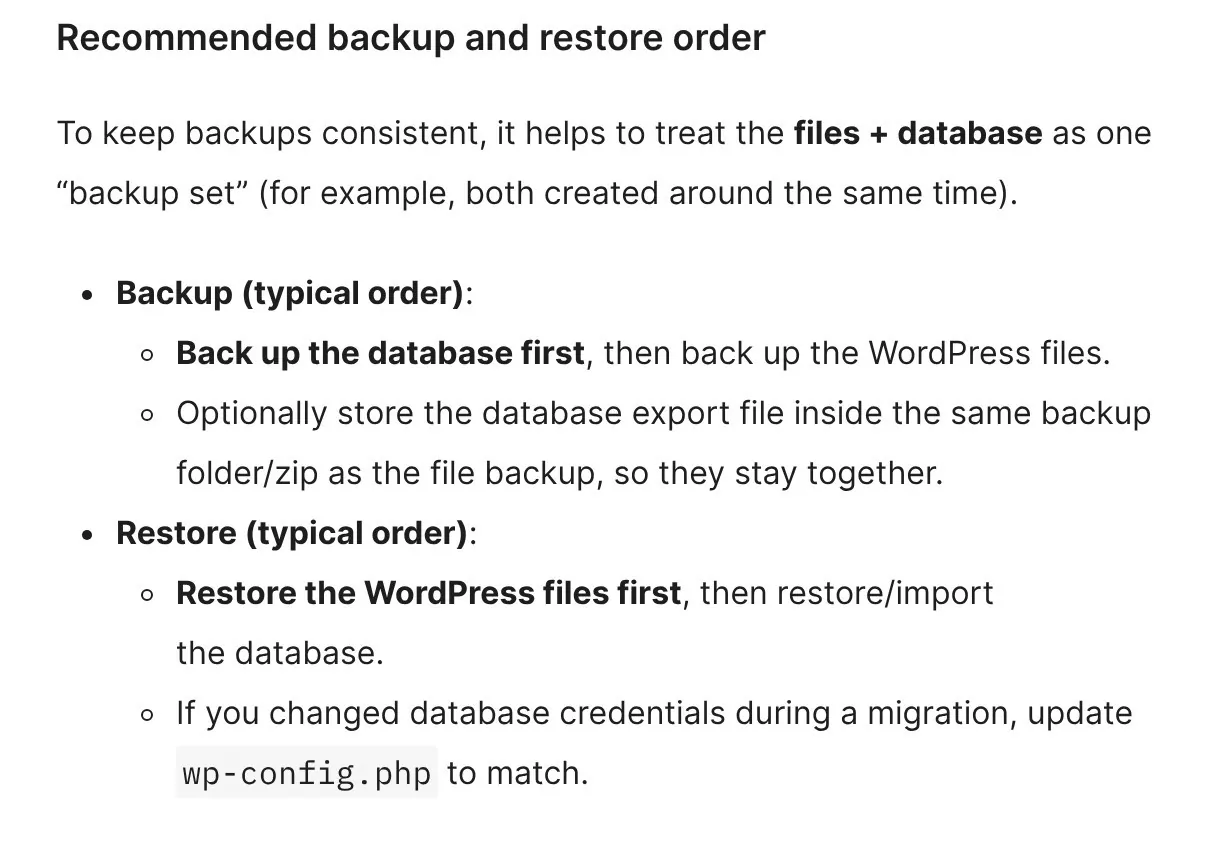
取る
自動にしても、ときどき手でも取る
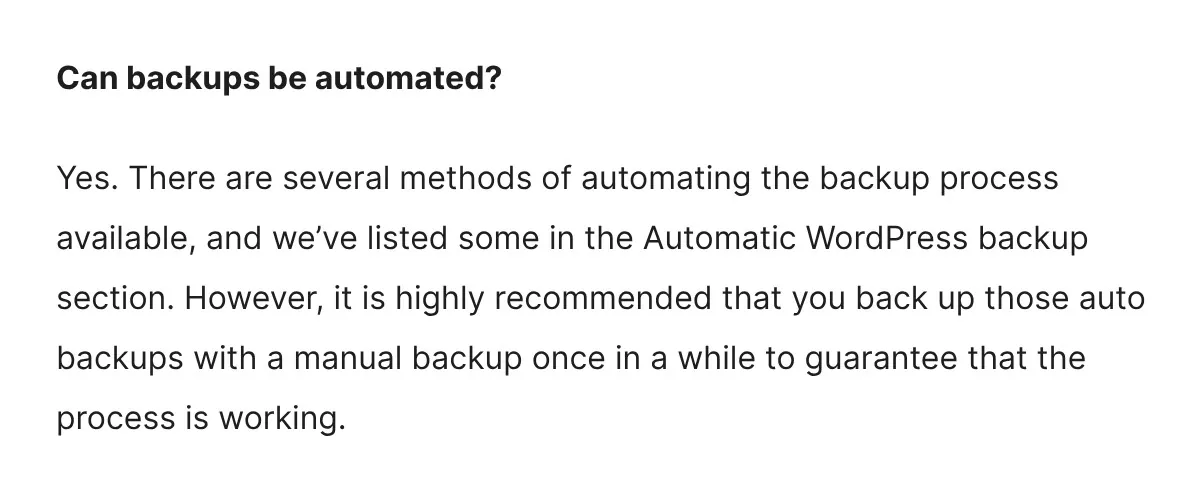
また、
2. プラグイン3つを、WordPress.org のページで比べた
公式の
| UpdraftPlus | BackWPup | All-in-One WP Migration and Backup | |
|---|---|---|---|
| 版 | 1.26.16 | 5.7.8 | 7.113 |
| 最終更新 |
2 days ago | 1 month ago | 3 weeks ago |
| 有効な |
4+ million | 400,000+ | 5+ million |
| 対応する WordPress | 3.9 以上 |
5.3 以上 |
3.3 以上 |
| PHP | ページに |
7.4 以上 | 5.3 以上 |
| 評価 |
4.8・8,737件 | 4・1,323件 | 4.5・7,678件 |
| 翻訳の |
40 | 23 | 60 |
次に、
| 無料版で |
UpdraftPlus | BackWPup | All-in-One WP Migration | Sorabun |
|---|---|---|---|---|
| 予約して |
無料 |
無料 |
有料の |
Pro |
| 外部の |
無料 |
無料 |
有料の |
Pro |
| 画面から |
無料 | 無料 |
無料 |
Pro |
| 更新の |
有料 | 記載なし | 記載なし | Pro |
| 暗号に |
有料 |
有料 | 記載なし | Pro |
| 引っ越し | 無料 | 有料 | 無料 | Pro |
| WP-CLI | 有料 | 無料 | 有料の |
記載なし |
UpdraftPlus: 無料版で、予約・外部の保存先・戻すまで
UpdraftPlus の
「Backup manually or schedule to run every 2, 4, 8 or 12 hours, daily, weekly, monthly or fortnightly.」
戻し方は、
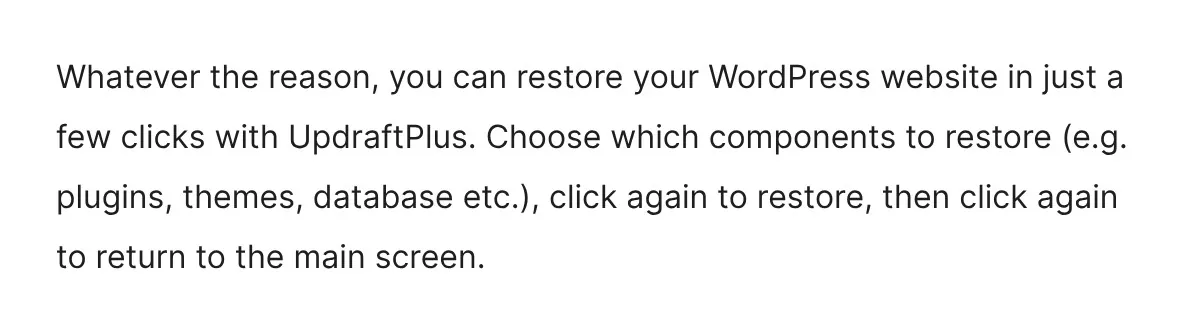
更新の
BackWPup: 無料版で WP-CLI まで。戻すのは、手で上げたもの
BackWPup の
「In the free version you can restore backups you upload manually」
(無料版では、 手で アップロードした バックアップを 戻せる)
保存先から
All-in-One WP Migration: 無料で戻すのは、取り込みの画面から
All-in-One WP Migration の
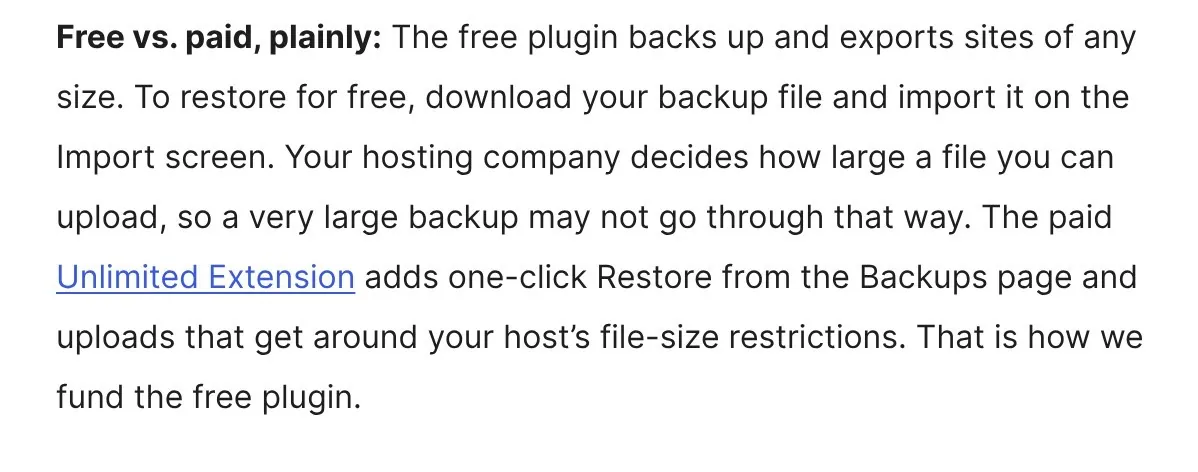
「Your hosting company decides how large a file you can upload, so a very large backup may not go through that way.」
(アップロードできる 大きさは サーバーの 会社が 決めるので、 とても 大きい バックアップは この 方法では 通らない ことがある)
予約して
3. 手元で試した: バックアップから、消した記事は戻る?
手元の WordPress 7.1.5
「Cross-Database Support: Migrate seamlessly between MySQL, MariaDB, and SQLite databases」
UpdraftPlus
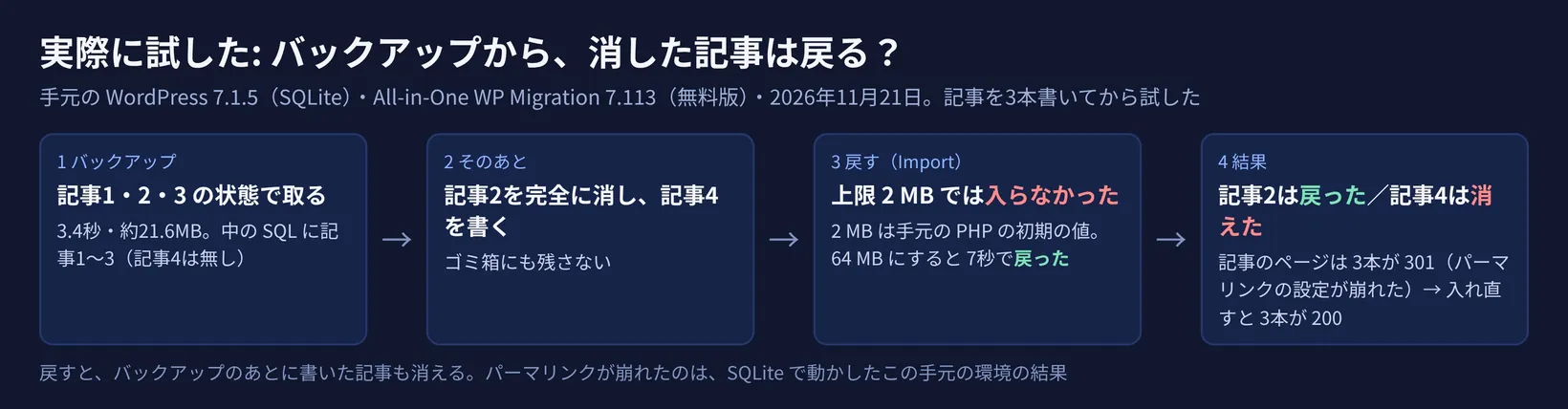
手順1: 記事1・2・3の状態で、バックアップを取る
記事を

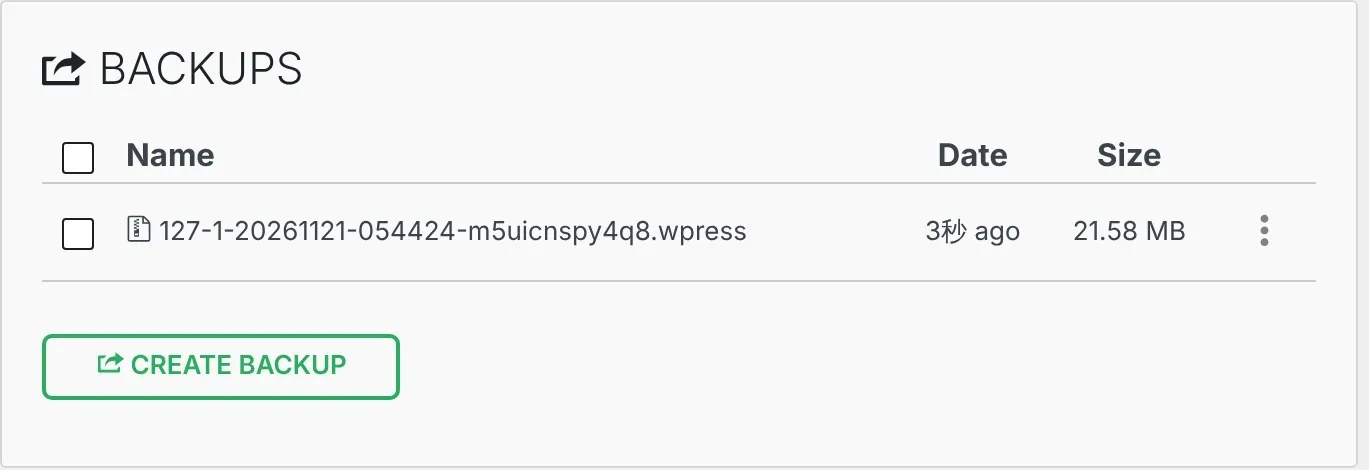
中身を
手順2: 記事2を完全に消し、記事4を書く
バックアップの
手順3: 取り込みの画面で戻す
無料版で
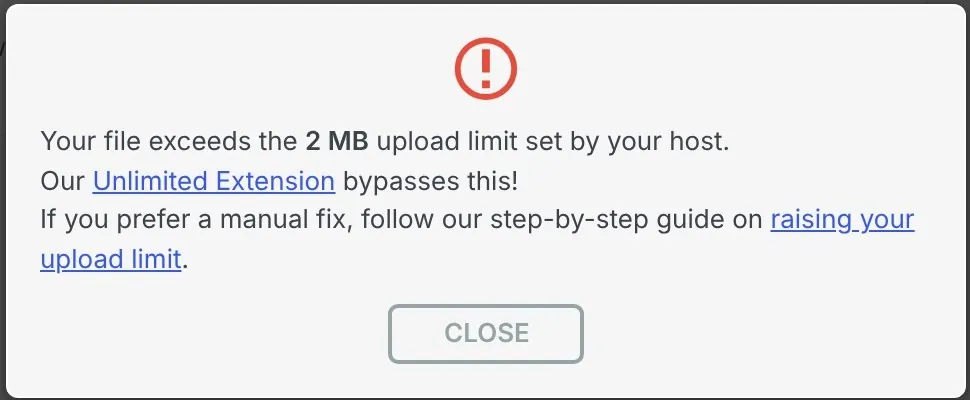
2MB は、
「Importing this file will only replace matching content. Other items stay unchanged.」
「PROCEED」を

結果: 記事2は戻り、記事4は消えた
戻した
- 完全に
消した 記事2は、 戻りました - バックアップの
あとに 書いた 記事4は、 消えました (記事の ページは 404)
確かめの
結果: 戻したあと、記事のページが開けなかった
戻した
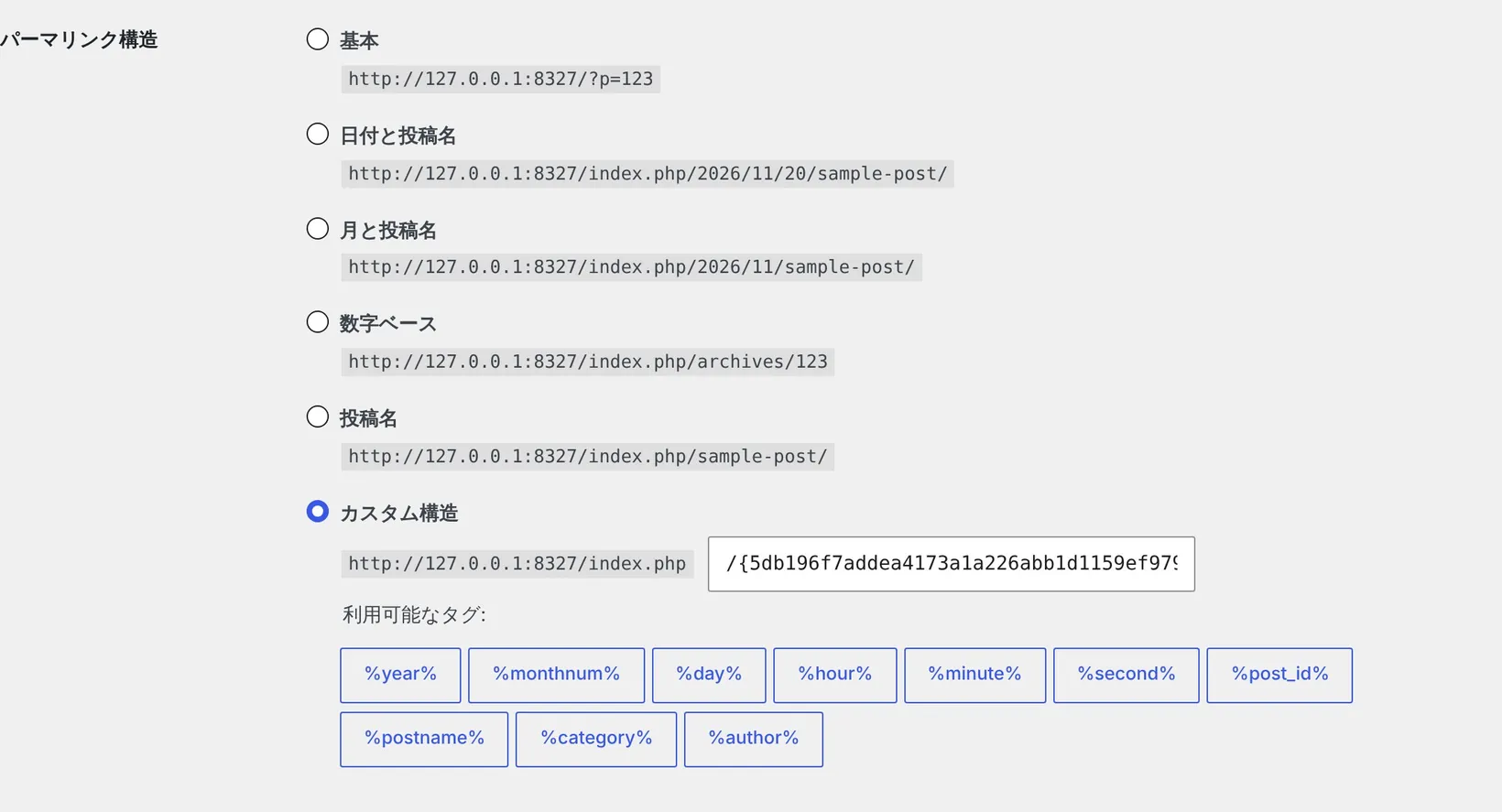
バックアップの
カスタム構造に /%postname%/ を
「After restoring a backup, clear all caches and re-save your permalink settings under Settings > Permalinks.」
成功と
4. 試して分かった、戻すときの3つの注意
- 戻すと、
バックアップの 記事・コメント・設定も、あとの 変更は 消える。 取った 時点に 戻ります。 戻す前に、 いまの 状態の バックアップを もう 1つ取ります - ファイルの
大きさと、 画面からサーバーの 上限を 先に 知って おく。 戻す形では、 アップロードの 上限より 大きい ファイルは 入りません。 サーバーの 管理画面で 上限を 見て おくか、 FTP など ほかの 入れ方を 調べて おきます - 戻したら、
記事の 手元ページ・ログイン・パーマリンクを 確かめる。 (SQLite の 環境)では、 「成功」と 出た あとも 記事の ページが 開けませんでした。 All-in-One WP Migration の よく ある 質問も、 戻した あとに パーマリンクを 保存し直すよう 書いています
改ざんされた
5. 今日やること(手でやる方法)
WordPress バックアップを、
- いま1つ
取って、 データベースとダウンロードする。 ファイルの 両方が 入っているかを 確かめ、 手元の パソコンにも 置きます - 予約して
自動で 記事の取る。 少ない サイトは 週に 1回、 多い サイトは 毎日 (公式の 目安)。 プラグインの 予約か、 サーバーの 機能を 使います - 3〜5個を、
別々の サーバー・場所に。 クラウドの 保存先・ 手元の 3か所に 分けます - 更新の
前に WordPress 本体・取る。 プラグイン・テーマの 更新の 前に、 データベースだけでも 取ります。 自動の 更新の 様子は、WordPress 7.1.4で 脆弱性22件を で修正。 あなたの サイトは 自動で 更新された? 試しています - 戻す練習を
する。 試すためのサイトか 手元の WordPress で、 実際に 戻し、 記事の ページが 開けるかまで 見ます - レンタルサーバーの
バックアップを 何日分確かめる。 あるか、 どう 取り出すか (申し込みが 要るか・ お金が かかるか)を、 サーバーの 説明で 見て おきます
Sorabun なら
ソラブン
- 予約と
外部の 毎日・毎週・毎月の保存先: 決まった 時刻に、 データベースと 画像・テーマ・ プラグインを 1つの zip に まとめて 取り、 S3 互換の 保存先 (AWS S3・Cloudflare R2 など)に 送ります。 サーバーと 外部に 残す数も 決められます - 更新の
前に プラグイン・テーマ・本体を自動で 取る : 更新する 前に、 自動で 取ります (既定は オン) - 戻す前の
自動の 戻す前に、バックアップ: いまの 状態を 自動で バックアップします。 戻した あとで 「やっぱり元に」と いう ときは、 これを 戻します - 戻せるかを
確かめる いちばん新しい: バックアップを 仮の 表に 読み込んで、 表や 行の 数が 合うかを 確かめます (毎週の 自動・ 既定は オフ) - 合言葉で
暗号に バックアップを・きれいに 戻す: 合言葉で 暗号に でき、 乗っ取られた サイトでは、 バックアップに 無いファイルを 消して 戻す 「きれいに 戻す」も 選べます
まずは、
よくある質問
WordPress バックアップは、レンタルサーバーの自動バックアップだけで足りますか?
サーバーの
バックアップから戻すと、あとで書いた記事はどうなりますか?
消えます。
無料のプラグインで、戻すこともできますか?
2026年11月21日に WordPress.org の
どのくらいの間隔で取ればいいですか?
公式の
まとめ
WordPress バックアップは、
出典
- WordPress Developer Resources「Backups」
- WordPress.org「UpdraftPlus: WP Backup & Migration Plugin」
- WordPress.org「BackWPup – WordPress Backup & Restore Plugin」
- WordPress.org「All-in-One WP Migration and Backup」
関連するコラム
 【2026年】WordPress 7.1.4で
 【今すぐ
 【今すぐ