
 AI編集長と編集カレンダー
どの記事をどの順番でいつ公開するかを計画し、そのまま自動実行させる
「何を書くか」から任せられます
「Sorabun > AIにまかせる」(上部タブ「AI編集長(記事の計画)」)は、キーワードを提案するだけの機能ではありません。記事制作の計画そのものを立てます。
使い方
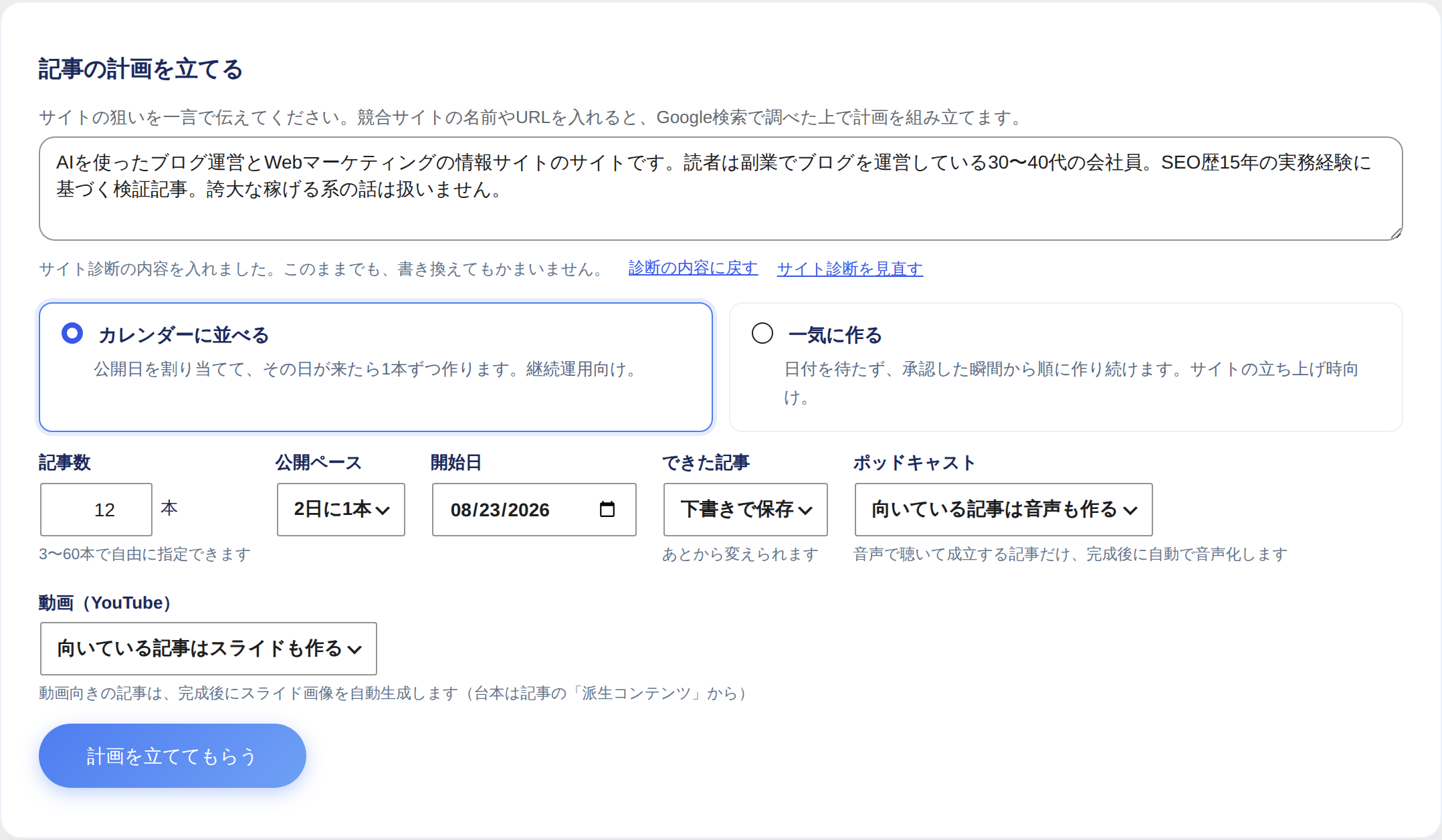
- サイトの狙いを一言で書きます
例:ふるさと納税の情報サイトです。競合は「ふるさとチョイス マガジン」。初心者向けの検索流入を3ヶ月で増やしたい。 - 記事数・公開ペース・開始日を選びます
- 「計画を立ててもらう」を押します
AIが3つの手順を順に実行し、それぞれ何を見たかを画面に表示します。
- サイトを分析する — 既存記事とカテゴリを読み、埋まっていない話題を洗い出します
- 競合と検索トレンドを調べる — Google検索で実際に調査します
- 編集カレンダーを組み立てる — 公開日と順番を割り当てます
順番には理由があります
できあがった計画には、1本ごとになぜこの順番・この時期なのかが書かれています。AIは次の原則で並べます。
- 柱記事を先に公開し、後続の記事からリンクを張れるようにする(トピッククラスター構成)
- 序盤は競合が弱いロングテールを混ぜ、早い段階で数字が動くようにする
- 季節性のある話題は、需要が高まる時期の3〜4週間前に公開する
- 既存記事と重複するキーワードは入れない(公開・予約・下書きの記事を全部見せたうえで避けさせています)
承認する前に、1本ずつ直せます
AIには既存の記事を見せて避けさせていますが、言い換えで取りこぼすことがあります。すでにある記事と重なっていそうな案には、どの記事と重なっているか(記事へのリンクつき)が黄色の帯で出ます。計画の中で同じテーマが2本あるときも同じように出ます。
気になる案は、計画を立て直さずにその1本だけを替えられます。
| 操作 | すること |
|---|---|
| 別のテーマにする | AIがその1本だけを別のテーマに差し替えます。公開日・柱記事かどうか・クラスターは元のままで、ほかの記事は変わりません |
| 直す | テーマ(狙うキーワード)とタイトルを自分で書き換えます |
| 外す | その1本を計画から外します。ほかの記事の公開日は動きません(その日が空きます) |
重なっていそうな案が複数あるときは、上に出る 「重なっている◯件をまとめて別のテーマにする」 で一度に差し替えられます。差し替えた案には「差し替えた案」の印が付きます。差し替えた先がまた重なっていれば、その印も出ます。
計画の続きを足すときの案でも、同じ操作ができます。
承認したあとの計画でも、まだ作り始めていない(予定の)記事には「別のテーマにする」が出ます。公開日・柱記事かどうか・ほかの記事はそのままで、その1本のテーマだけが替わります。作成中・作成済みの記事は差し替えられません(作成済みの記事は「作り直す」を使います)。
「一気に作る」モード
サイトの立ち上げ時など、公開日を待たずにまとめて作りたい場合は「一気に作る」モードを選びます。計画を承認した瞬間から、順に記事を作り続けます。
- 同時に作る本数を1〜5本から指定できます。1本終わるごとに次が始まるので、API制限やサーバー負荷を抑えたまま最後まで走ります
- AIが決めた並び順(柱記事を先に、関連記事をあとに)をそのまま制作順として使います
- 進行中は「同時に◯本ずつ作っています」と表示されます
記事数は3〜60本の範囲で自由に指定できます。
承認すると自動で回りはじめます
「この計画で自動実行を開始する」を押すと、予定日になった記事から自動で生成されます(1時間ごとに確認します)。
計画の画面では次のことができます。
- 進捗の確認(完了 / 生成中 / 予定 / 失敗の件数)
- 記事ごとに今すぐ作る・公開日を変える・除外する
- できあがった記事を作り直す
- 失敗した記事の再試行
- 計画全体の一時停止・再開・削除
1件だけ外す(除外)
既存の記事と重なっていた、時期がずれた、といった記事は、その1件だけを除外で外せます。ほかの記事の予定には影響しません。外したときの扱いは、記事がどこまで進んでいるかで変わります。
| 記事の状態 | 除外すると |
|---|---|
| 予定(まだ作っていない) | 作られません。押し間違えたときは予定に戻すで戻せます |
| 生成中 | 作成を止めます |
| 予約済み・承認待ち | 予約を取り消して下書きに戻します。記事は消えず、記事一覧の下書きに残ります |
| 下書き・失敗 | 計画から外すだけです。記事はそのまま残ります |
| 公開済み | 除外は出ません。公開を取り下げるときは、記事一覧で非公開か下書きに変えてください |
予約投稿では、記事は公開日の前日に作られて予約済みになります。公開前であれば、作成済みの記事でも除外できます。
カレンダーの記事名をクリックすると、その記事の詳細までスクロールします。紫が柱記事、緑が完了、黄が生成中、赤が失敗です。
作り終えたら、続きを足せます
計画の記事をすべて作り終えると「この計画は作り終えました。」と表示され、計画を延長するボタンが出ます。押すと、いまの計画の続きを立てます。
新しく計画を立て直すのとは違います。
| 続きを足す(延長) | 新しく計画を立てる | |
|---|---|---|
| 分析・競合調査 | やり直さない(計画時のものを使う) | 最初からやり直す |
| トピッククラスター | いまのまとまりを引き継ぐ | 組み直す |
| 済んだテーマ | 繰り返さない | 重複しないようAIに指示するだけ |
| 柱記事 | すでにあれば、それを補強する関連記事を足す | 柱記事から並べ直す |
| かかる時間・費用 | AIへの問い合わせ1回 | 3回(分析・調査・組み立て) |
続きの記事は、次の考え方で選ばれます。
- まだ記事が薄いクラスターを厚くする。柱記事がすでにあるなら、その柱を補完する関連記事を足す
- 書き終えた記事から内部リンクで繋がる記事を優先する(続き・掘り下げ・比較)
- 新しいクラスターを立てるのは、いまのクラスターが十分に埋まっている場合だけ
- すでに計画に入っているテーマと、書き終えた記事のテーマは繰り返さない
足す本数は1本から指定できます。公開ペースと開始日は、いまの計画のペースをそのまま引き継いだ値が最初から入っています(3日に1本で回していたなら「3日に1本」、続きの開始日は最後の予定日の次)。変えてもかまいません。
「続きを立ててもらう」を押すと一覧が出るので、確認してから「この続きを計画に足す」を押します。足すと計画が動き出し、予定日が来た記事から作られます。
作り終える前でも、計画の右上の「記事を足す」からいつでも足せます。「あと数本だけ足したい」というときに使ってください。
それを超えるぶんは足せません。新しく計画を立ててください。
以前は作り終えると画面から消えていましたが、残るようになりました。別のテーマで一から立て直したいときは「別の計画を新しく立てる」を押してください。前の計画は削除されず、新しい計画を開始するとそちらが表に出ます。
タイトルとテーマは、作る前に直せます
AIが立てた計画は、そのまま使う必要はありません。まだ作っていない記事の行にある「直す」を押すと、2つを変えられます。
| 項目 | できること |
|---|---|
| 記事タイトル | 手直しする。空欄にすると、書くときにAIが付けます |
| テーマ(狙うキーワード) | 別のテーマに差し替える |
テーマを差し替えると、その行はまるごと別の記事になります。手で決めたテーマには「自分で決めたテーマ」と表示されるので、AIが選んだものと見分けられます。
AIが書いた「なぜこの記事か」と検索ボリューム、まとまり(クラスター)は、差し替える前のテーマについてのものです。別のテーマに付け替えると事実と合わなくなるため、消えます。
すでに生成を始めた記事のテーマは変えられません。書いている途中で狙いが変わると、何を作っているのか分からなくなるためです。できあがった記事を作り直したい場合は、下の「作り直す」をお使いください。
また、同じ計画の中で同じテーマを2つにはできません。同じ記事が2本できてしまうためです。
気に入らない記事は作り直せます
完成した記事の行に作り直すが出ます。押すと、AIが最新の情報を調べ直したうえで同じ記事を書き直します。
- URLと公開状態はそのままです。すでに公開してリンクを貼られていても、リンクが切れることはありません
- いまの本文は新しい内容に置き換わります。手で直した箇所は残りません
- 元の本文はWordPressのリビジョンに残るので、いつでも戻せます
- アイキャッチはすでにあれば作り直しません。前回作れていなかった場合だけ新しく作ります
作り直している間はその行が「作り直し中 ○%」になり、編集ボタンは隠れます。書いている途中の記事を開いて直しても、完成時に上書きされてしまうためです。
終わると日付が「◯月◯日に作り直し」と残ります。
対象の記事を削除(またはゴミ箱に移動)していた場合は、書き換える先が無いので同じキーワードで新しく作り直します。この場合は新しい記事として作られます。
「設定 > 生成の既定値 > 投稿ステータス」を公開にしていない限り、下書きとして保存されます。内容を確認してから公開してください。