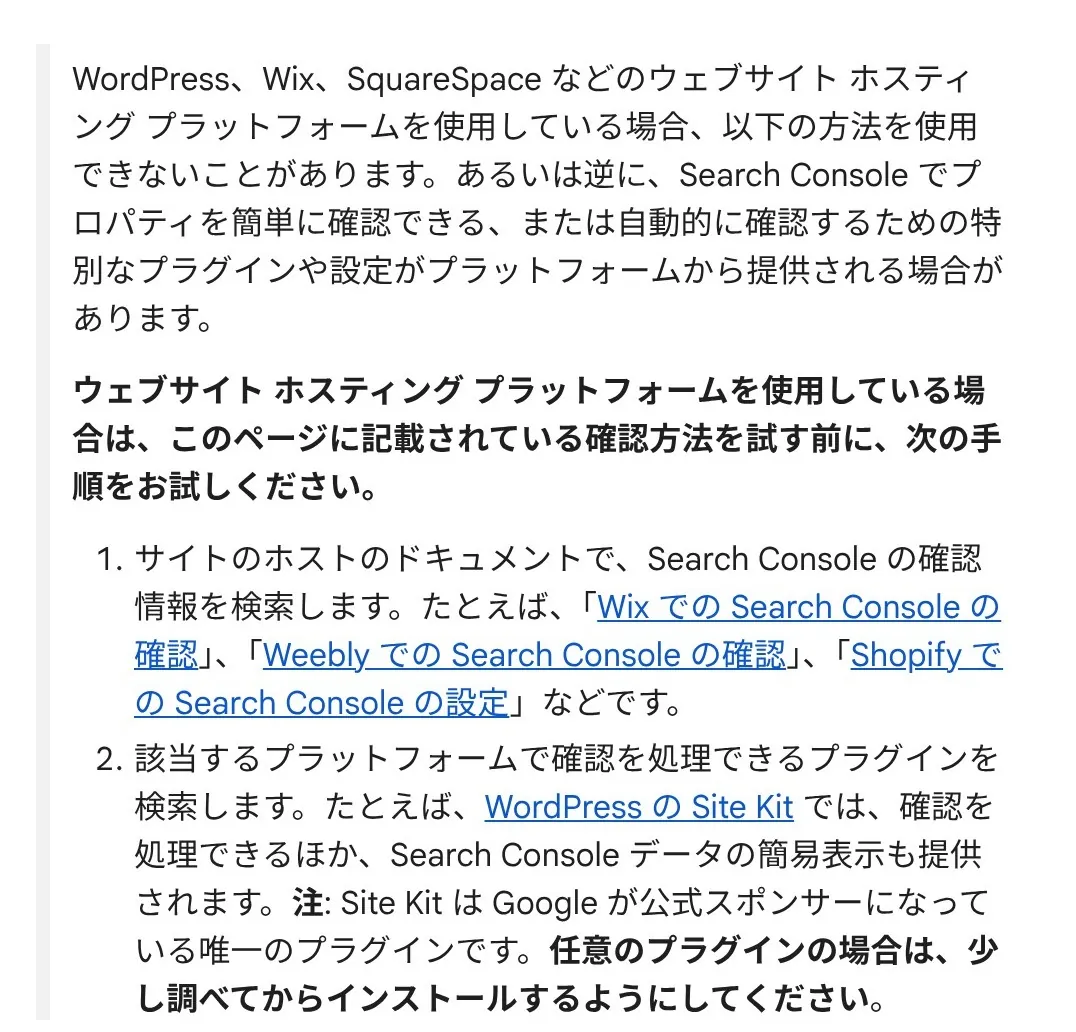
「Site Kit は Google が公式スポンサーになっている唯一のプラグインです。」とあり、続けて「任意のプラグインの場合は、少し調べてからインストールするようにしてください。」と書いています。2026年11月21日に WordPress.org のページで確かめた Site Kit by Google は、作者が Google、版は 1.192.0、有効なインストールは500万以上、WordPress 5.2 以上・PHP 7.4 以上で動き、7.1.5 まで試験済みでした。ページの必要な条件には、サイトが公開されていること(メンテナンス中やパスワードでしか見られない状態ではないこと)と、REST API が使えることが挙がっています。手元の 127.0.0.1 はこの条件に合わないので、Site Kit の確認は試していません。
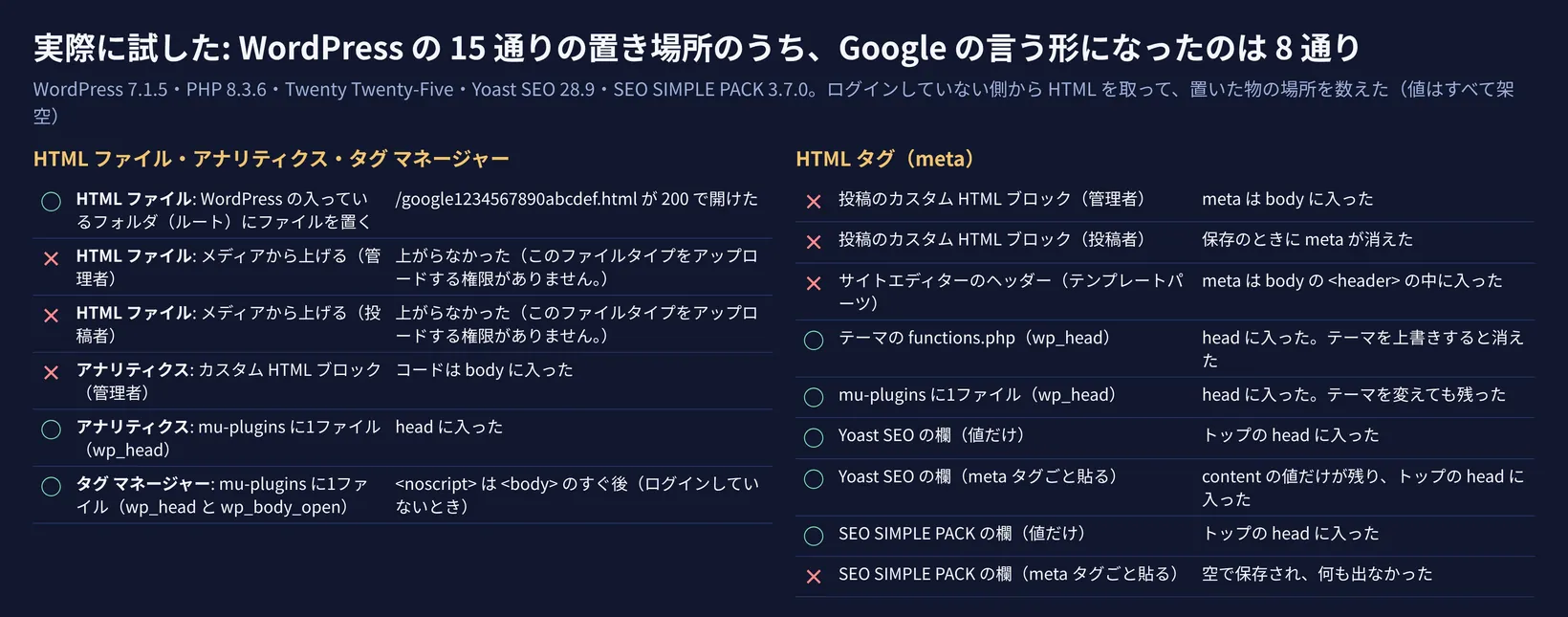
2. HTML ファイル: ルートに置くと開けたが、メディアからは上がらなかった
Google が求める置き場所
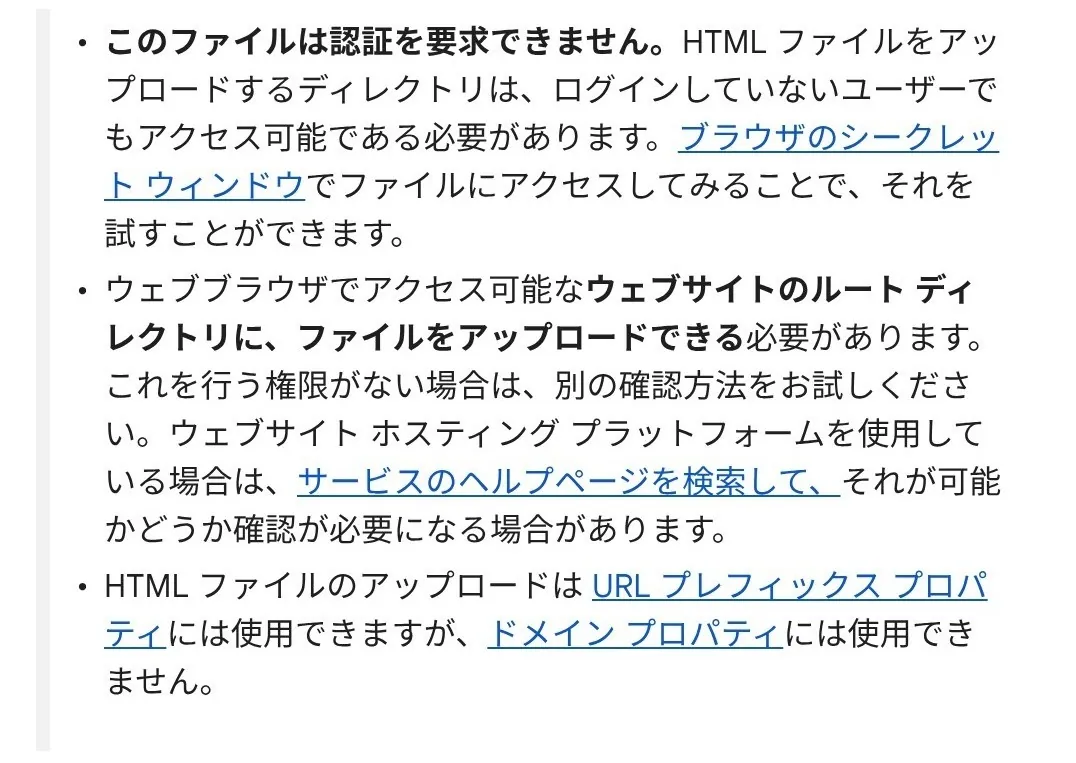
HTML ファイルの方法は、Search Console が渡すファイルを、サイトに置いて公開するものです。要件はこうです。
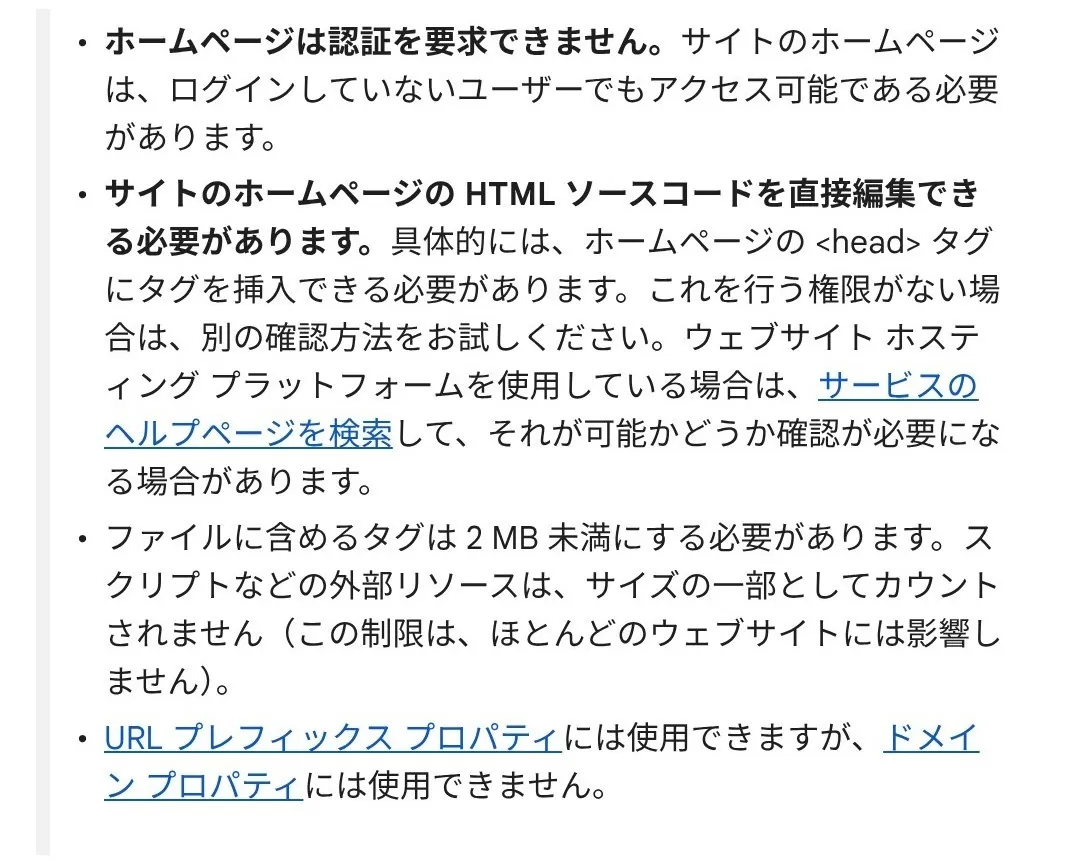
いちばん見落としやすいのは、ブロックエディターの「カスタム HTML」ブロックです。管理者が保存すると、meta はそのまま残り、トップページにも出ました。ただし、入った所は body の中(記事の本文の中)です。Google の言う head ではありません。
サイトエディターで「ヘッダー」のテンプレートパーツに貼っても同じでした。名前はヘッダーでも、ページの上に出る帯(<header>)のことで、HTML の head ではありません。手元の Twenty Twenty-Five のようなブロックテーマには header.php が無く、WordPress 本体の決まった枠(wp-includes/template-canvas.php)が head を出すので、管理画面から head に直接書く欄はありませんでした。
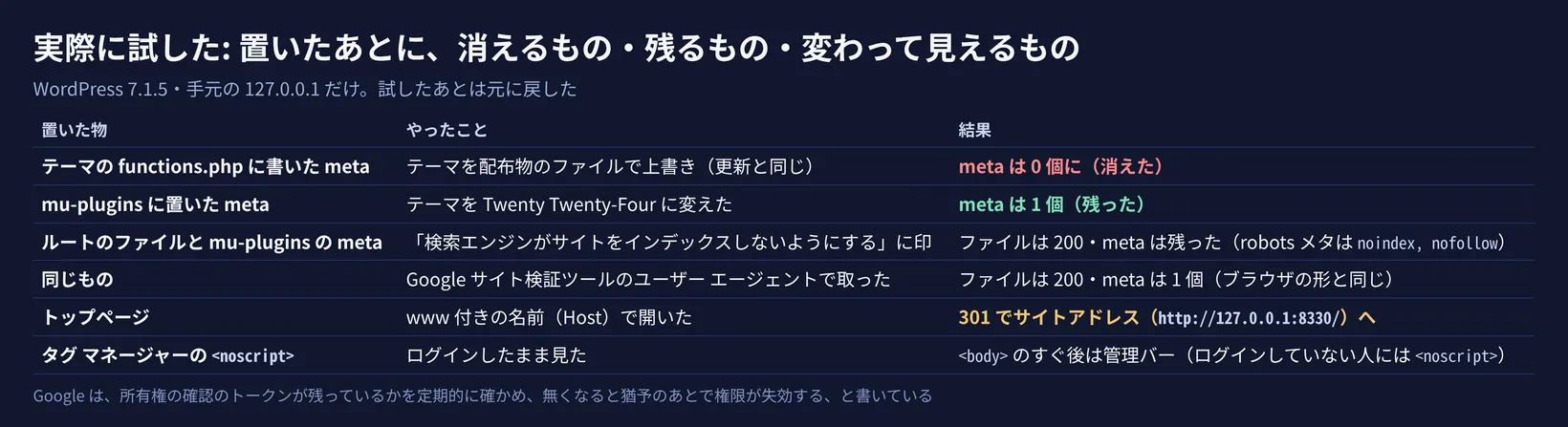
head に入ったのは、どれも WordPress の wp_head という仕組みを通した方法でした。Developer Resources は wp_head を「Prints scripts or data in the head tag on the front end.」と説明しています。テーマの functions.php と mu-plugins はこれを使って書き、試した2つの SEO プラグインも、コードを見ると wp_head で head に書いていました。
違いは、消えやすさです(5章)。
SEO プラグインの欄は、入れる物を確かめる
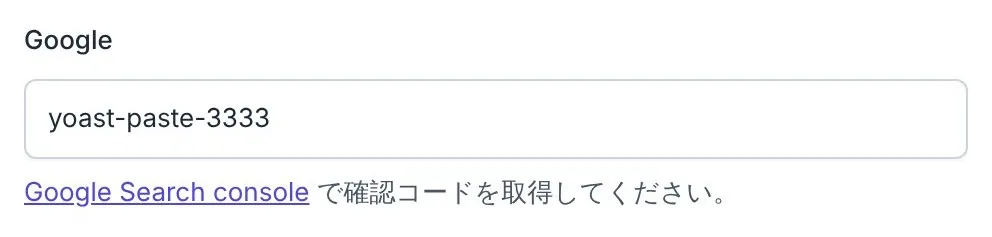
SEO プラグインの多くには、確認コードを入れる欄があります。手元では、2つの欄に、値だけを入れた場合と、Search Console の画面からコピーした形の meta タグをまるごと貼った場合を試しました。どちらも、ブラウザで欄に打ち込んで保存し、開き直して残った値を見ています。
Yoast SEO(2026年11月21日に WordPress.org で確認: 作者 Yoast・版 28.9・有効なインストール1,000万以上・WordPress 7.0 以上)は、「設定」→「サイトの接続」に Google の欄がありました。meta タグをまるごと貼って保存すると、欄には content の値だけが残り、トップページの head に正しい形の meta が出ました。
手元の WordPress 7.1.5 + Yoast SEO 28.9 で Sorabun が試した(2026年11月21日)
SEO SIMPLE PACK(同じ日に確認: 作者 LOOS・版 3.7.0・有効なインストール10万以上・WordPress 4.9 以上)は、「SEO PACK」→「一般設定」の「ウェブマスターツール」のタブに、Googleサーチコンソールの認証コードの欄がありました。欄の下に、出力の形として content の中に入力した値が入る見本が出ていて、値だけを入れる作りです。値だけを入れると、トップページの head に出ました。meta タグをまるごと貼ると、保存のときに空になり、何も出ませんでした(プラグインのコードを見ると、保存のときに、タグを取り除く WordPress の関数 sanitize_text_field を通していました)。
どちらのプラグインも、meta を出したのはトップページだけで、記事や固定ページには出しませんでした。Google が見るのはトップページなので、これで足ります。プラグインを使うなら、保存したあとに、欄に何が残ったかと、トップページの HTML に meta が出たかを確かめてください。手元の WordPress は SQLite で動かしたもので、MySQL では試していません。
4. アナリティクスとタグ マネージャー: 置く場所は head と、body のすぐ後
アナリティクスは head、編集の権限も要る
Google アナリティクスの方法は、トップページにあるアナリティクスのコードで確かめます。ヘルプには「トラッキング コードは、ページの <body> セクションではなく <head> セクションに含まれている必要があります。」とあり、アナリティクスの「編集」の権限と、Search Console と同じ Google アカウントも要ります。
手元で、gtag.js の形をまねたコード(ID は架空)を置くと、カスタム HTML ブロックでは body に入り、mu-plugins から wp_head で書くと head に入りました。HTML タグと同じ結果です。手元の試験では、このコードをブラウザで開いていません(外の Google のサーバーに何も送らないように、HTML を取るだけにしました)。
mu-plugins に置いた meta: テーマを Twenty Twenty-Four に変えても、head に残りました。Developer Resources は mu-plugins を「Must-use plugins are useful for code that should always run and should not be disabled accidentally from wp-admin.」と説明しています。管理画面から止められないぶん、置いたことを記録しておく必要があります
robots.txt で止めている場合について、Google の文書は「フェッチはユーザーによってリクエストされたものであるため、通常このようなフェッチャーでは robots.txt ルールは無視されます。」と書き、その例に Google サイト検証ツールを挙げています。ただし、ファイルやトップページにパスワードなどの認証をかけている場合は別です。ヘルプは、ホームページや確認ファイルは認証を要求できない、としています。
覚えのない所有者がいたら
ヘルプ「所有者、ユーザー、権限の管理」には「覚えのない所有者を見つけた場合は、ハッキングされている可能性があります。」とあります。確認の方法は、ルートのファイルや head の meta なので、サイトを書き換えられた人は、自分の確認用のファイルやタグを置けます。トークンを消しても、また置かれるおそれがあるので、サイトそのものを守る必要がある、とも書かれています。改ざんのあとに Search Console に出ることは、WordPressが改ざんされると、検索結果はどうなる?で試しています。
自分のサイトでは、ルートに置いた覚えのない google で始まる .html のファイルが無いか、トップページの HTML に覚えのない google-site-verification が無いかを、ときどき見ておくと安心です。
SEO プラグインを使っていない人が、コードで head に入れるなら、手元で試した mu-plugins の1ファイルの形です。wp-content/mu-plugins というフォルダを作り(無ければ)、次のファイルを置きます。content の値は、Search Console の確認画面に出た値に置き換えてください。
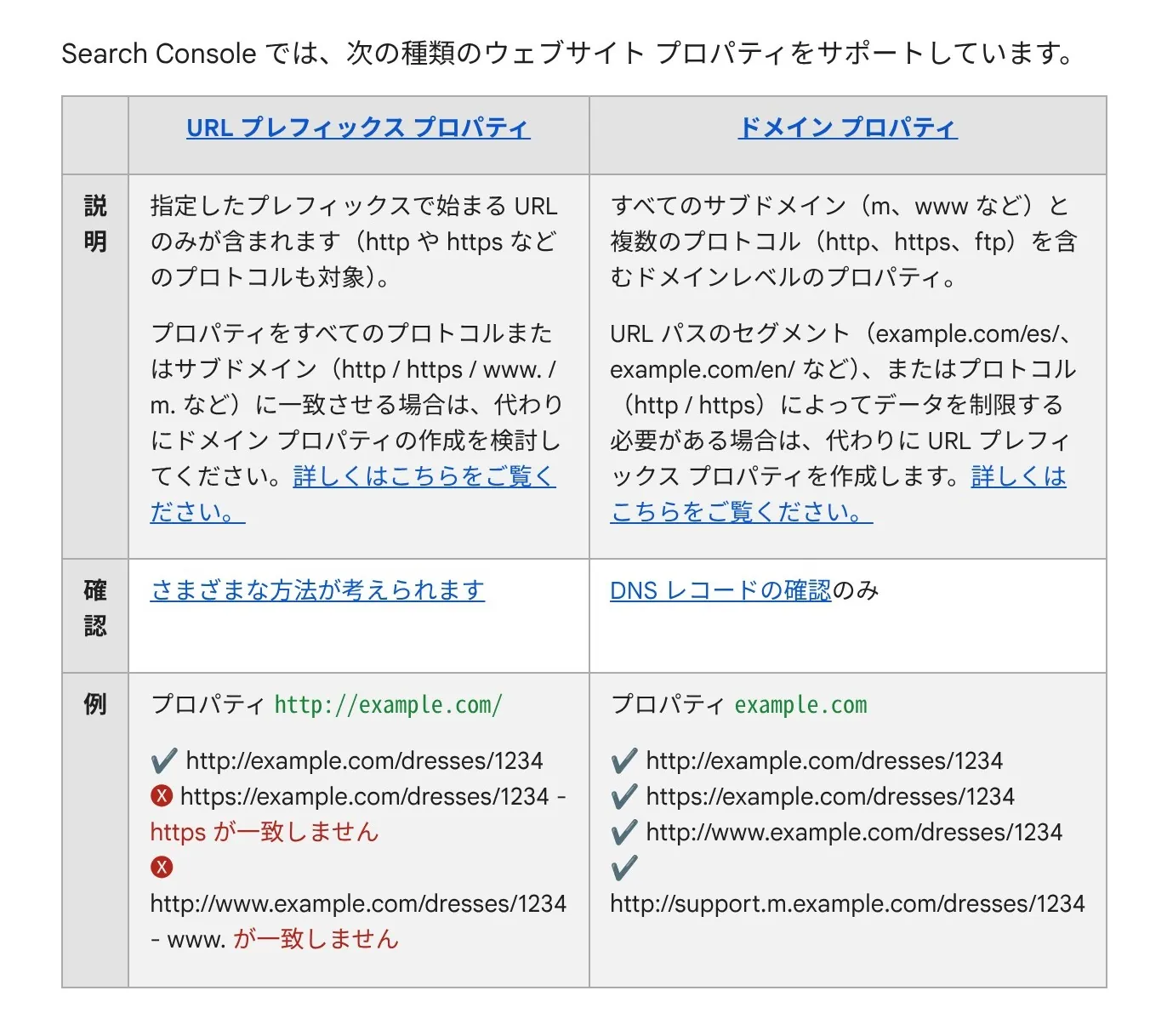
ドメインの DNS を変えられるなら、http・https・www などをまとめて見られるドメイン プロパティが便利です。確認は DNS のレコードだけです。DNS を触れないなら、サイトアドレスと同じ形の URL プレフィックスにして、ファイルかタグなどで確認します。
まとめ
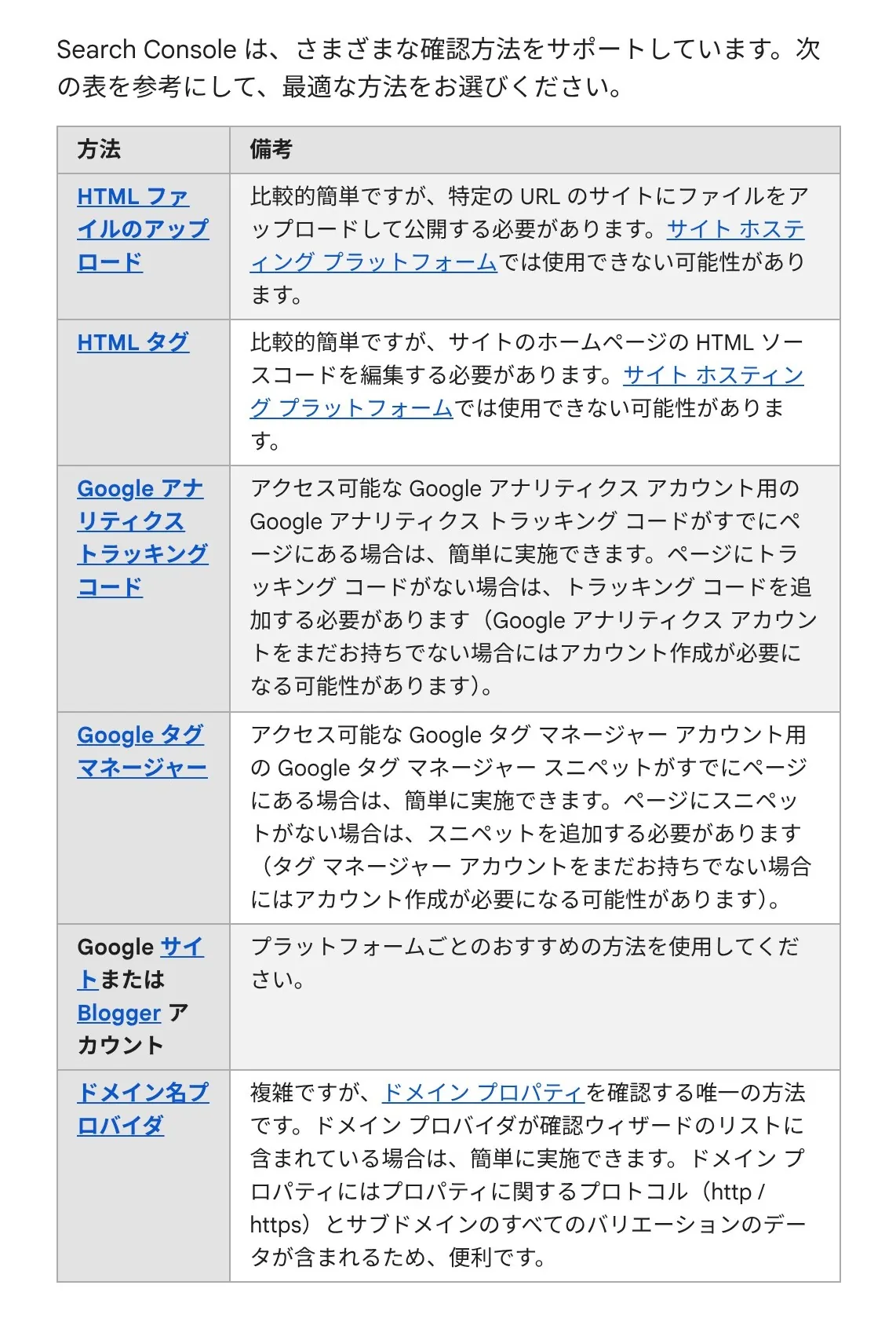
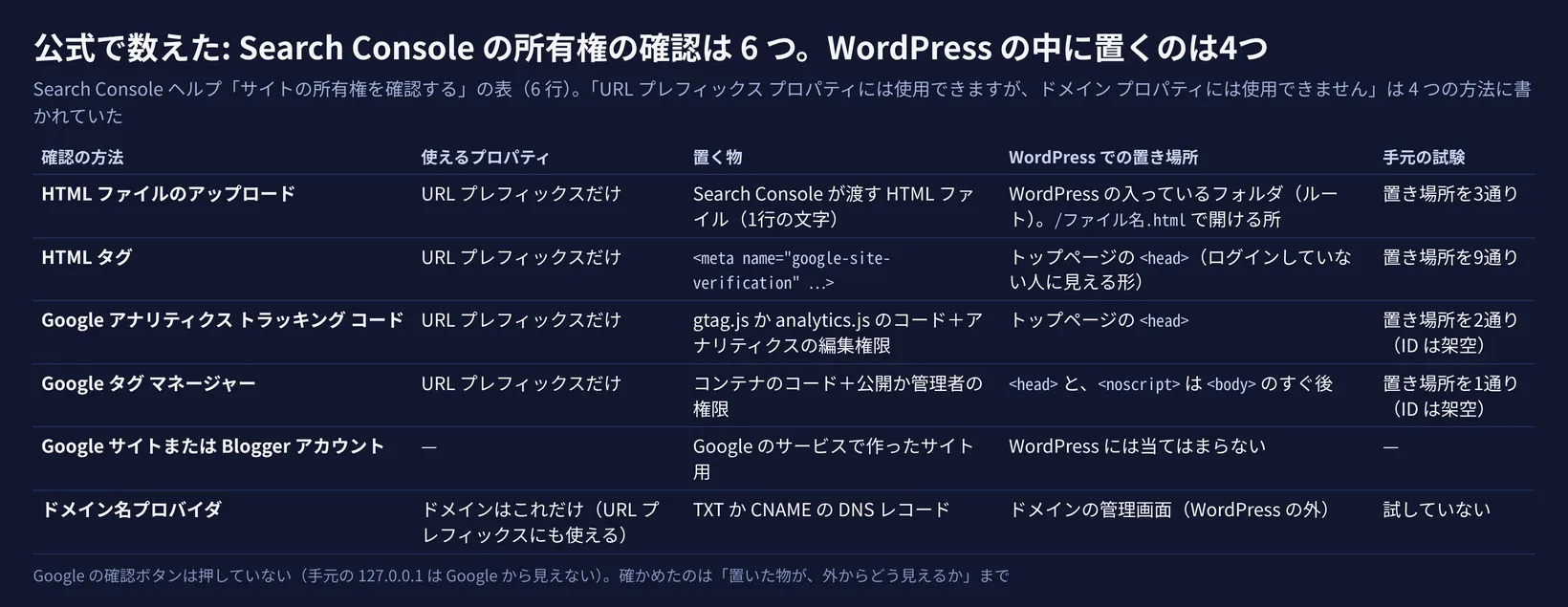
Search Console 登録の所有権の確認は、ヘルプの表で6つあり、WordPress の中に置くのは HTML ファイル・HTML タグ・アナリティクス・タグ マネージャーの4つです。手元の WordPress 7.1.5 で15通りの置き場所を試すと、Google の言う形になったのは8通りでした。カスタム HTML ブロックやヘッダーに貼った meta は body に入り、確認用のファイルはメディアから上がりませんでした。SEO プラグインの欄(値の入れ方に注意)・mu-plugins・ルートに置くファイルなら形は合い、テーマに直接書いたものはテーマの更新で消えました。置いたら、ログアウトしてソースで確かめ、確認が済んでも消さずに残しておきましょう。




 【今すぐ
 【今すぐ
 【実際に