

WordPress で
先に
- 初期の WordPress 7.1.5 は、
11の 書くページの どこにも メタディスクリプションを 出しませんでした。 欄も ありません - Google は、
スニペットを 説明文の主に ページの 本文から 作ります。 ほうが ページを 正確に 表すときに、 使うことがあります。 長さの 制限は 無く、 ページごとに 固有の 説明を、 少なくとも トップページと 人気の ページに 書くよう 勧めています - SEO SIMPLE PACK 3.7.0 は、
有効に 記事はしただけで 5つの ページに 説明文を 出しました。 本文の 頭120字で、 抜粋の 欄に 書いた文は 使いませんでした。Yoast SEO 28.9 は、 有効に (欄にしただけでは 0でした 書いた ページだけに 出ます) - 本文から
自動で 大事な作った 説明文は、 見出しが 前の 文に つながり、 文の 途中で 切れました。 ページは、 欄に 手で 書くのが 確かです - プラグインを
使わないなら、 抜粋と30行に 満たない コードで 足せます。 キャッチフレーズと カテゴリの 説明を 使い、 パスワードで 保護した ページには 出しません
1. Google の書き方: 説明文は、使われることがあるもの
まず、

「スニペットは
長さの制限は無い
何字で
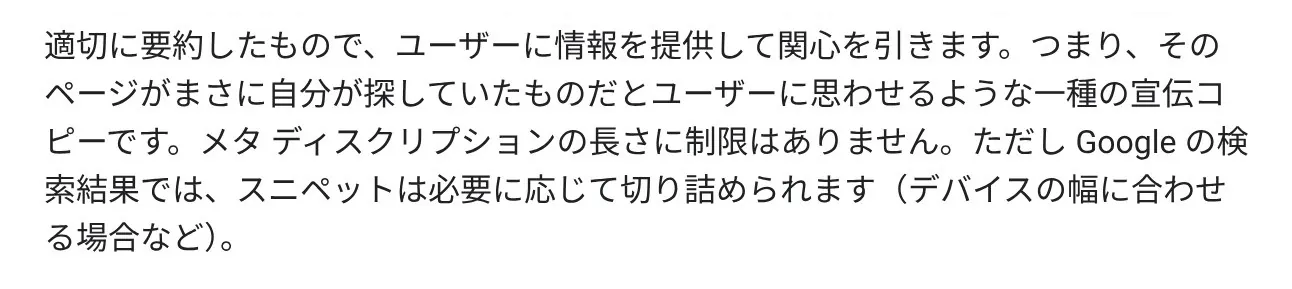
「メタ ディスクリプションの
おすすめの方法は4つ、悪い例は4つ
文書の
- サイト上の
ページごとに 固有の 説明を 作成する - コンテンツに
関連した 情報を 説明に 含める (作成者・公開日・価格など) - プログラマティックに
説明を 作成する ( 大きな サイトでは、 ページの データから 作るのが よい) - 質の
高い 説明を 使用する
いちばん
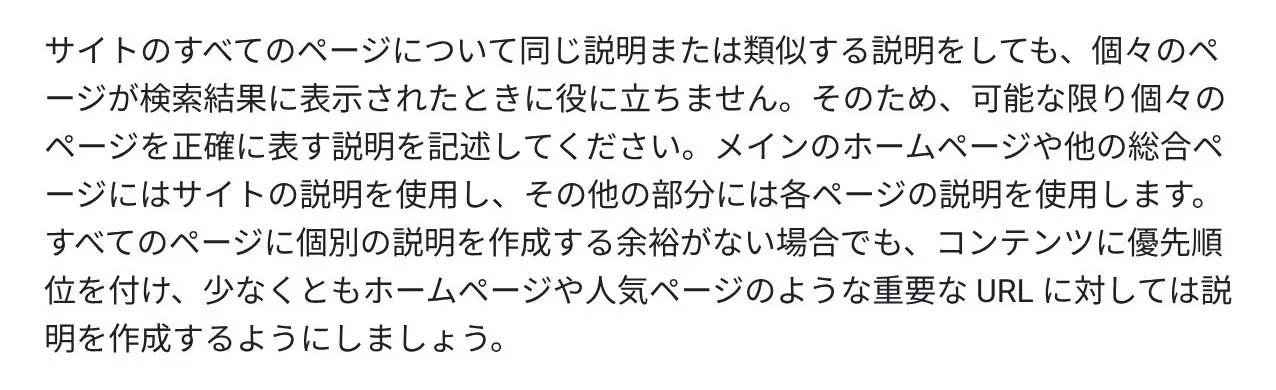
全部の
悪い
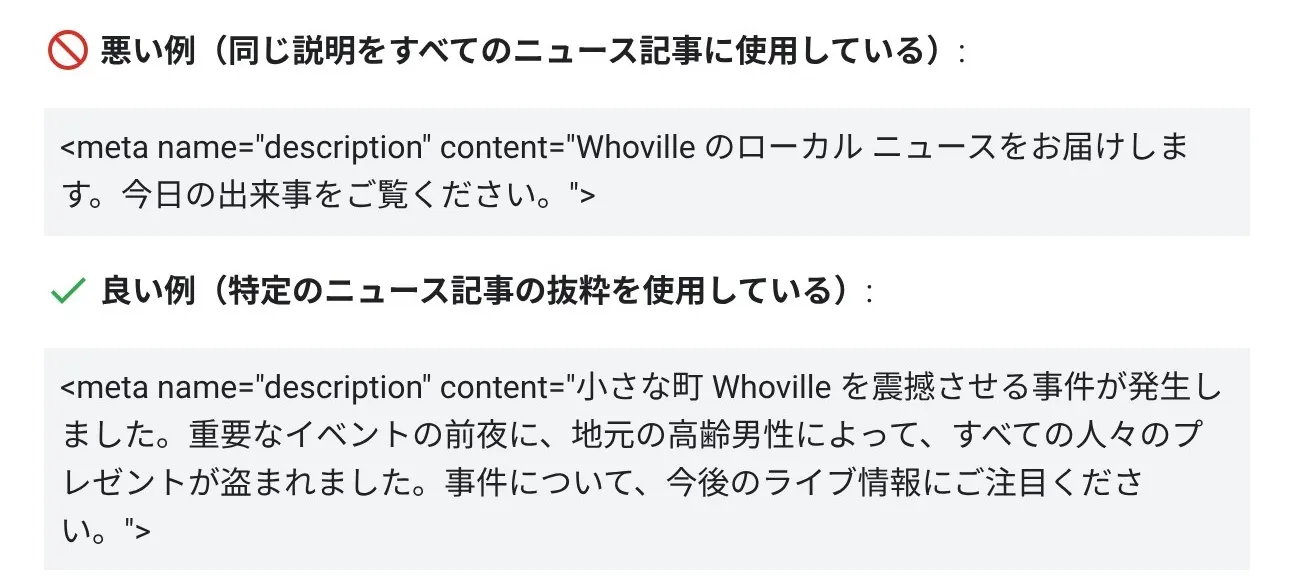
WordPress のことも書いてある
文書には、

ただ、
2. 初期の WordPress に、メタディスクリプションは出る?
手元に WordPress 7.1.5<meta name="description"> が
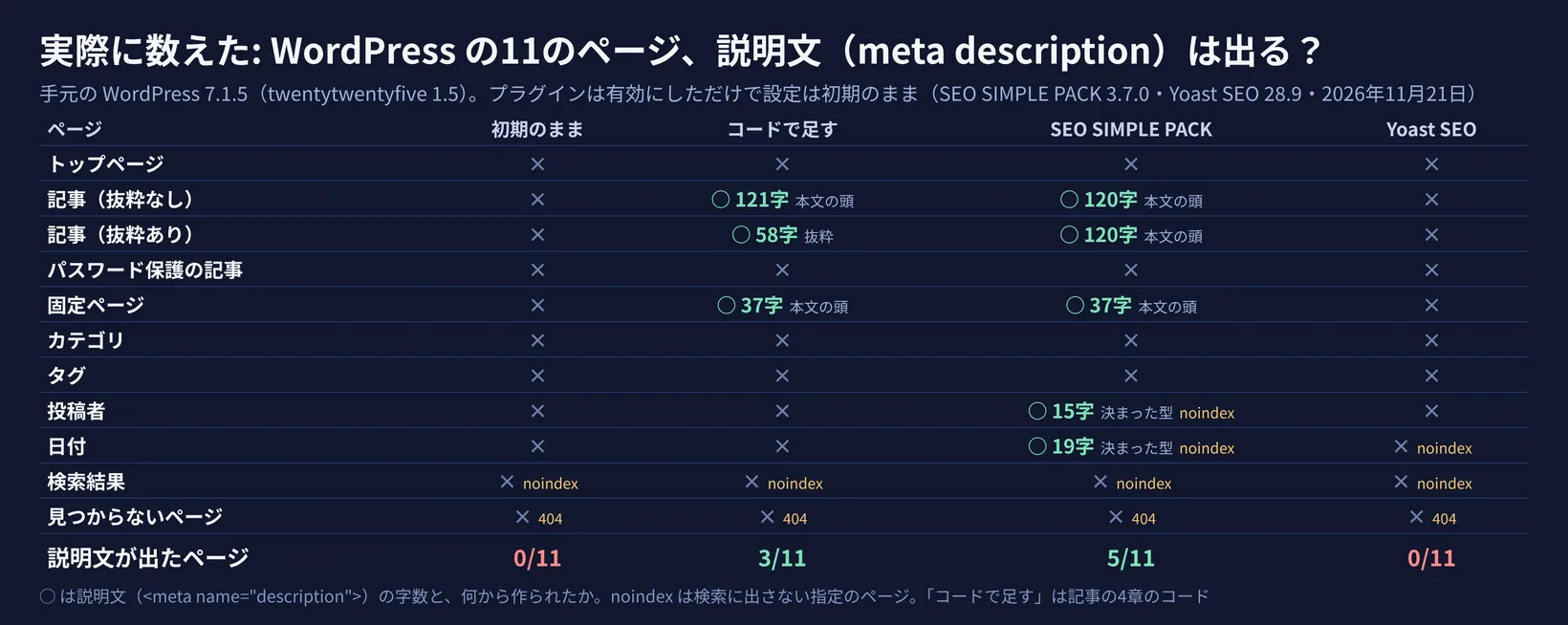
初期の
なお、noindex, follow を
トップページの説明に使える「キャッチフレーズ」は空
WordPress には、

あとで
3. SEO のプラグインで足す: SEO SIMPLE PACK と Yoast SEO
次に、
| プラグイン | 版 | 有効な |
動作確認済みの WordPress | 最終更新 |
|---|---|---|---|---|
| SEO SIMPLE PACK | 3.7.0 | 100,000+ | 7.0.9 | 6 months ago |
| Yoast SEO | 28.9 | 10+ million | 7.1.5 | 3 days ago |
SEO SIMPLE PACK: 入れるだけで5ページ。記事は本文の頭120字
SEO SIMPLE PACK 3.7.0 は、
- 記事
(抜粋なし) : 本文の 頭の 120字 - 記事
(抜粋あり) : これも 本文の 頭の 120字。抜粋の 欄に 書いた文は 使われませんでした - 固定ページ: 本文
(37字) - 投稿者・日付の
ページ: 「demoの 記事一覧ページです。」 「2026年11月の 記事一覧ページです。」と いう 決まった型。 どちらも、 この プラグインが noindex を 付けていました - トップページ: なし
(SEO SIMPLE PACK の トップページの 説明の 欄が、 初期は 空の ため) - カテゴリ・タグ: なし
(カテゴリと タグの 説明の 欄を 使う 形で、 その 欄が 空だった ため)
記事で

記事ごとに
Yoast SEO: 入れるだけでは0。書いたページだけに出る
Yoast SEO 28.9 は、<meta name="description"> を
Yoast SEO は、
欄に手で書くと、どこに出るか
WordPress の
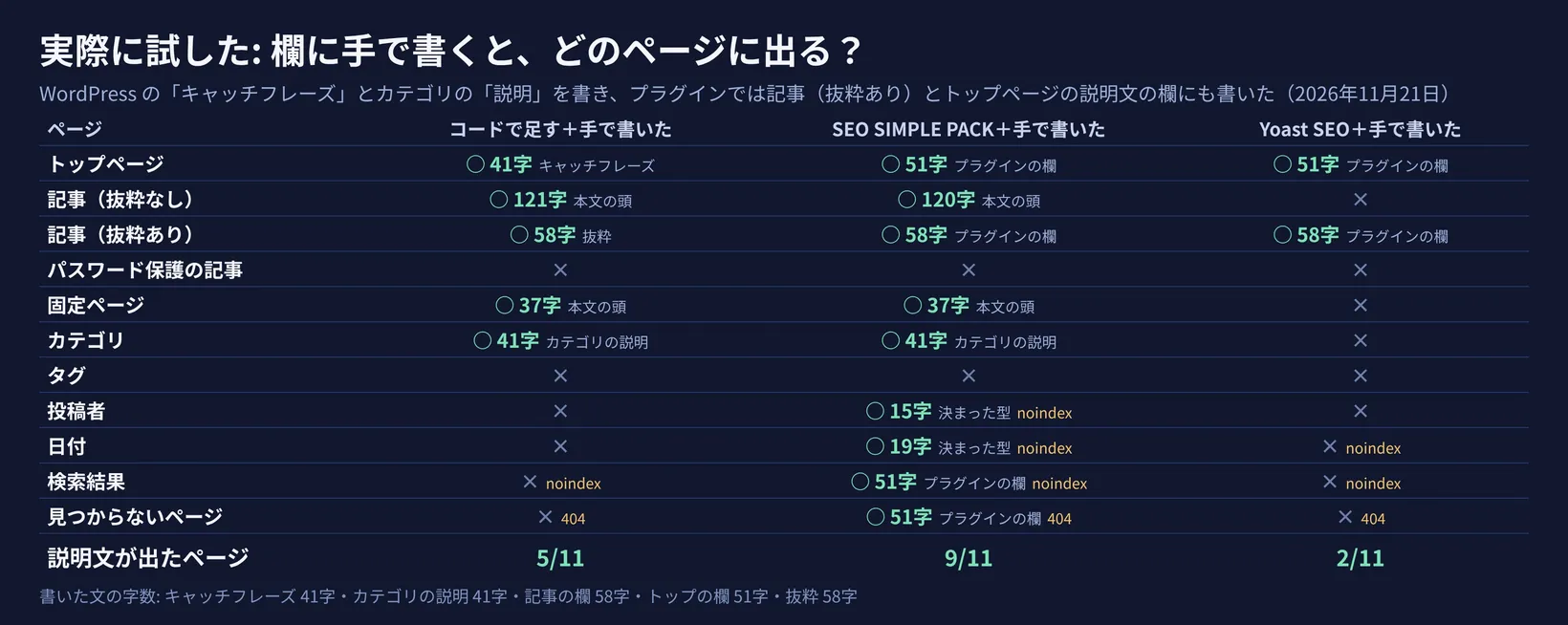
- SEO SIMPLE PACK: 9ページ。
カテゴリには カテゴリの 説明が 使われました。 トップページの 欄に 書いた文は、 検索結果の ページと 見つからない ページ (404)にも、 同じ 文が 出ました。 どちらも 検索に 出さない ページ (noindex か 404)なので、 検索結果で 同じ 説明が 並ぶことには なりません - Yoast SEO: 2ページ
(書いた トップページと 記事だけ)。 カテゴリの 説明を 書いても、 カテゴリの <meta name="description">は出ず、 og:description にだけ 使われました
どちらの
4. プラグインを使わずに足す方法(コード)
SEO のwp_head と
手元でwp-content/mu-plugins/ とsorabun-meta-description.php と
<?php
/**
 * Plugin Name: メタディスクリプションを出す(手元の試験)
 */
add_action( 'wp_head', function () {
    if ( defined( 'WPSEO_VERSION' ) || defined( 'SSP_VERSION' ) || defined( 'AIOSEO_VERSION' ) || defined( 'RANK_MATH_VERSION' ) ) {
        return;
    }
    $text = '';
    if ( is_singular() ) {
        $post = get_queried_object();
        if ( post_password_required( $post ) ) {
            return;
        }
        $text = has_excerpt( $post ) ? $post->post_excerpt : wp_trim_words( strip_shortcodes( $post->post_content ), 120, '…' );
    } elseif ( is_front_page() || is_home() ) {
        $text = get_bloginfo( 'description' );
    } elseif ( is_category() || is_tag() ) {
        $text = term_description();
    }
    $text = trim( preg_replace( '/\s+/u', ' ', wp_strip_all_tags( $text ) ) );
    if ( '' !== $text ) {
        printf( '<meta name="description" content="%s" />' . "\n", esc_attr( $text ) );
    }
}, 1 );
コードが
- 記事と
固定ページ : 抜粋の欄に 書いた 文が あれば それを、 無ければ 本文の 頭の 120字を 使う。 wp_trim_wordsは、日本語のように 1字ずつ 数える 言葉では、 字の 数で 切ります (開発者向けの 文書に よる) - トップページ: 設定 > 一般の
キャッチフレーズを 使う - カテゴリと
タグ : それぞれの説明の 欄を 使う - パスワードで
保護した はページと、 SEO の プラグインが ある とき 何も 出さない
手元の
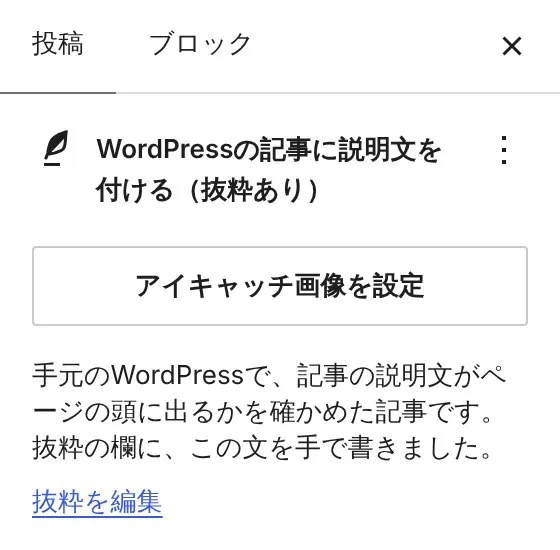
ブロックエディタでは、
5. 本文から自動で作った説明文は、どうだった?
コードでも SEO SIMPLE PACK でも、
- 見出しが
前の : 本文の文に つながった 「確かめた こと」と いう 見出しが、 前の 文の 後ろに 続いて 「確かめた ことトップページ、 記事、」と なりました - 文の
途中で : 120字で切れた 切るので、 最後が 「トップページ、 記事、」で 終わりました (コードでは、 後ろに 「…」が 付きます)
Google の
| 方法 | 何もしない |
手で |
気を |
|---|---|---|---|
| 初期の WordPress | 0ページ | 無い | 説明文は |
| コードで |
記事・固定ページ | 抜粋・キャッチフレーズ・カテゴリの |
抜粋が |
| SEO SIMPLE PACK | 記事・固定ページ・投稿者・日付 | 記事の |
初期は |
| Yoast SEO | 0ページ | 記事の |
書いた |
6. 今日やること: メタディスクリプションの設定のチェックリスト
- 自分の
サイトの : 記事をページの 頭を 見る 開き、 ブラウザの 「ページの ソースを 表示」で name="description"を探す。 無ければ、 説明文は 出ていません - SEO の
プラグインが : 入っていれば、入っているか 確かめる その プラグインの 欄に 書く。 プラグインと コードの 両方で 出して、 2つ 並べない - トップページの
説明を : キャッチフレーズか、書く プラグインの トップページの 欄に、 サイトで 何が 分かるかを 1文で - 人気の
記事から : Search Console の書く 検索パフォーマンスで 表示回数の 多い ページから、 ページを 要約した 文を 書く。 同じ文を 使い回さない - 大事な
ことを : 長さの前に 書く 制限は 無いが、 画面の 幅で 切られる - キーワードを
並べない : 検索した人が、 開く 前に 中身が 分かる 文に する
Sorabun なら
Sorabun
自分の
関連する
よくある質問
WordPress には、メタディスクリプションを書く欄がありますか?
初期の WordPress には
メタディスクリプションは何文字がいいですか?
Google の
抜粋を書けば、メタディスクリプションになりますか?
方法に
メタディスクリプションを書いても、Google が別の文を出すのはなぜですか?
Google は、
すべてのページに書く必要はありますか?
Google は、
まとめ
初期の WordPress は、
出典
- Google 検索セントラル
「検索結果の スニペットを 管理する」 - Google Search Central「How to Write Meta Descriptions」
- WordPress.org「SEO SIMPLE PACK」
- WordPress.org「Yoast SEO」
- Developer.WordPress.org「wp_head」
- Developer.WordPress.org「wp_trim_words()」
関連するコラム
 【実際に
 【実際に
 【実際に