WordPress の記事に1枚ずつ付ける「アイキャッチ画像」。設定のしかたは簡単ですが、入れた画像がどう使われ、どこで切れ、何枚のファイルになるのかは、画面を見ても分かりません。そこで、手元の WordPress 7.1.5 に大きさの違う5枚を入れて数え、WordPress.org と Google の公式の文書で確かめました。アイキャッチ画像の設定方法と、作るときのサイズの決め方まで、この1本で分かります。
先に結論を書きます。
アイキャッチ画像は、記事を代表する1枚。 どこに、どの形で出すかは、テーマが決めます(WordPress.org) 初期のテーマ Twenty Twenty-Five は、3:2 の枠に切り抜いて出しました。 16:9(1920×1080)は左右が7.8%ずつ、横長の 1200×630 は10.6%ずつ見えなくなりました 1枚入れると、uploads にできたファイルは4〜8個。 元の画像より大きい版は作られず、4000×3000 の写真からは縮めた版(2560×1920)も作られました 初期の WordPress は、og:image も構造化データも出しませんでした(12ページで0個)。 Google は、優先してほしい画像をこの2つで伝えられると書いています 作るなら、幅1,200px以上・16:9 で、文字や大事なものは真ん中に。 Google は、優先する画像に文字の入った画像を使わないよう書いています
目次
1. アイキャッチ画像とは: 記事を代表する1枚 2. 設定方法: 編集画面の右の「アイキャッチ画像を設定」 3. 1枚入れると、uploads にファイルは何個できる? 4. 初期のテーマでの見え方: 3:2 の枠に切り抜かれた 5. Google は、アイキャッチ画像をどう見る? 6. 結局、アイキャッチ画像のサイズはどうする? 7. 今日やること Sorabun なら よくある質問 まとめ 出典
1. アイキャッチ画像とは: 記事を代表する1枚
WordPress の公式の Theme Handbook は、アイキャッチ画像(英語では Featured image)を、こう説明しています。
「Featured images (also sometimes called Post Thumbnails) are images that represent an individual Post, Page, or Custom Post Type.」
投稿・固定ページなど、1つの記事を代表する画像、という意味です。Post Thumbnails(投稿のサムネイル)と呼ばれることもあります。日本語の WordPress では「アイキャッチ画像」と訳されています。
どこに出るかは、テーマしだいです。WordPress.org のヘルプ(HelpHub)は、「Featured Images (also sometimes called Post Thumbnails) are used in different ways depending on the theme.」と書き、続けて「Many themes use this image to showcase the post on the home page or blog index page.」としています。多くのテーマは、トップページや記事の一覧で、記事の顔として使います。
もう1つ大事なのは、テーマが対応していないと、編集画面に欄そのものが出ないことです。
「Themes must declare support for the Featured Image function before the Featured Image interface will appear on the Edit screen.」
昔ながらのテーマ(クラシックテーマ)は、functions.php に add_theme_support( 'post-thumbnails ' ) と書いて対応します。手元で調べると、初期のテーマ Twenty Twenty-Five の functions.php には、この行がありませんでした。それでも欄は出ます。WordPress 7.1.5 の本体が、ブロックテーマのときは自動で対応を足していたからです(wp-includes /theme.php の _add_default_theme_supports。5.9.0 から)。
2. 設定方法: 編集画面の右の「アイキャッチ画像を設定」
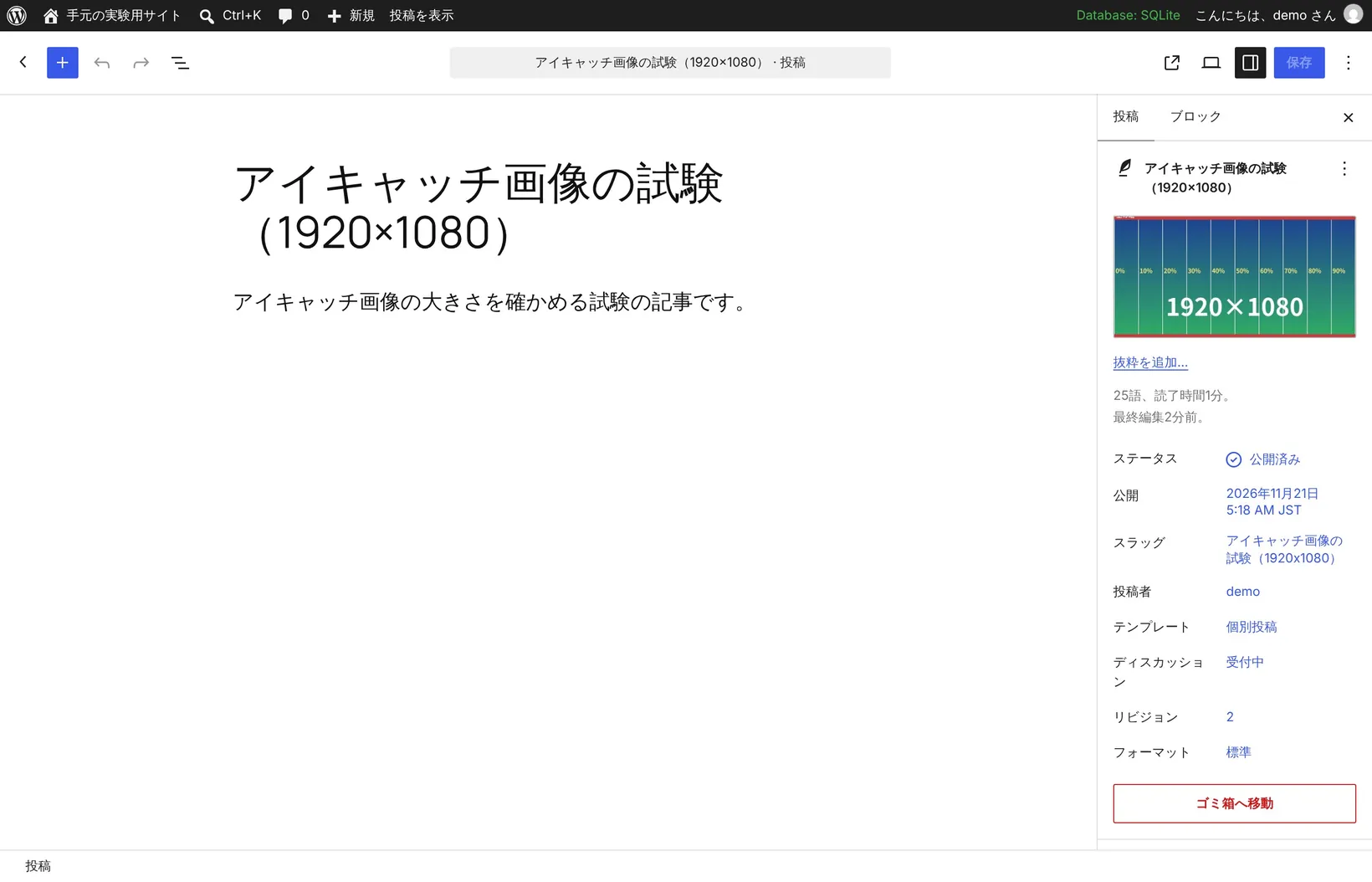
手元の WordPress 7.1.5 のブロックエディターで、実際に1枚入れました。
投稿の編集画面を開き、右の設定の欄(ない場合は右上の四角いボタンで開く)で「投稿」のタブを選ぶ
「アイキャッチ画像を設定」を押す
メディアライブラリが開くので、「ファイルをアップロード」で画像を入れるか、入れてある画像を選ぶ
右下の「アイキャッチ画像を設定」を押す
記事を公開(または更新)する
手元の WordPress 7.1.5(初期のテーマ Twenty Twenty-Five 1.5)で Sorabun が撮った(2026年11月21日)
入れたあとは、画像の上にマウスを置くと「置換」と「削除」が出ます。HelpHub も、アイキャッチは差し替え(Replace)と取り外し(Remove)ができると書いています。
外しても、画像はメディアに残る
アイキャッチを外したとき、画像のファイルが消えるかも数えました。1920×1080 の画像を別の記事のアイキャッチに入れると、uploads のファイルは6個増えました。記事からアイキャッチを外しても、減ったのは0個。メディアライブラリから画像を「完全に削除」すると、6個とも消えました。
外すのは「この記事に使わない」という意味で、画像そのものはメディアライブラリに残ります。使わなくなった画像を消すなら、メディアライブラリで削除します。
3. 1枚入れると、uploads にファイルは何個できる?
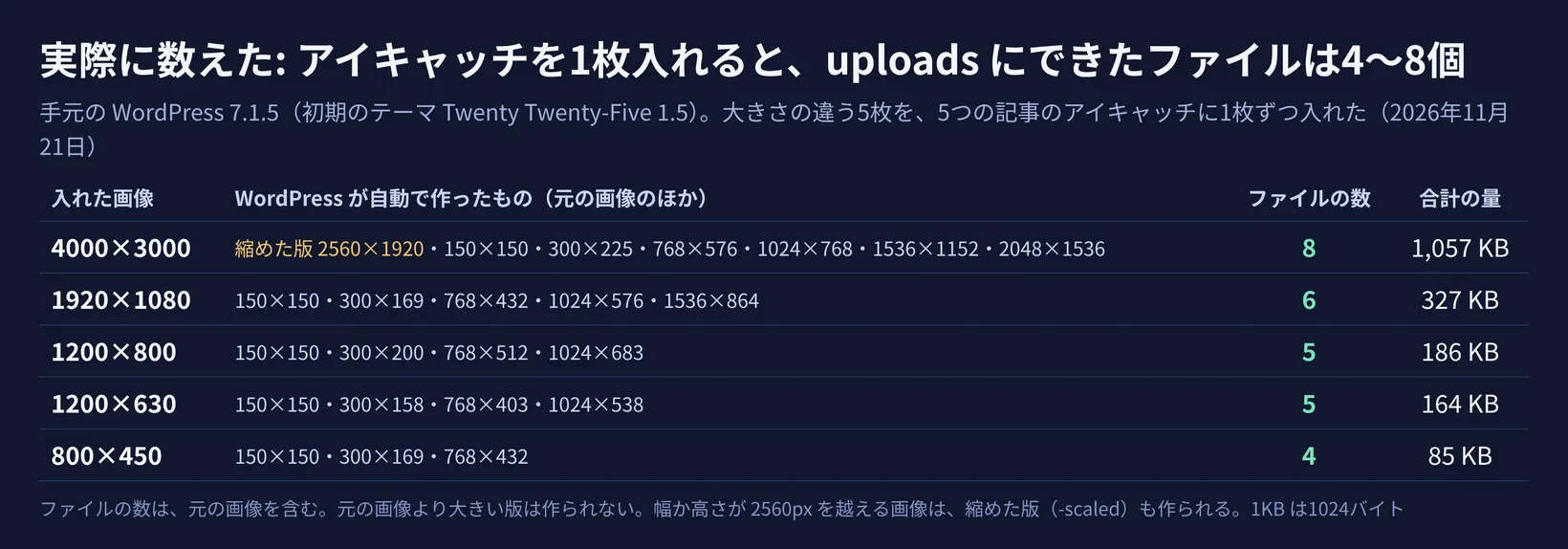
アイキャッチ画像を1枚入れると、WordPress は、大きさ違いの画像を自動で作ります。大きさの違う5枚を、5つの記事のアイキャッチに1枚ずつ入れて、uploads のフォルダに実際にできたファイルを数えました。
手元の WordPress 7.1.5(初期のテーマ Twenty Twenty-Five 1.5)で Sorabun が数えた(2026年11月21日・量は uploads にあったファイルの大きさ)
入れた画像
できたファイル(元の画像を含む)
合計の量
4000×3000(カメラの写真くらい)
8個
1,057KB
1920×1080(16:9)
6個
327KB
1200×800(3:2)
5個
186KB
1200×630(横長)
5個
164KB
800×450(16:9・小さめ)
4個
85KB
手元の WordPress には、作る大きさが6つ登録されていました(150×150 の四角に切り抜く版と、縦横それぞれ 300・1024・1536・2048 まで、幅 768 までに縮める版)。ただし、元の画像より大きい版は作られません。800×450 の画像からは、150×150・300×169・768×432 の3つだけでした。
4000×3000 の写真からは、6つの大きさに加えて、2560×1920 に縮めた版(ファイル名の後ろに -scaled が付く)も作られました。幅か高さが 2560px を越える画像は、WordPress が自動で縮め、記事ではそちらを元の画像として使います。2560px より大きな画像を入れても、記事に出るのは 2560px までです。
この数は、エディターの「アイキャッチ画像を設定」から入れても、WP-CLI (wp media import)で入れても同じでした。同じ 1920×1080 の画像を両方で入れると、どちらも同じ5つの大きさで、6個のファイルでした。
大きさ違いの画像は、表示を速くするために使われます。ブラウザは、画面の幅に合う版を選んで読み込みます。この仕組みで写真が出るまでの時間がどれだけ変わるかは、コラムのWordPressの表示速度、重いと検索で不利? で測りました。
ファイル名は、そのまま URL になる
入れたファイルの名前は、ほぼそのまま画像の URL になります。手元では、「wordpress-login-screen.jpg」はそのまま、「アイキャッチ画像 テスト.jpg」は空白が「-」に変わって「アイキャッチ画像-テスト.jpg」になりました。
1つ気づいたことがあります。「eyecatch-1920x1080.jpg 」のように、名前の最後が「-数字x数字」の形だと、WordPress は後ろに「-1」を足して「eyecatch-1920x1080-1.jpg 」にしました。本体のコード(wp_unique_filename)には、大きさ違いの版の名前(-300x169 など)と重なるおそれのある名前には、いつも番号を足す、と書かれていました。
Google は「できる限り、簡潔でわかりやすいファイル名を使用してください。」と書き、IMG00023.JPG より my-new-black-kitten.jpg をすすめています。ファイル名は、入れる前にパソコンの上で、中身が分かる名前に変えておきます。
4. 初期のテーマでの見え方: 3:2 の枠に切り抜かれた
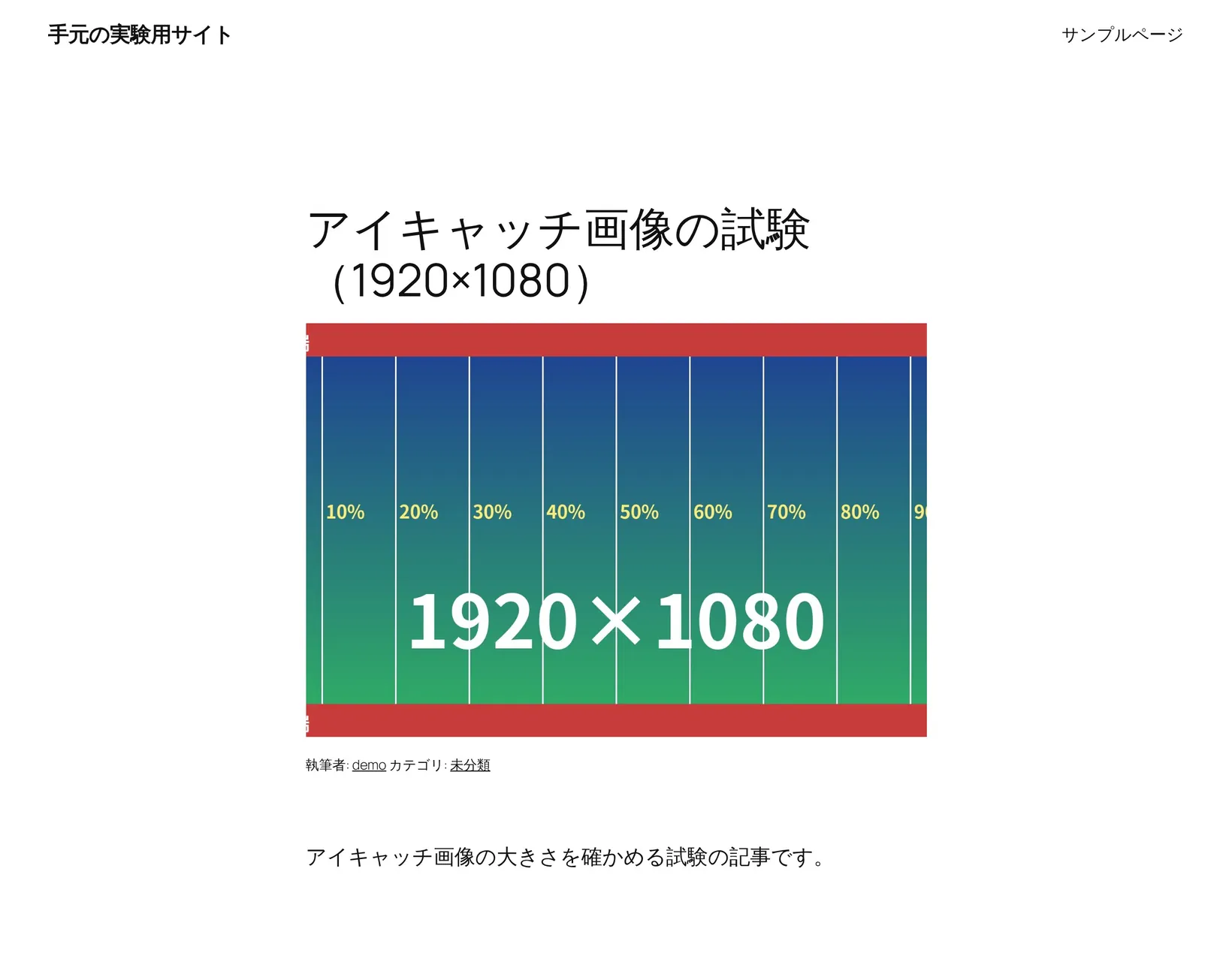
次に、記事のページでアイキャッチ画像がどう出るかを、ブラウザで確かめました。目盛りの付いた 1920×1080 の画像を入れた記事を開くと、左端の「0%」と右端の「90%」の目盛りが、途中で切れていました。
手元の WordPress 7.1.5(初期のテーマ Twenty Twenty-Five 1.5)で Sorabun が撮った(2026年11月21日・幅1280の画面)
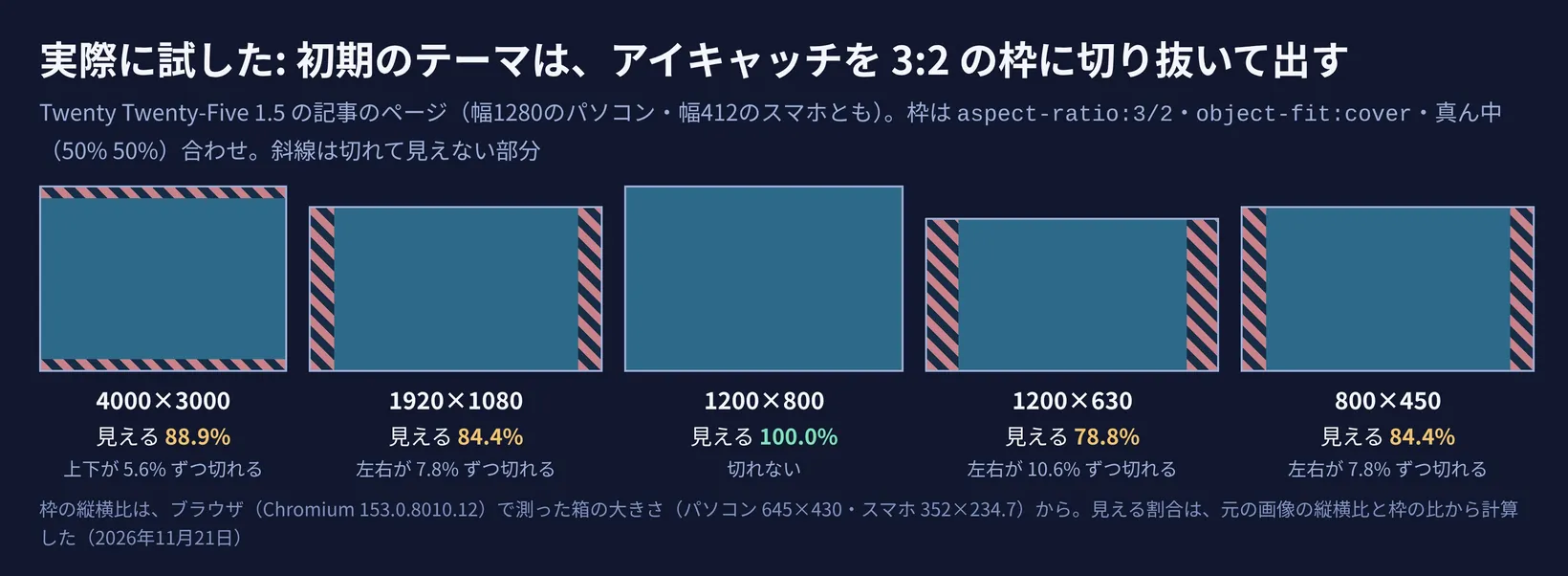
テーマのテンプレートを見ると、記事のページ(single.html)のアイキャッチのブロックには「aspectRatio」に「3/2」が指定されていました。トップの記事の一覧(template-query-loop.php )も同じ 3/2 です。WordPress が書き出した img には、aspect-ratio :3/2・object-fit :cover の指定が付いていました。枠を 3:2 に決め、はみ出た部分は真ん中を基準に切り落とす、という意味です。
5枚とも、パソコン(幅1280)では 645×430、スマホ(幅412)では 352×234.7 の 3:2 の枠に出ました。元の画像の縦横の比と比べて、どれだけ見えるかを計算しました。
手元の WordPress 7.1.5(初期のテーマ Twenty Twenty-Five 1.5)で Sorabun が試した(2026年11月21日・Chromium 153.0.8010.12)
入れた画像
縦横の比
見える割合
切れる場所
4000×3000
4:3
88.9%
上下が5.6%ずつ
1920×1080
16:9
84.4%
左右が7.8%ずつ
1200×800
3:2
100%
切れない
1200×630
約1.9:1
78.8%
左右が10.6%ずつ
800×450
16:9
84.4%
左右が7.8%ずつ
16:9 で作ったアイキャッチ画像の、左右の端に文字を置くと、このテーマでは読めなくなります。テーマが違えば枠も違うので、使っているテーマで一度確かめるのが確実です。
ブラウザが読み込んだのは、どの版?
1920×1080 の画像の記事で、ブラウザが実際に読み込んだファイルも記録しました。パソコン(幅1280)では幅1536 の版、スマホ(幅412)では幅768 の版でした。枠は 645px なのに 1536 の版が選ばれたのは、WordPress が書いた sizes が「(max-width : 1920px) 100vw, 1920px」、つまり「画面の幅いっぱいに出る」という意味の値だったためです。
トップの記事の一覧では、5枚のうち下の2枚に loading="lazy"(見える位置まで来てから読む)が付き、幅768 の版が読み込まれました。記事のページのアイキャッチには、10ページとも fetchpriority="high"(先に読む印)が付いていました。
代替テキストは、記事のページでは空だった
画像の説明の文(代替テキスト・alt)も確かめました。代替テキストを入れずにアイキャッチにすると、記事のページの img は alt="" で、何も入っていませんでした。一方、トップの一覧では、記事の題がそのまま alt に入っていました。一覧の画像は記事へのリンクになっているので、リンク先の題を読み上げられるようにする作りです。
メディアライブラリで代替テキストに「目盛りの付いた試験用の画像(1920×1080)」と入れると、記事のページの alt に、その文が出ました。一覧は、記事の題のままでした。
Google は、「画像に関してより多くのメタデータを提供するうえで最も重要な属性は、代替テキスト(画像について説明するテキスト)です。」と書いています。アイキャッチにする画像にも、メディアライブラリで代替テキストを入れておきます。
5. Google は、アイキャッチ画像をどう見る?
Google 検索は、記事の横に小さな画像を出したり、Discover(スマホの Google アプリなどのおすすめ)で大きな画像を出したりします。どの画像を使うかについて、Google 検索セントラルの「画像の SEO ベスト プラクティス」は、「Google が画像プレビューを選択するプロセスは完全に自動化されており」と書いています。
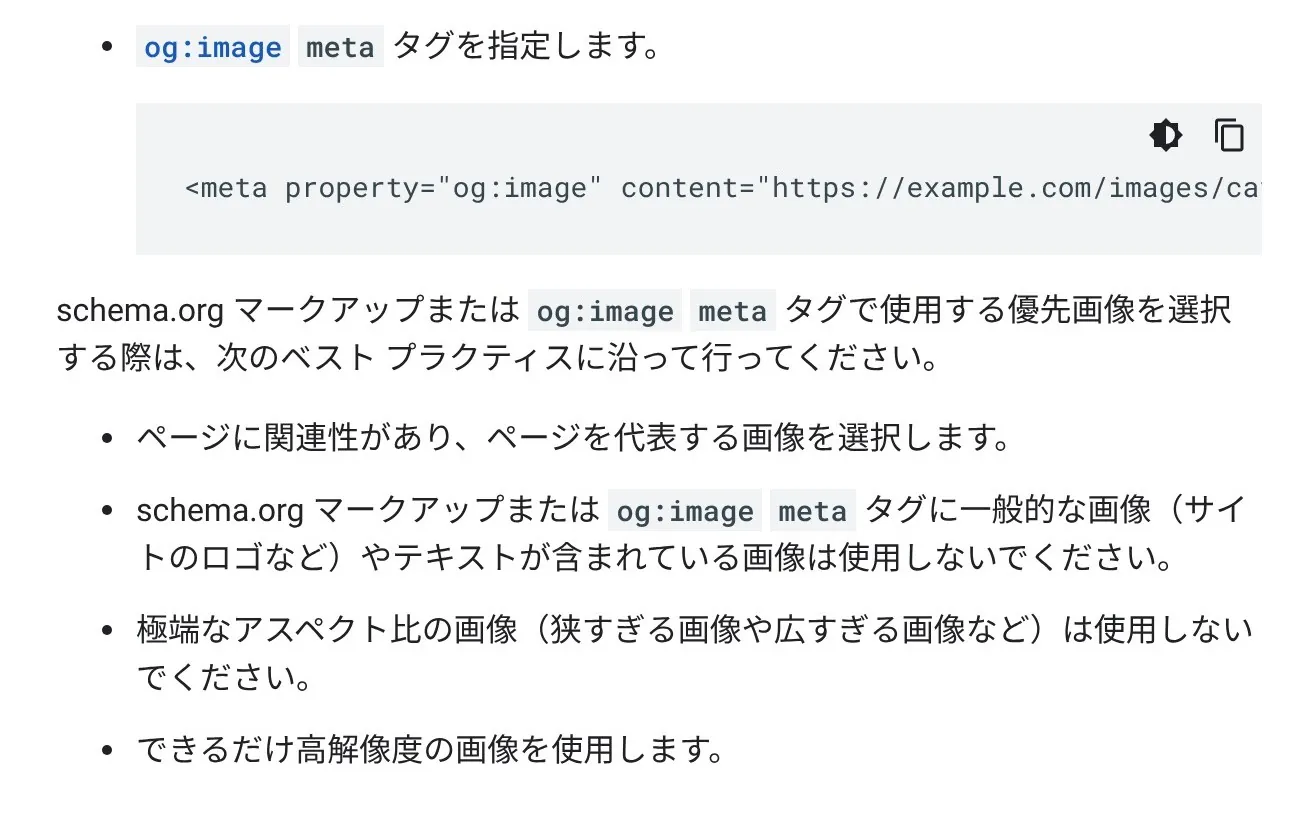
そのうえで、優先してほしい画像を伝える方法として、構造化データ(schema.org の primaryImageOfPage や、記事の image)と、og:image の meta タグの2つを挙げています。選ぶ画像については、次のように書いています。
Google 検索セントラル「画像の SEO ベスト プラクティス」(2026年11月21日に確認・最終更新日 2026-03-03 UTC)
「ページに関連性があり、ページを代表する画像を選択します。」
「schema.org マークアップまたは og:image meta タグに一般的な画像(サイトのロゴなど)やテキストが含まれている画像は使用しないでください。」
「極端なアスペクト比の画像(狭すぎる画像や広すぎる画像など)は使用しないでください。」
「できるだけ高解像度の画像を使用します。」
記事の題を大きな文字で入れたアイキャッチ画像はよく見かけますが、Google に優先してほしい画像としては、文字の入った画像を使わないように、と書かれています。
Discover は、幅1,200px以上・16:9
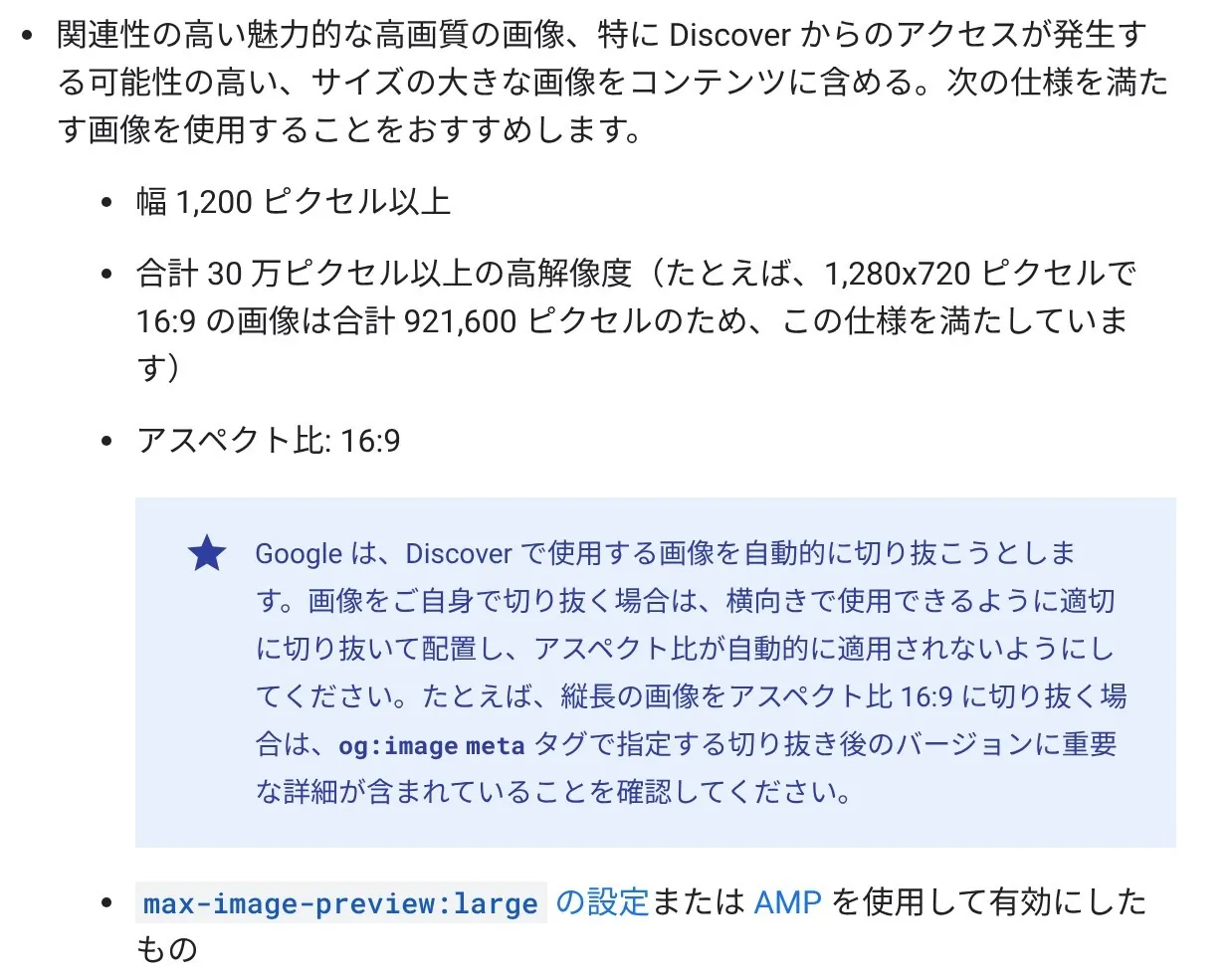
Google Discover の文書は、大きな画像について、次の仕様をすすめています。
Google 検索セントラル「Google Discover の概要、掲載、表示方法」(2026年11月21日に確認・最終更新日 2026-03-11 UTC)
幅 1,200 ピクセル以上
「合計 30 万ピクセル以上の高解像度」
アスペクト比: 16:9
max-image-preview :large の設定(または AMP)
さらに、「Google は、Discover で使用する画像を自動的に切り抜こうとします。」とあり、優先する画像についても「schema.org マークアップまたは og:image meta タグで、テキストが多すぎる画像は使用しない。」と書いています。
初期の WordPress は、og:image を出さなかった
では、初期の WordPress は、これらを出しているのでしょうか。アイキャッチを入れた記事5本とトップを、パソコンとスマホの幅で開き、合わせて12ページの head を数えました。
head の中身
12ページのうち
og:image(ほかの og: も)
0ページ
構造化データ(JSON-LD )
0ページ
robots の max-image-preview :large
12ページ
Discover の条件の1つ、max-image-preview :large は、WordPress の本体が全ページに出していました。一方、優先してほしい画像を伝える og:image と構造化データは、どのページにもありませんでした。アイキャッチ画像を入れただけでは、Google に「この記事の代表はこの画像」という手がかりは渡らず、Google が手がかり無しで自動で選びます。
og:image や構造化データは、SEO のプラグインや、対応したテーマが出します。初期の WordPress の構造化データを数えた結果は、コラムのWordPressの構造化データ、何を入れればいい? に書きました。
6. 結局、アイキャッチ画像のサイズはどうする?
ここまでの結果と公式の文書から、ソラブンは次のように決めています。
決めること
ソラブンの考え
根拠
縦横の比
16:9
Discover の文書が 16:9 をすすめる
幅
1,200px以上(1920×1080 なら6個・327KB)
Discover の文書が 幅 1,200 ピクセル以上 をすすめる
大きすぎる画像
2560px を越える画像は入れても縮められる
手元で 4000×3000 が 2560×1920 になった
文字や顔の位置
真ん中に寄せる。左右の端の約8%には置かない
初期のテーマの 3:2 の枠で、16:9 の左右が7.8%ずつ切れた
文字の量
入れるなら短く
Google は優先画像に文字の入った画像を使わないよう書いている
使っているテーマの枠が 3:2 でなければ、切れる場所は変わります。たとえば、テーマの枠が 16:9 なら、16:9 の画像は切れません。テーマを替えたときにも、一度、記事のページと一覧で確かめます。
7. 今日やること
使っているテーマの枠を確かめる。 記事のページと一覧を開き、アイキャッチの左右・上下が切れていないか見る アイキャッチ画像は、16:9・幅1,200px以上で作る。 文字や大事なものは真ん中に寄せる メディアライブラリで、代替テキストを入れる。 初期のテーマの記事のページでは、入れないと alt が空だった ページのソースで「og:image」を探す。 0個なら、SEO のプラグインかテーマで出す ファイル名を、中身が分かる名前にしてから入れる。 名前の最後を「-1920x1080」のような形にしない
Sorabun なら
ソラブンの製品の Sorabun は、記事を作るときにアイキャッチ画像も自動で作れます(設定の「生成の既定値」の「アイキャッチ」で決めます)。画像に記事の題を入れるかどうか(eyecatch_text)は設定で選べます。Google の文書に合わせて文字を入れないアイキャッチにしたいときは、この設定を切ります。詳しくはマニュアルのアイキャッチと図解 をご覧ください。
記事を書かずに画像だけを作る画像スタジオ (Pro版・クラウド版)では、縦横比を 16:9・4:3・1:1・9:16 から選べます。
SEO のプラグインもテーマも OGP を出していないサイトでは、Sorabun が SNS に貼ったときのカード(OGP。題・説明・アイキャッチ)を出します。構造化データを出す設定(add_jsonld)を有効にすると、記事の構造化データにアイキャッチ(image)も入ります(SEOプラグイン連携と構造化データ )。どれも、検索の順位が上がることを約束するものではありません。
Sorabun を3記事無料で試す
よくある質問
アイキャッチ画像を入れると、検索の順位は上がる?
Google の文書に、アイキャッチ画像を入れると順位が上がるとは書かれていません。Google は、検索結果や Discover に出す画像をページから自動で選び、og:image や構造化データで優先してほしい画像を伝えられる、と書いています。初期の WordPress は、どちらも出していませんでした(手元の12ページで0個)。
アイキャッチ画像のおすすめのサイズは?
ソラブンは、16:9・幅1,200px以上をすすめています。Google Discover の文書が、幅 1,200 ピクセル以上・16:9 をすすめているためです。ただし、初期のテーマ Twenty Twenty-Five は 3:2 の枠に切り抜いて出し、16:9 の左右が7.8%ずつ見えなくなりました。文字や大事なものは真ん中に寄せます。
アイキャッチ画像を外すと、画像は消える?
消えません。手元で記事からアイキャッチを外すと、uploads のファイルは1個も減りませんでした。メディアライブラリで「完全に削除」したときに、元の画像と大きさ違いの版(1920×1080 なら6個)が消えました。
大きな写真をそのまま入れても大丈夫?
表示には、WordPress が作った大きさ違いの版が使われます。幅か高さが 2560px を越える画像は、WordPress が 2560px に縮めた版を作り、記事ではそちらを使いました(4000×3000 → 2560×1920)。ただし元の写真も uploads に残るので、容量を減らしたいときは、入れる前に縮めます。
編集画面に「アイキャッチ画像」の欄が出ないのはなぜ?
テーマが対応していないと、欄は出ません。WordPress.org は、テーマが対応を宣言しないと編集画面に出ないと書いています。ブロックテーマなら、WordPress 7.1.5 の本体が自動で対応を足していました。クラシックテーマで出ないときは、テーマの説明を確かめます。
まとめ
アイキャッチ画像は、記事を代表する1枚で、どこにどの形で出すかはテーマが決めます。手元の WordPress 7.1.5 で数えると、1枚入れるとファイルは4〜8個でき、初期のテーマ Twenty Twenty-Five は 3:2 の枠に切り抜いて出しました。16:9 の画像は左右が7.8%ずつ見えません。Google は、優先する画像を og:image や構造化データで伝えられると書いていますが、初期の WordPress はどちらも出していませんでした。16:9・幅1,200px以上で作り、文字や大事なものは真ん中に寄せ、代替テキストを入れる。今日は、自分のテーマの枠と、ページのソースの og:image から確かめてください。
出典
コラムの一覧へ


 【実際に
 【実際に
 【今すぐ