Google Discover は、検索しなくても、スマホの Google アプリなどに記事が並ぶ仕組みです。自分の WordPress の記事を Google Discover に出したいとき、何をすればよいのでしょうか。この記事では、Google の公式の文書で、Discover に出るための条件とおすすめを数え、手元の WordPress 7.1.5 で、初めのままの設定が画像の大きさの決まり(max-image-preview :large)を出しているか、大きさの違う画像7枚が Discover の画像の仕様に合うかを確かめました。
先に書いておくと、手元の WordPress(127.0.0.1)は Google から見えないので、Discover に出るかどうかは試せません。確かめたのは、ページの形(robots の meta タグ・画像の大きさ・日付や書いた人の表示)までです。Discover に出ることを約束する方法は、公式の文書にもありません。
先に結論を書きます。
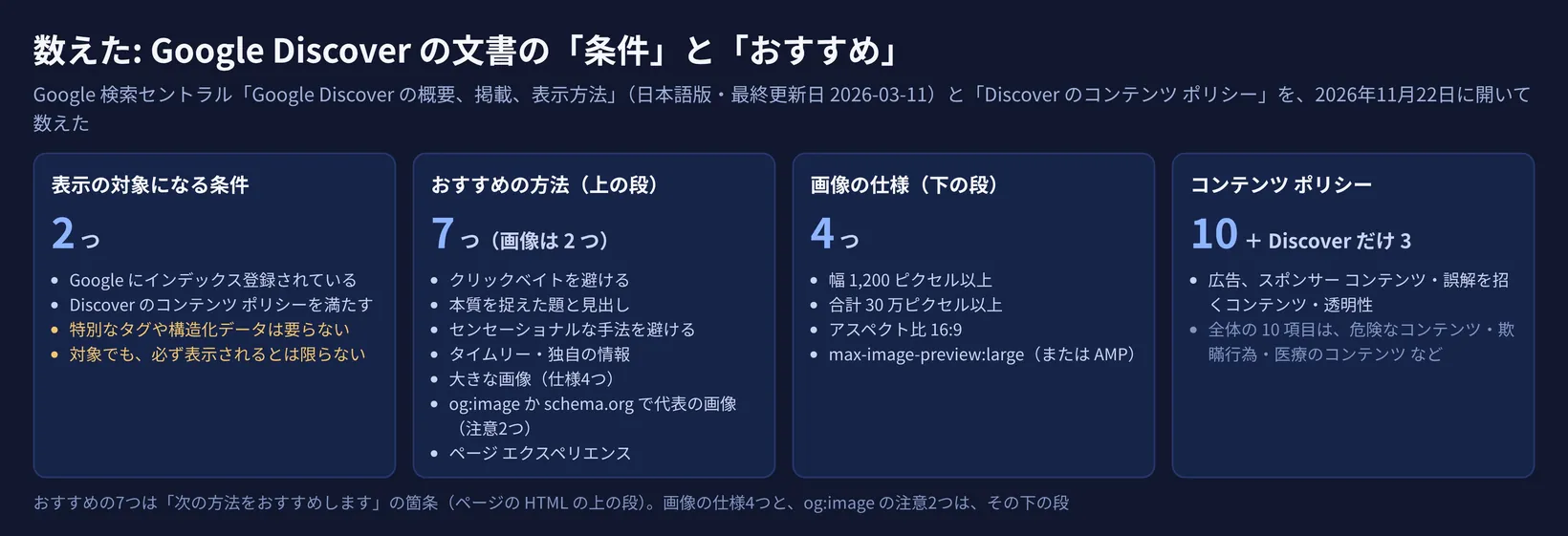
Discover の表示の対象になる条件は2つだけです。 Google にインデックス登録されていることと、Discover のコンテンツ ポリシーを満たすこと。特別なタグや構造化データは要らず、対象になっても必ず表示されるとは限りません おすすめの方法は7つ、そのうち画像が2つでした。 画像の仕様は、幅 1,200 ピクセル以上・合計 30 万ピクセル以上・16:9・max-image-preview :large の4つです 初めのままの WordPress は、HTML を返した19ページすべてに max-image-preview :large を出していました。 「検索エンジンがサイトをインデックスしないようにする」に印を付けると、19ページとも noindex, nofollow になり、large は消えました 大きさの違う画像7枚のうち、Discover の画像の仕様に合ったのは3枚でした。 WordPress は画像を大きくはしないので、幅 1,200 ピクセルの画像が要るなら、幅 1,200 以上の画像を入れるしかありません。本文の画像ブロックの初期の「大サイズ」は幅 1,024 です 初期のテーマ(Twenty Twenty-Five )の記事のページには、記事の日付が出ていませんでした。 コンテンツ ポリシーの「透明性」が挙げる「明確な日付と執筆者の署名」に近づけるなら、テンプレートに日付のブロックを足します(手元で試すと出ました)
目次
1. Google Discover とは: 検索しなくても出る、Google 検索の一部 2. Google Discover に出る条件: 公式の文書で数えた 3. 手元の WordPress で確かめた: max-image-preview :large は初めから出る 4. 画像の大きさ: 幅 1,200 ピクセルの画像は、ページのどこにある? 5. 記事のページの形: 日付と書いた人は出ている? 6. Search Console で Discover の数を見る 7. 今日やること(手でやる方法) Sorabun なら よくある質問 まとめ 出典
1. Google Discover とは: 検索しなくても出る、Google 検索の一部
Google 検索セントラルの「Google Discover の概要、掲載、表示方法」(日本語版の最終更新日 2026年3月11日)は、最初にこう書いています。「Discover は Google 検索の一部で、ウェブとアプリのアクティビティに基づいて、ユーザーの興味や関心に関連するコンテンツを表示する機能です。」
言葉を入れて探すふつうの検索と違い、その人の興味や関心に合いそうな記事を、Google が先に並べて見せます。どこで見られるかは、Google 検索ヘルプ「Discover の表示をカスタマイズする」に3つ書かれています。
Google アプリ
Android のスマートフォンやタブレットのブラウザで google.com を開いたとき
一部の端末で、ホーム画面を右にスワイプしたとき
Discover のコンテンツ ポリシーは、Google Chrome の「おすすめの記事」も Discover のサービスの1つとして挙げ、度重なる違反や重大な違反があったサイトは、それらに表示される資格を失うことがある、と書いています。Search Console の Discover のレポートにも、Chrome からの数が入ります。
検索から来る人とは、増え方が違う
文書は、Discover から来る人の数について、はっきり書いています。「Discover からのトラフィックは、キーワード検索からのトラフィックと比べて予測可能性や信頼性が低くなります。」そのため、Discover から来る人は、キーワードの検索から来る人を補うものと考えるように、としています。
数が変わる理由として挙げているのは3つです。読む人の興味や関心が変わること、Discover が並べる中身の種類を調整し続けていること、Google 検索のアップデートです。アップデートのあとに数が変わっても、やることが特に無い場合もある、と書いています。
なお、DataForSEO で日本の Google の検索回数を調べると(2026年11月22日)、「Google Discover」は月5,400回、「google discover 表示されない」は月1,000回でした。見る側の設定で困っている人も多い言葉ですが、この記事は、自分のサイトの記事を Discover に出したい人に向けて書きます。見る側の設定は、よくある質問で触れます。
2. Google Discover に出る条件: 公式の文書で数えた
条件は2つ。特別なタグは要らない
Google 検索セントラル「Google Discover の概要、掲載、表示方法」(2026年11月22日に確認・最終更新日 2026-03-11 UTC)
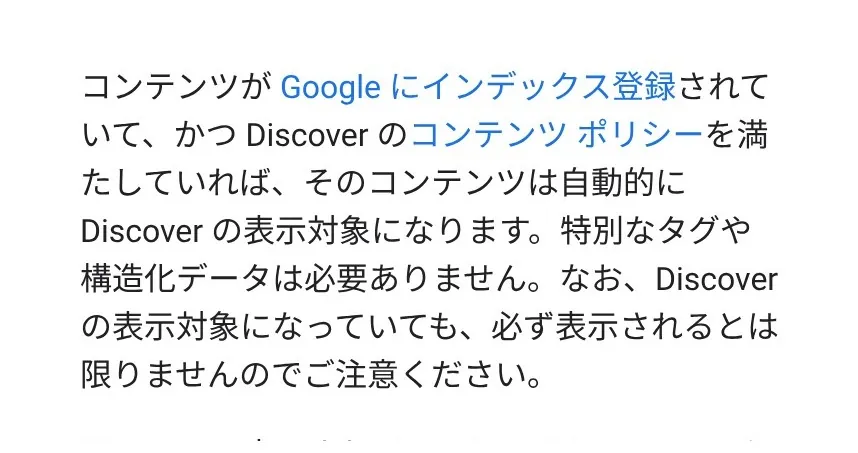
文書の言葉では、「コンテンツが Google にインデックス登録されていて、かつ Discover のコンテンツ ポリシーを満たしていれば、そのコンテンツは自動的に Discover の表示対象になります。」そして「特別なタグや構造化データは必要ありません。」とも書いています。自動で対象になるので、申し込みの手続きは文書に書かれていません。
ただし、「なお、Discover の表示対象になっていても、必ず表示されるとは限りませんのでご注意ください。」とあります。条件の2つは、入口に立つための条件です。
Google の文書を Sorabun が数えた(2026年11月22日)
おすすめの方法は7つ。そのうち画像が2つ
文書は「次の方法をおすすめします。」として、箇条を並べています。ページの HTML で数えると、上の段は7つでした。
題・説明・画像を誇張したり、大事なことを伏せたりして、クリックを集めない(クリックベイトを避ける)
中身の本質を捉えた題と見出しを使う
怒りや好奇心をあおるような、センセーショナルな手法を避ける
タイムリーな話、物語として伝わる話、独自の情報や考察を出す
関連のある、質の高い大きな画像を入れる(この下に、画像の仕様が4つ)
schema.org のマークアップか og:image の meta タグで、ページを代表する大きな画像を指定する(この下に、ロゴのような一般的な画像と、文字の多い画像を使わない、の2つ)
ページ全体で、よい体験を出す(ページ エクスペリエンス)
7つのうち2つは「避ける」ことで、画像に関わるのは5と6の2つです。英語版(Get on Discover、最終更新日 2026年3月9日)の本文も、同じ内容でした。
文書は、出しにくい中身の例も挙げています。「たとえば、背景情報のない求人応募、請願書、フォーム、コード リポジトリ、風刺的なコンテンツを Discover がおすすめすることはまずありません。」問い合わせのフォームだけのページや、会社の求人の募集だけのページは、Discover に向きません。
コンテンツ ポリシーは10項目と、Discover だけの3項目
Google 検索ヘルプ「Discover のコンテンツ ポリシー」には、危険なコンテンツ・欺瞞行為・医療のコンテンツなど、全体のポリシーが10項目並び、そのあとに Discover だけのポリシーが3つあります。
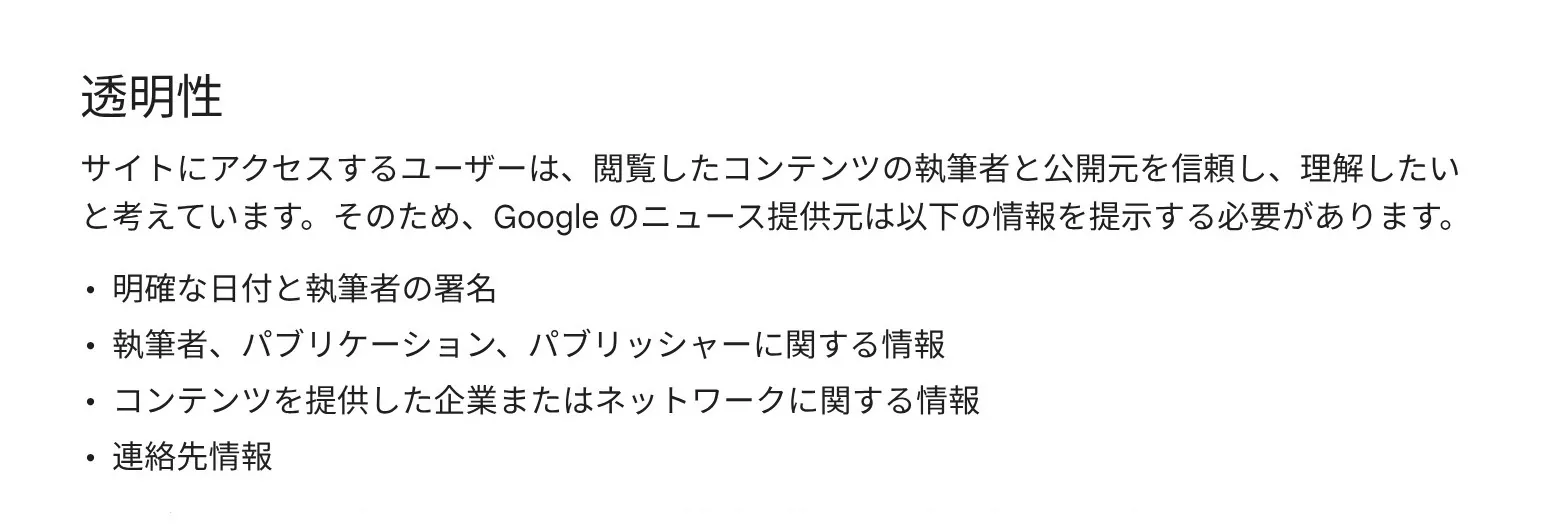
広告、スポンサー コンテンツ: 広告が中身より多くならないこと、スポンサーの記事だと分かるようにすること 誤解を招くコンテンツ: 本文に無いことを期待させるプレビューにしないこと 透明性: 書いた人と出している所を、読む人が分かるようにすること
Google 検索ヘルプ「Discover のコンテンツ ポリシー」(2026年11月22日に確認)
透明性の4つは、「明確な日付と執筆者の署名」から始まります。この節は「Google のニュース提供元」に向けた書き方ですが、いつ・だれが書いたかは、ニュースでなくても読む人が知りたいことです。5章で、初期のテーマの記事のページに日付と書いた人が出ているかを見ます。
ポリシーに違反すると、「サイトが Discover の 1 つ以上のコンテンツ ポリシーに違反している場合は、Search Console の [セキュリティと手動による対策] に、Discover の手動による対策が表示されます。」とあります。
3. 手元の WordPress で確かめた: max-image-preview :large は初めから出る
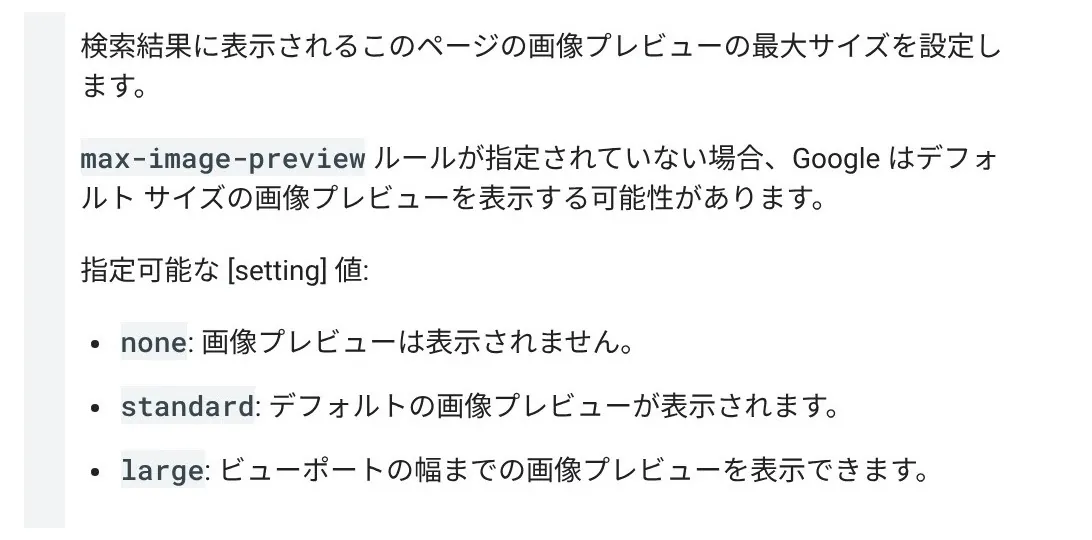
max-image-preview とは画像の仕様の4つ目の max-image-preview :large は、ページの head に置く robots の meta タグの1つです。Google の「Robots meta タグ、data-nosnippet 、X-Robots-Tag の設定」は、指定できる値を3つ挙げています。
Google 検索セントラル「Robots meta タグ、data-nosnippet 、X-Robots-Tag の設定」(2026年11月22日に確認・最終更新日 2026-03-25 UTC)
none は画像を出さない、standard は決まった大きさ、そして「large: ビューポートの幅までの画像プレビューを表示できます。」です。指定が無いときについては、「max-image-preview ルールが指定されていない場合、Google はデフォルト サイズの画像プレビューを表示する可能性があります。」と書いています。Discover の大きな画像には、large が要るということです。
WordPress 本体は 5.7 から large を足している
WordPress の Developer Resources によると、関数 wp_robots_max_image_preview_large は WordPress 5.7.0 で入りました。説明は「Adds max-image-preview :large to the robots meta tag.」です。続けて「This directive tells web robots that large image previews are allowed to be displayed, e.g. in search engines, unless the blog is marked as not being public.」とあり、サイトが公開されていない設定のときだけは足さない、という作りです。中身のコードは短いものです。
function wp_robots_max_image_preview_large( array $robots ) {
    if ( get_option( 'blog_public' ) ) {
        $robots['max-image-preview'] = 'large';
    }
    return $robots;
}
試し方
手元の WordPress 7.1.5(日本語版・初期のテーマ Twenty Twenty-Five 1.5・PHP 8.3.6)を、自分のパソコンの中だけで動かしました。データベースは SQLite で、MySQL では試していません。記事を9本(大きさの違う画像をアイキャッチにした7本、初めからある「Hello world!」、パスワード付きの1本)と、カテゴリー・タグをそろえ、ログインしていない側から、トップページ・記事・一覧・検索・404・埋め込み・ログイン画面など20の URL を取りました(作り方は shots/setup_content.sh、取り方は shots/fetch_pages.py)。
そのうえで、4つの状態を比べました。初めのまま、「検索エンジンがサイトをインデックスしないようにする」に印を付けたとき、SEO のプラグインの Yoast SEO 28.9 を入れたとき、SEO SIMPLE PACK 3.7.0 を入れたときです。プラグインの版は、2026年11月22日に WordPress.org のページに出ていたもので、設定は入れたままの初期値にしました。
手元の WordPress 7.1.5 で Sorabun が数えた(2026年11月22日)
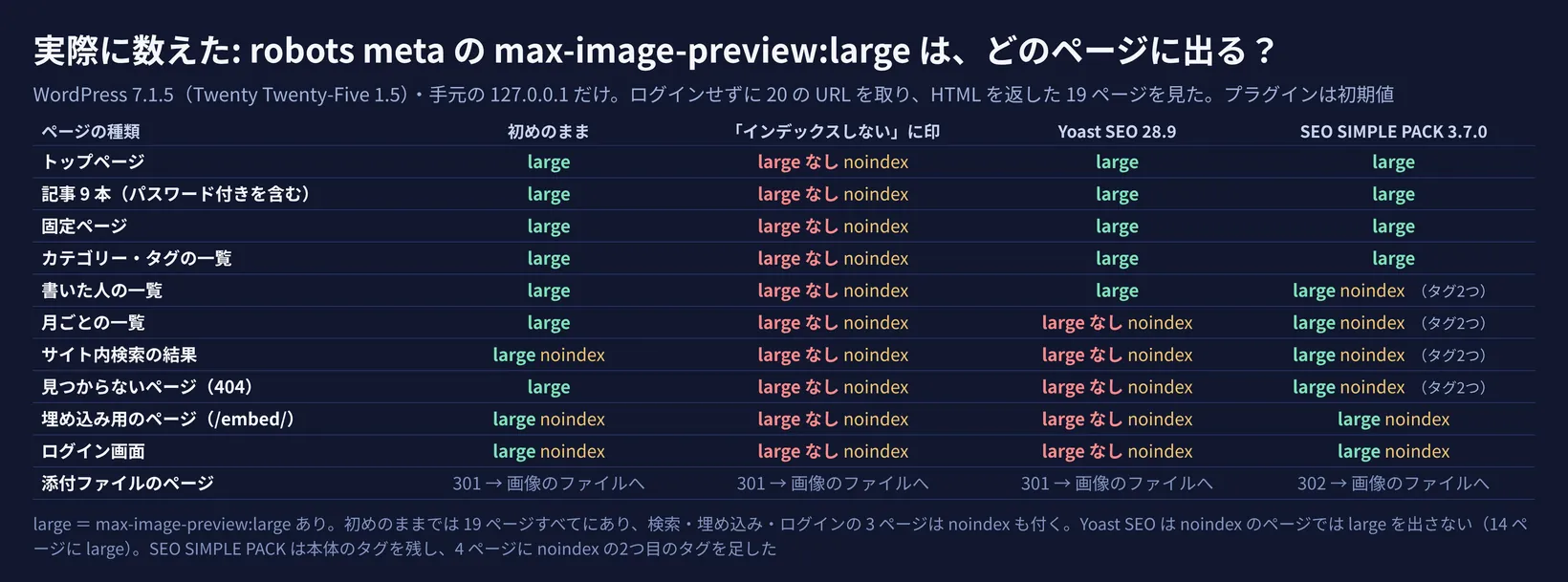
結果: 初めのままなら、19ページすべてに large
20の URL のうち、HTML を返したのは19ページで、19ページすべての head に <meta name='robots' content='max-image-preview:large' /> がありました。添付ファイルのページ(/?attachment_id=21)は、画像のファイルそのものへ転送(301)されました。
サイト内検索の結果・埋め込み用のページ・ログイン画面の3ページは、large に加えて noindex も付いていました。検索の結果に noindex を付けるのは、Developer Resources の wp_robots_noindex_search の働きです。noindex のページはインデックス登録されないので、Discover の条件の1つ目に入りません。記事・固定ページ・トップページ・一覧のページは、noindex が無く、large がありました。
つまり、初めのままの WordPress で、自分で max-image-preview :large を足す必要はありません。
「インデックスしない」に印を付けると、large も消える
設定 > 表示設定 の「検索エンジンでの表示」にある印です。
手元の WordPress 7.1.5 の設定 > 表示設定(2026年11月22日)
ここに印を付けると、19ページとも robots の meta は noindex, nofollow だけになり、max-image-preview :large は消えました(ログイン画面は noarchive も付く)。上のコードのとおりです。公開の準備中に印を付けたまま忘れると、Discover どころか、検索にも出ません。印の付け忘れを含め、検索に出ない原因はWordPressが検索に出ない原因、手元で14通り試したら7つ で試しています。
SEO のプラグインを入れると、robots のタグはこう変わった
Yoast SEO 28.9: WordPress 本体の robots のタグの代わりに、自分のタグを出しました。記事・固定ページ・トップページ・カテゴリー・タグ・書いた人の一覧の14ページは index, follow, max-image-preview:large, max-snippet:-1, max-video-preview:-1 です。月ごとの一覧・検索・404・埋め込み・ログイン画面の5ページは noindex, follow で、large はありませんでした。noindex のページは、もともと Discover の対象になりません。
SEO SIMPLE PACK 3.7.0: 本体の robots のタグをそのまま残し、書いた人の一覧・月ごとの一覧・検索・404の4ページに、2つ目のタグ <meta name="robots" content="noindex"> を足しました。記事のページは、本体と同じく large だけでした。
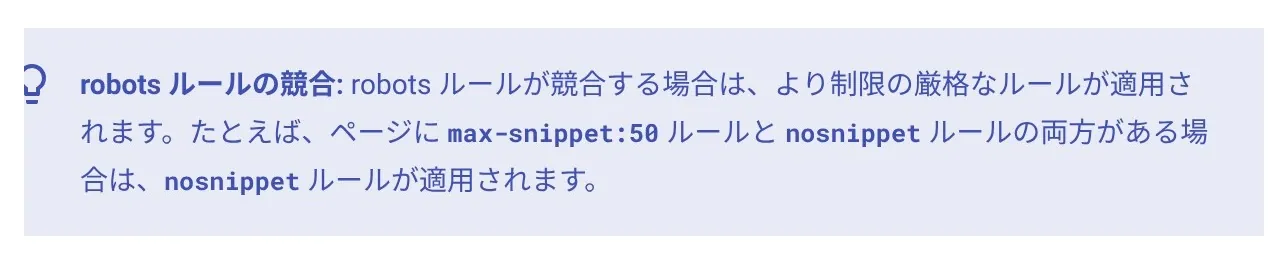
robots のタグが2つあっても、Google の文書は「カンマ区切りのリストまたは別々の meta タグで複数のルールを組み合わせて指定できます。」と書いており、合わせて読まれます。食い違うときは「robots ルールが競合する場合は、より制限の厳格なルールが適用されます。」です。
Google 検索セントラル「Robots meta タグ、data-nosnippet 、X-Robots-Tag の設定」(2026年11月22日に確認)
どちらのプラグインでも、記事のページの max-image-preview :large は残りました。一覧のページを noindex にするかどうかは、プラグインごとの考え方と設定で違います。ここで見たのは初期値だけで、設定を変えれば結果も変わります。
4. 画像の大きさ: 幅 1,200 ピクセルの画像は、ページのどこにある?
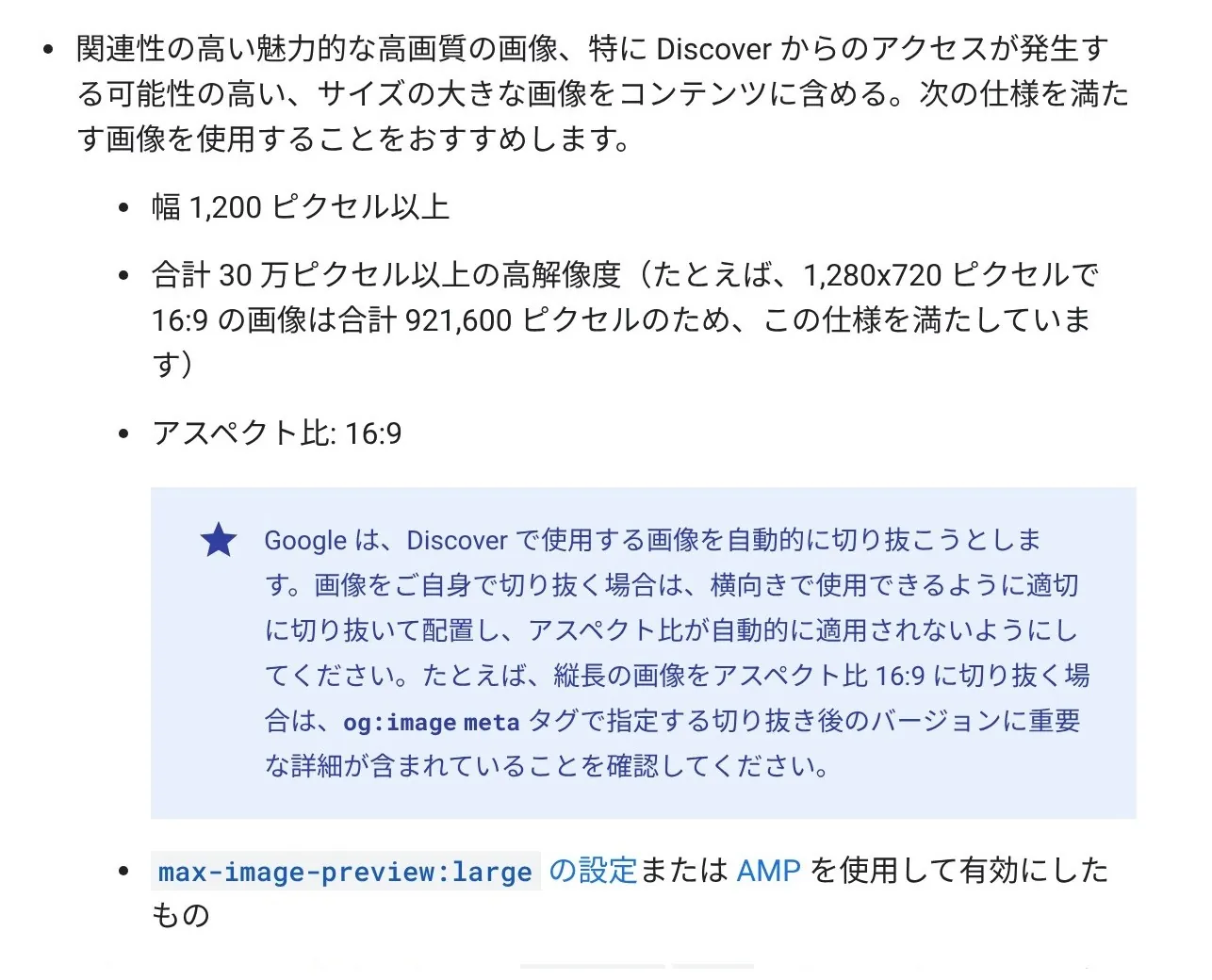
Discover の画像の仕様
Google 検索セントラル「Google Discover の概要、掲載、表示方法」(2026年11月22日に確認)
30万ピクセルについては、「合計 30 万ピクセル以上の高解像度(たとえば、1,280x720 ピクセルで 16:9 の画像は合計 921,600 ピクセルのため、この仕様を満たしています)」と例があります。また「Google は、Discover で使用する画像を自動的に切り抜こうとします。」とも書いています。
7枚を入れて、仕様に合うかを数えた
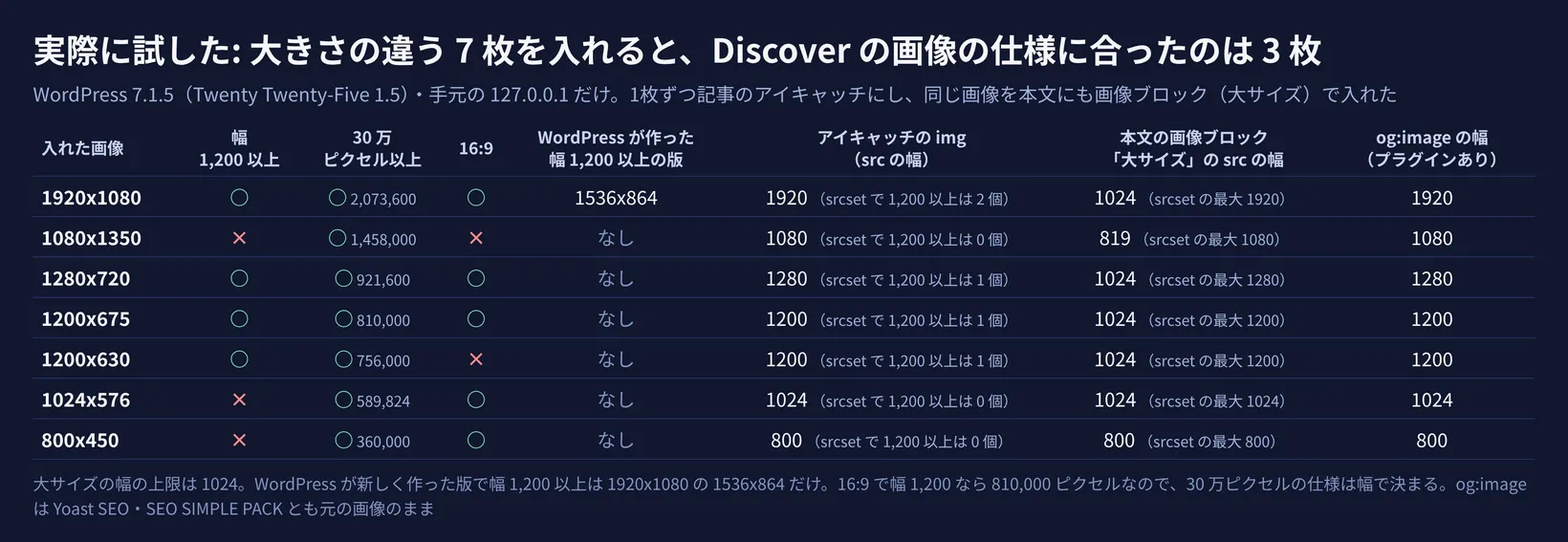
大きさの違う画像を7枚作り(色の板に大きさを書いただけの画像)、1枚ずつ記事のアイキャッチにしました。同じ画像を、本文にも画像ブロックで1枚入れました。画像ブロックの大きさは、エディターの初期の「大サイズ」です。
手元の WordPress 7.1.5 で Sorabun が試した(2026年11月22日)
入れた画像
幅 1,200 以上
30万ピクセル以上
16:9
3つとも
1920×1080
○
○(2,073,600)
○
○
1280×720
○
○(921,600)
○
○
1200×675
○
○(810,000)
○
○
1200×630
○
○(756,000)
×
×
1080×1350(縦長)
×
○(1,458,000)
×
×
1024×576
×
○(589,824)
○
×
800×450
×
○(360,000)
○
×
3つとも満たしたのは3枚でした。1200×630 は、幅は足りますが 16:9 ではありません。30万ピクセルは7枚すべてが満たしました。16:9 で幅 1,200 なら 810,000 ピクセルなので、16:9 の画像では、幅の 1,200 を満たせば30万ピクセルも自然に満たします。決め手は幅です。
WordPress は、画像を大きくしない
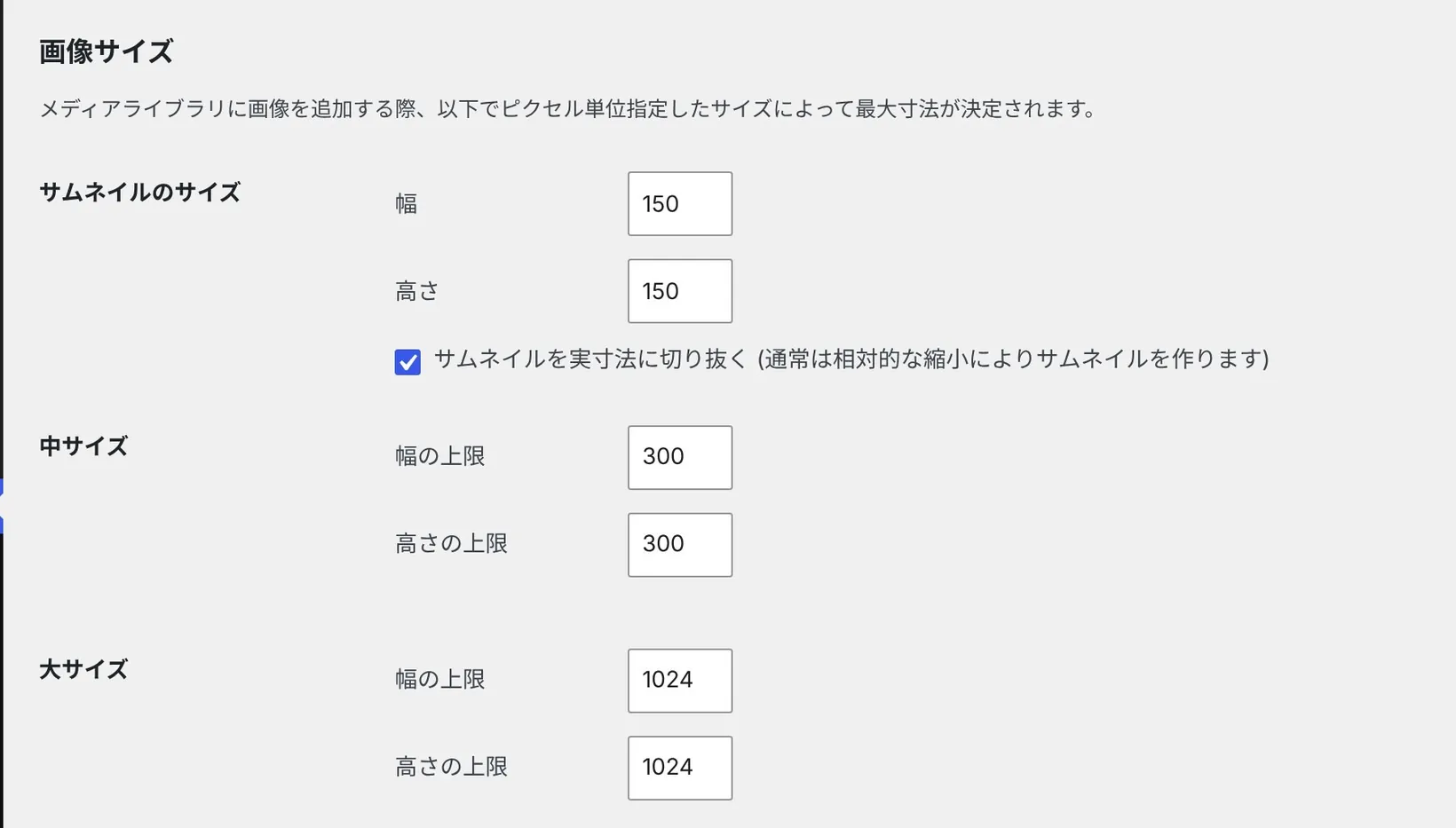
WordPress は、入れた画像から大きさ違いの版を自動で作ります。手元の WordPress 7.1.5 に登録されていた大きさは、150・300・768・1,024・1,536・2,048 の6つでした。ただし、元の画像より大きな版は作りません。
7枚のうち、幅 1,200 以上の版が新しくできたのは、1920×1080 から作られた 1536×864 の1つだけでした。1280×720 や 1200×675 では、幅 1,200 以上の画像は元の画像だけです。1024×576 や 800×450 を入れたら、幅 1,200 の画像はどこにもありません。
手元の WordPress 7.1.5 の設定 > メディア(2026年11月22日)
設定 > メディア の「大サイズ」は、幅の上限 1024 です。本文に画像ブロックで入れると、初期はこの大サイズが選ばれます(手元のブロックエディターの設定で、画像の初期の大きさは large でした)。<img> の src は、7本とも幅 1,024 以下でした(縦長の 1080×1350 は 819、800×450 は元の 800)。より大きな版は、srcset という「画面に合わせて選ぶ候補」の中にだけありました。
Google の画像の文書は、srcset について、「ただし、一部のブラウザやクローラーではこれらの属性を理解できません。」と書き、「常に src 属性を使用して代替 URL を指定することをおすすめします。」としています。Discover の画像を srcset の中から選ぶかどうかは、文書には書かれていません。本文の画像に頼らず、次のアイキャッチと og:image で、大きな画像をはっきり渡しておくのが確かです。
アイキャッチと og:image は、元の画像のまま
初期のテーマ Twenty Twenty-Five の記事のページでは、アイキャッチの <img> の src は元の画像(1920×1080 なら幅 1,920)でした。見た目は 3:2 の枠に切り抜かれます。この切り抜きで 16:9 の画像の左右がどれだけ見えなくなるかは、WordPressのアイキャッチ画像とは?設定方法とサイズ で測りました。
Discover の文書が、サムネイルの選択に影響できると書いている og:image と構造化データは、初めのままの WordPress では、7本の記事のどれにも出ていませんでした(og:image 0本・構造化データ 0本)。Yoast SEO 28.9 と SEO SIMPLE PACK 3.7.0 は、どちらも7本すべてで、アイキャッチの元の画像を og:image にしました。Yoast SEO は、構造化データにも primaryImageOfPage として同じ画像を入れていました。
つまり og:image の幅は、入れたアイキャッチの幅のままです。1024×576 のアイキャッチなら、og:image も幅 1,024 でした。プラグインを入れても、画像が大きくなるわけではありません。
Google の画像の文書は、「Google が画像プレビューを選択するプロセスは完全に自動化されており」と書いたうえで、優先してほしい画像を伝える方法として、primaryImageOfPage と og:image を挙げています。プラグインなしで og:image を足すコードはWordPress OGPの設定、初めは0個 に、構造化データはWordPressの構造化データ、何を入れればいい? にまとめました。
5. 記事のページの形: 日付と書いた人は出ている?
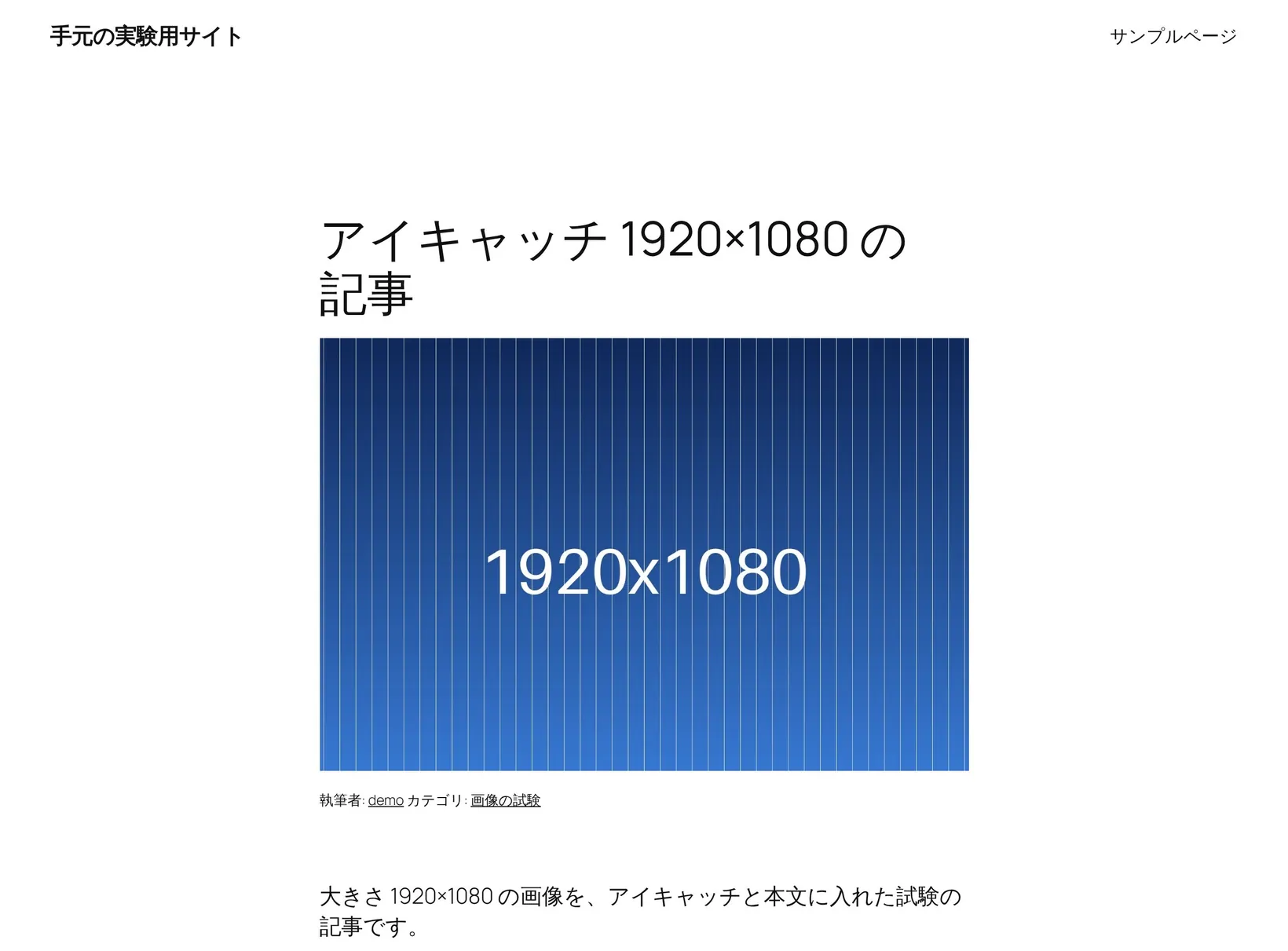
コンテンツ ポリシーの「透明性」に戻ります。初期のテーマの記事のページを開くと、題・アイキャッチ・「執筆者: demo」とカテゴリー・本文・タグの順でした。
手元の WordPress 7.1.5・Twenty Twenty-Five 1.5 の記事のページ(2026年11月22日)
題から本文・タグまでのどこにも、記事の日付はありませんでした。ページのいちばん下の、新しい投稿の一覧には日付が3つ出ますが、記事の題や本文のそばには出ません。Twenty Twenty-Five の記事のテンプレートには、日付のブロックが入っていないためです。
もう1つ、「執筆者」の横の demo は、手元の試験で作った管理者のログイン名です。プロフィールの表示名を変えていないと、ログイン名がそのまま書いた人として出ます。ログイン名が外から分かることの意味は、WordPressのREST API、外から何が見える? で確かめています。
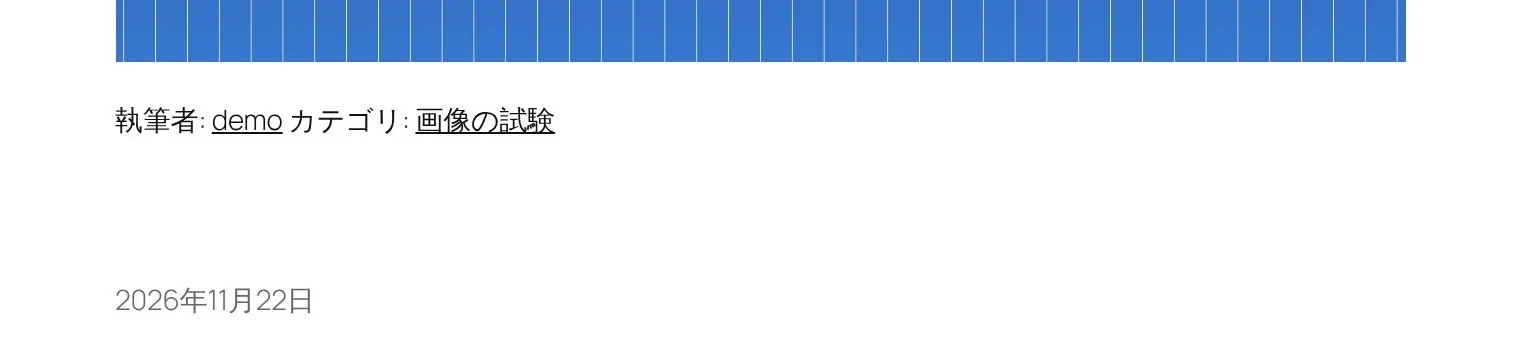
テンプレートに「日付」ブロックを1つ足すと、出た
外観 > エディター(サイトエディター)で、記事のテンプレート「個別投稿」を開き、「日付」のブロックを足す方法があります。手元では、サイトエディターが保存するのと同じ形で、「執筆者」の行のすぐ下に日付のブロックを1つ足したテンプレートを作りました(shots/date_block.sh)。記事のページを開き直すと、執筆者の行の下に「2026年11月22日」が出ました。テンプレートを消すと、元どおり日付は無くなりました。
手元の WordPress 7.1.5 で、記事のテンプレートに日付のブロックを足したとき(2026年11月22日)
テーマを替えると、テンプレートも替わります。使っているテーマの記事のページで、日付と書いた人が出ているかを一度見てください。
6. Search Console で Discover の数を見る
Discover に出ているかは、Search Console の「パフォーマンス レポート(Discover)」で見ます。ただし、いつでもあるレポートではありません。
Search Console ヘルプ「パフォーマンス レポート(Discover)」(2026年11月22日に確認)
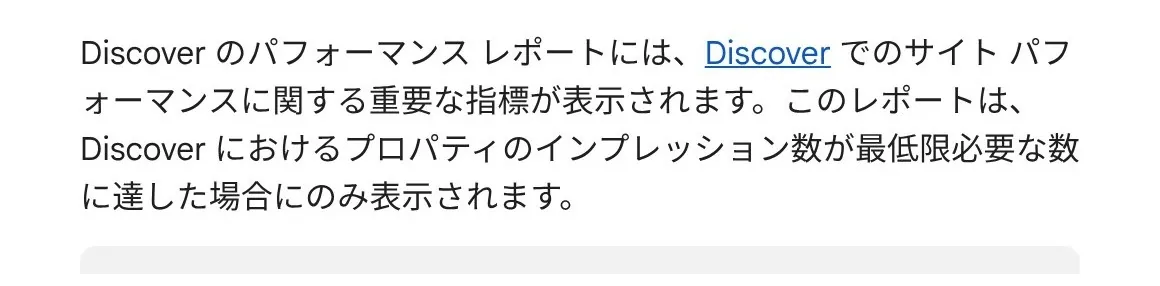
ヘルプには「このレポートは、Discover におけるプロパティのインプレッション数が最低限必要な数に達した場合にのみ表示されます。」とあります。メニューに Discover が無いのは、表示の回数がまだ最低限の数に届いていない、ということです。最低限の数がいくつかは、書かれていません。
Discover の文書によると、「データのインプレッション数が最小しきい値に達している場合、このレポートには過去 16 か月間に Discover に表示されたコンテンツのインプレッション数、クリック数、CTR(クリック率)が表示されます。」レポートを開いたときは過去3か月が出て、表のページの URL は正規 URL(canonical)でまとめられます。ヘルプはまた、「Discover トラフィックは、ユーザーのクエリに依存せず Google が積極的に提供するため、いくぶん検索トラフィックより予測しにくくなります。」とも書いています。
Search Console にまだサイトを足していなければ、Search Console 登録のやり方 から始めてください。
7. 今日やること(手でやる方法)
記事のページのソースを開き、「max-image-preview 」を探す。 max-image-preview:large があり、同じ robots のタグに noindex が無ければ、画像の決まりは整っています。無ければ、設定 > 表示設定 の「検索エンジンがサイトをインデックスしないようにする」を確かめます SEO のプラグインを入れているなら、記事と一覧で robots のタグを見る。 プラグインによって、一覧のページを noindex にしたり、タグが2つになったりします。記事のページに noindex が付いていないかを見ます アイキャッチは、幅 1,200 ピクセル以上・16:9 で入れる。 1200×675 か、それより大きい 16:9(1280×720・1920×1080 など)です。WordPress は小さな画像を大きくしません。1200×630 は 16:9 ではありません ページのソースで「og:image」を探し、画像の幅を見る。 0個なら、SEO のプラグインかコードで出します。出ていても、アイキャッチが小さければ og:image も小さいままです。ロゴや文字の多い画像は避けます 記事のページに、日付と書いた人が出ているかを見る。 出ていなければ、テンプレートに日付のブロックを足します。書いた人がログイン名のままなら、プロフィールの表示名を変えます Search Console のメニューに Discover があるかを見る。 あれば、どの記事が出ているかと、題・画像を見比べます。無ければ、まだ最低限の表示の回数に届いていません 題と見出しを、中身のとおりにする。 誇張や、大事なことを伏せた題は、文書が避けるように書いているクリックベイトです
Sorabun なら
ソラブンの製品(Sorabun)には、画像まわりで次の機能があります。Discover に出ることを約束するものではなく、上の「今日やること」のうち、アイキャッチを用意する・og:image を出す、を手で行う手間を減らすものです。
アイキャッチ: 記事のタイトルに合わせた画像を自動で作り、記事に設定します(アイキャッチと図解 )。図解の縦横比は、初期値が 16:9 です 画像スタジオ(Pro版・クラウド版): 記事を書かずに、アイキャッチや図解を1枚ずつ作れます。縦横比は 16:9(記事向け)・4:3・1:1・9:16 から選べます(画像スタジオ ) OGP と構造化データ: SNS に貼ったときのカード(タイトル・説明・アイキャッチ)と、アイキャッチ(image)を含む記事の構造化データを出せます。OGP は、SEO のプラグインや対応したテーマが出していれば出しません。構造化データは、Yoast SEO・Rank Math・All in One SEO が記事の構造化データを出すページでは、自分の分を出さずに書き足します(SEOプラグイン連携と構造化データ ) XML サイトマップ(Pro): アイキャッチと本文の画像を、1記事20枚まで載せます(XMLサイトマップ )
作られたアイキャッチの大きさは、メディアライブラリで一度確かめてください。幅が 1,200 ピクセルに届かなければ、Discover の画像の仕様には足りません。
Sorabun を3記事無料で試す
よくある質問
Google Discover に出るために、特別なタグや構造化データは要りますか?
要りません。Google の文書は、インデックス登録されていて、Discover のコンテンツ ポリシーを満たしていれば、自動的に表示の対象になる、と書いています。ただし、対象になっても必ず表示されるとは限りません。大きな画像を使うための max-image-preview :large は、初めのままの WordPress なら出ています。
Google Discoverが表示されなくなってしまったのですが、どうすればいいですか?
自分のスマホで Discover が見えない場合は、Google 検索ヘルプ「Discover の表示をカスタマイズする」の手順を見ます。ヘルプは、[ウェブとアプリのアクティビティ] と [アカウントに基づく情報] をオンにする手順から始まり、「おすすめの記事を表示しない場合は、[パーソナル検索結果] を無効にします。」とも書いています。「ヒント: 機能によっては、一部の言語と国で利用できない場合があります。」ともあります。自分のサイトの記事が出なくなった場合は、Search Console の Discover のレポートと、[セキュリティと手動による対策] を見ます。Discover から来る人は、もともと増えたり減ったりします。
WordPress のアイキャッチは、何ピクセルにすればいいですか?
Discover の仕様に合わせるなら、幅 1,200 ピクセル以上の 16:9 です。手元の試験では、1920×1080・1280×720・1200×675 が仕様に合い、1200×630 は 16:9 ではありませんでした。WordPress は元の画像より大きな版を作らないので、入れる画像の幅が 1,200 以上である必要があります。
max-image-preview :large は、自分で足す必要がありますか? 初めのままの WordPress 7.1.5 では要りませんでした。HTML を返した19ページすべてに出ていました。消えるのは、「検索エンジンがサイトをインデックスしないようにする」に印を付けたときです。SEO のプラグインを入れているときは、記事のページのソースで一度確かめてください。
Search Console に Discover のレポートが無いのはなぜですか?
レポートは、Discover での表示の回数が最低限の数に達したプロパティにだけ出ます。最低限の数は、ヘルプにも Discover の文書にも書かれていません。ポリシーの違反による手動による対策は、レポートとは別の [セキュリティと手動による対策] に出ます。
まとめ
Google Discover に出る条件は、インデックス登録とコンテンツ ポリシーの2つで、特別なタグは要りません。おすすめの7つのうち2つが画像で、仕様は、幅 1,200 ピクセル以上・30万ピクセル以上・16:9・max-image-preview :large です。手元の WordPress 7.1.5 は、初めのままで19ページすべてに max-image-preview :large を出していました。足りなくなりやすいのは画像の幅で、7枚のうち仕様に合ったのは3枚、WordPress は小さな画像を大きくしません。今日は、記事のページのソースで robots と og:image を確かめ、次のアイキャッチから幅 1,200 以上の 16:9 で入れましょう。
出典
コラムの一覧へ



 【実際に
 【公式で
 【実際に