WordPressの使い方

【実際に試した】WordPress 有料記事の作り方。標準のパスワード保護では、無料で見せたい導入まで隠れて検索にも出なかった。特定商取引法の表示15項目も【2026年】

公開 ・ 読了の目安 約17分 ・ Sorabun 編集部

【実際に試した】WordPress 有料記事の作り方。標準のパスワード保護では、無料で見せたい導入まで隠れて検索にも出なかった。特定商取引法の表示15項目も【2026年】

WordPress 有料記事を作りたいとき、最初に思いつくのは、記事の「パスワード保護」かもしれません。WordPress の標準の機能で、パスワードを知っている人だけが本文を読めます。この記事では、手元の WordPress 7.1.5 にパスワードで保護した記事を作り、ログインしていない人に13の入口から何が届くかを試しました。あわせて、記事を売るときに要る特定商取引法の表示を、消費者庁の説明で数えました。

先に結論を書きます。

1. WordPress の標準でできる「隠す」は2つ(公式の文書で確かめた)

WordPress の記事には、公開状態(ステータス)があります。WordPress.org の HelpHub「Post Status」は、標準の状態を8つ挙げ、そのうち「非公開」は管理者などにだけ見える、と説明しています。

もう1つが、公開した記事に付ける「パスワード保護」です。HelpHub「Protect posts with password」は、非公開の記事は管理者と編集者にだけ見え、パスワード保護の記事はパスワードを入れた人に見える、と分けて書いています。

「Checking Private makes your post visible only to your site’s Users with the role of Administrator or Editor.」(非公開にすると、管理者か編集者のユーザーにだけ見える)

「The password is limited to 20 characters.」(パスワードは20字まで)

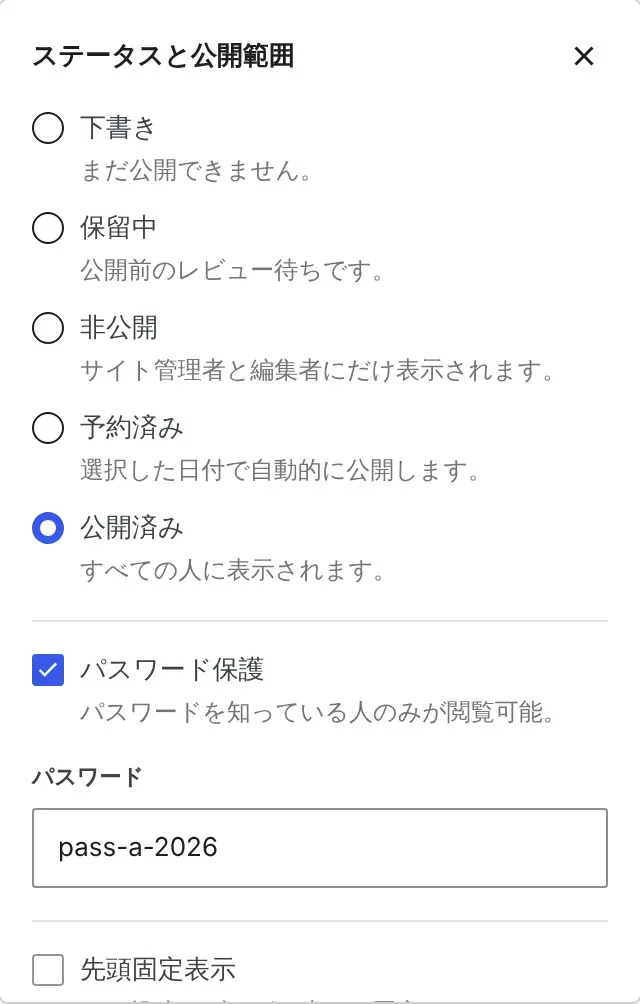
手元の WordPress 7.1.5 のブロックエディターでは、右の「ステータスと公開範囲」に、非公開とは別に「パスワード保護」のチェックがありました。チェックを入れると、パスワードの欄が出ます。

ブロックエディターのステータスと公開範囲。公開済みを選び、パスワード保護にチェックを入れてパスワードを入れたところ
手元の WordPress 7.1.5 で Sorabun が撮影(2026年11月21日)

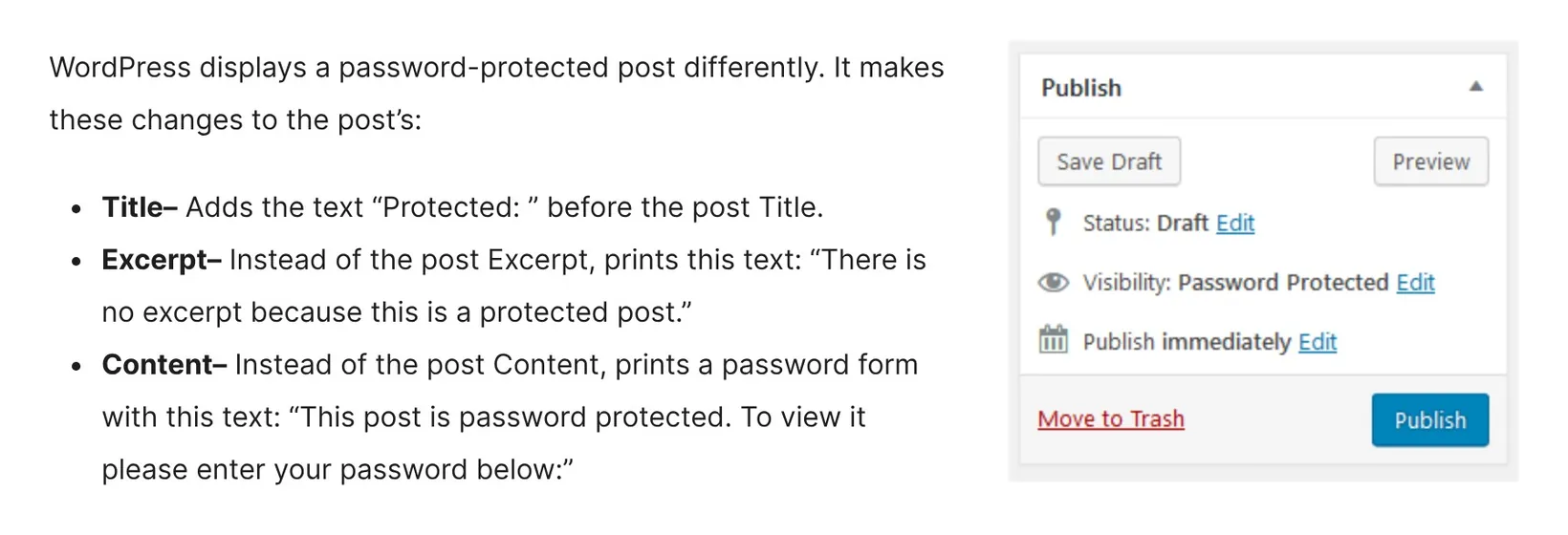
公式の文書は、パスワードで保護した記事は、題の前に「Protected: 」(日本語版では「保護中: 」)が付き、抜粋の代わりに決まった文、本文の代わりにパスワードを聞くフォームが出る、と説明しています。

WordPress displays a password-protected post differently. Title, Excerpt, Content の3つが変わる
WordPress.org HelpHub「Protect posts with password」

非公開とパスワード保護は、どちらも WordPress 有料記事のためのものではありません。非公開はサイトのユーザーにだけ見せるため、パスワード保護はパスワードを渡した人にだけ見せるためのものです。売るときに要るものが足りているかを、次の節から試しました。

2. 手元で試した: パスワードで保護した記事は、どこに何が届く?

手元の WordPress 7.1.5(日本語版・初期のテーマ)に、パスワードで保護した記事A を作りました。記事の部分ごとに、ほかに出てこない目印のことばを入れてあります。

  1. 無料で見せたい導入(「続きを読む」のブロックより前)
  2. 限定の本文(「続きを読む」より後)
  3. 手で書いた抜粋
  4. カスタムフィールドの値
  5. 承認したコメントの本文と、書いた人の名前

そのうえで、ログインしていない人として13の入口を開き、目印が届くかを見ました。比べるために、ふつうに公開した記事C と、非公開にした記事D も作りました。

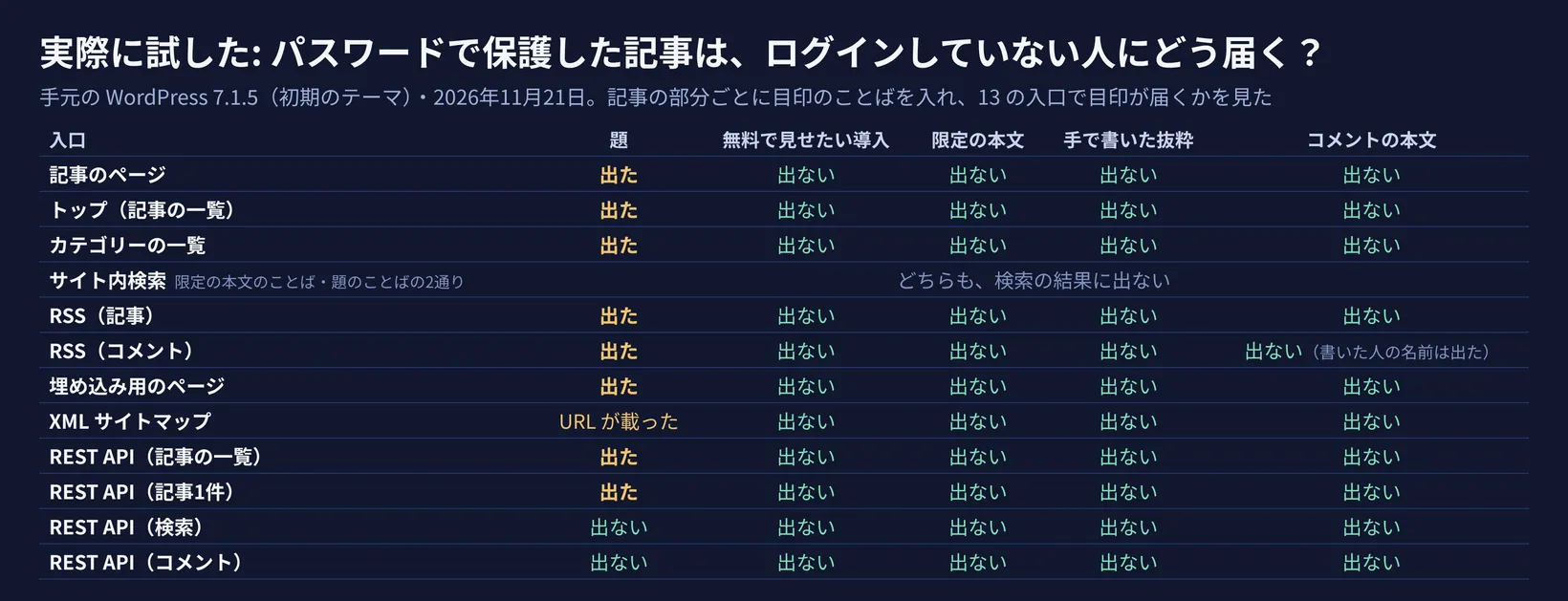
実際に試した: パスワードで保護した記事は、ログインしていない人にどう届く? 13の入口の結果
手元の WordPress 7.1.5 で Sorabun が試した(2026年11月21日)

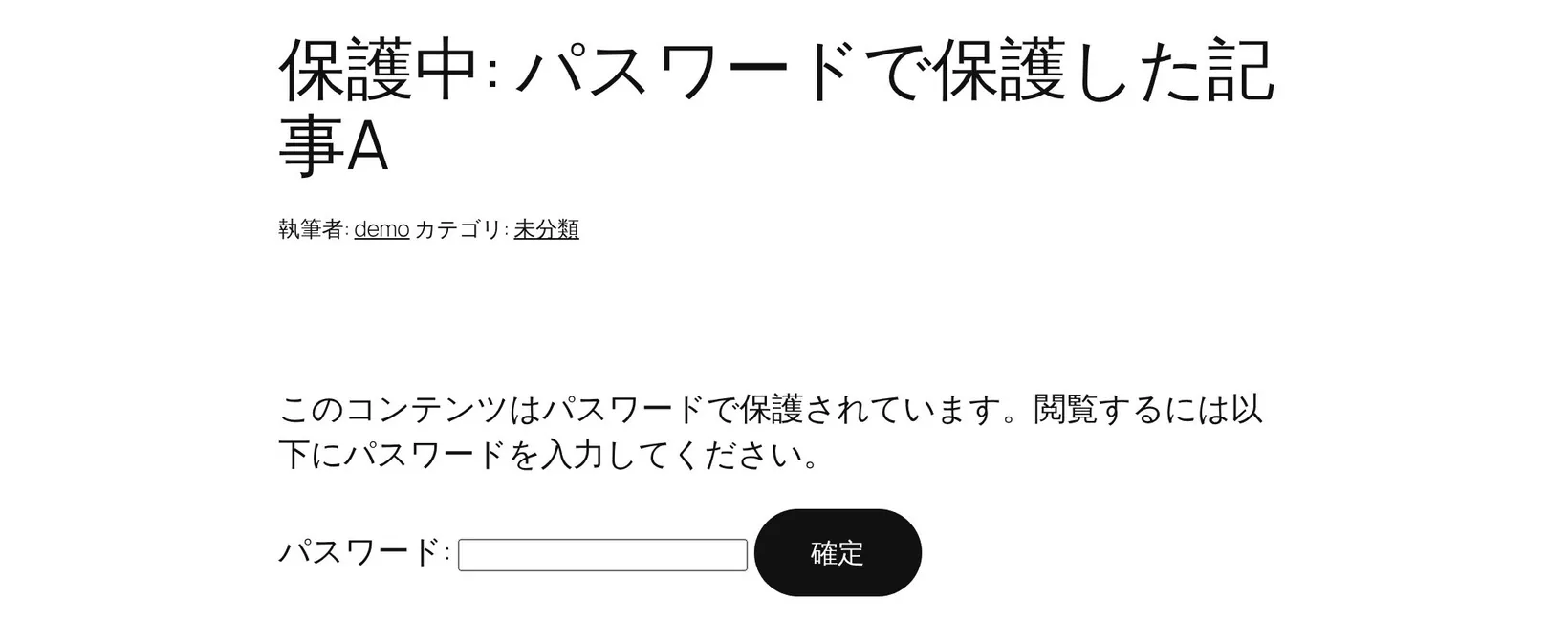
記事のページを開くと、題の頭に「保護中: 」が付き、本文の場所にはパスワードを聞くフォームだけが出ました。

保護中: パスワードで保護した記事A。このコンテンツはパスワードで保護されています。閲覧するには以下にパスワードを入力してください。
手元の WordPress 7.1.5 で Sorabun が撮影(2026年11月21日)

隠れたもの: 本文・抜粋・コメントの本文

限定の本文・手で書いた抜粋・コメントの本文は、13の入口のどこにも出ませんでした。RSS では、抜粋の代わりに「この投稿はパスワードで保護されているため抜粋文はありません。」と出て、本文の欄にはフォームが入っていました。REST API の記事1件では、本文と抜粋が空で、保護されていることを示す印(protected)が true でした。公式の文書のとおりです。

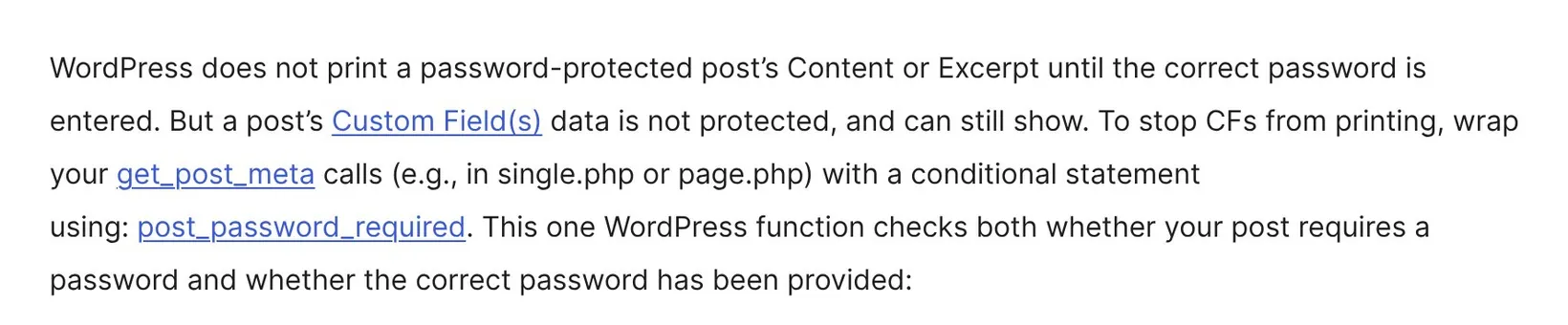
「WordPress does not print a password-protected post’s Content or Excerpt until the correct password is entered.」(正しいパスワードが入るまで、本文と抜粋は出さない)

隠れすぎたもの: 無料で見せたい導入と、サイト内検索

困ったのは、無料で見せたい導入まで隠れたことです。「続きを読む」より前に書いた文も、記事のページ・トップの一覧・RSS のどこにも出ませんでした。パスワード保護は、記事の全体を隠します。途中から先だけを隠すことはできません。

サイト内検索では、限定の本文のことばでも、題のことばでも、記事A は結果に出ませんでした。ふつうに公開した記事C は、題のことばで見つかりました。手元の WordPress 7.1.5 の検索の仕組み(wp-includes/class-wp-query.php)を見ると、ログインしていない人の検索には、パスワードの付いた投稿を外す条件が足されていました。

検索から来た人が最初に読むのは、無料の部分です。導入が見えず、サイトの中でも探せない記事は、読む人にとって中身の分からないページになります。

出たもの: 題と URL、サイトマップ

一方で、題は8つの入口(記事のページ・トップ・カテゴリー・RSS 2つ・埋め込み用のページ・REST API の一覧と1件)に出ました。URL は、それに XML サイトマップを足した9つに出ました。コメントの RSS には、コメントを書いた人の名前が出ました(本文は出ません)。

パスワード保護の記事は、サイトマップに URL が載る一方で、そのページを開いても中身はフォームだけです。題は外から見えるので、題に限定の内容を書かないようにします。

非公開と、パスワードを知っている人の REST API

非公開にした記事D は、ログインしていない人には、記事のページが 404、REST API が 401 でした。題も URL も出ません。

REST API は、パスワードを渡すと本文を返します。WordPress Developer Resources の REST API の説明にも、記事1件を取るときの引数として「The password for the post if it is password protected.」(パスワード保護の記事のパスワード)があります。手元では、正しいパスワードを付けると限定の本文まで返り、違うパスワードでは 403(rest_post_incorrect_password)でした。パスワードを知っている人は、画面を通らなくても本文を取れます。

カスタムフィールドは守られない

もう1つ、公式の文書が注意しているのが、カスタムフィールドです。初期のテーマはカスタムフィールドを画面に出さないので、手元では目印は出ませんでした。ただし、テーマやプラグインが値を出す作りなら、パスワードを入れる前でも出ることがあります。

WordPress does not print a password-protected post’s Content or Excerpt until the correct password is entered. But a post’s Custom Field(s) data is not protected, and can still show.
WordPress.org HelpHub「Protect posts with password」

「But a post’s Custom Field(s) data is not protected, and can still show.」(カスタムフィールドのデータは守られず、表示されることがある)

値段や特典をカスタムフィールドに入れて、テーマで出しているなら、そこに限定の内容を入れないようにします。

3. パスワードを入れたあと: 覚えるのは一度に1つ、10日間

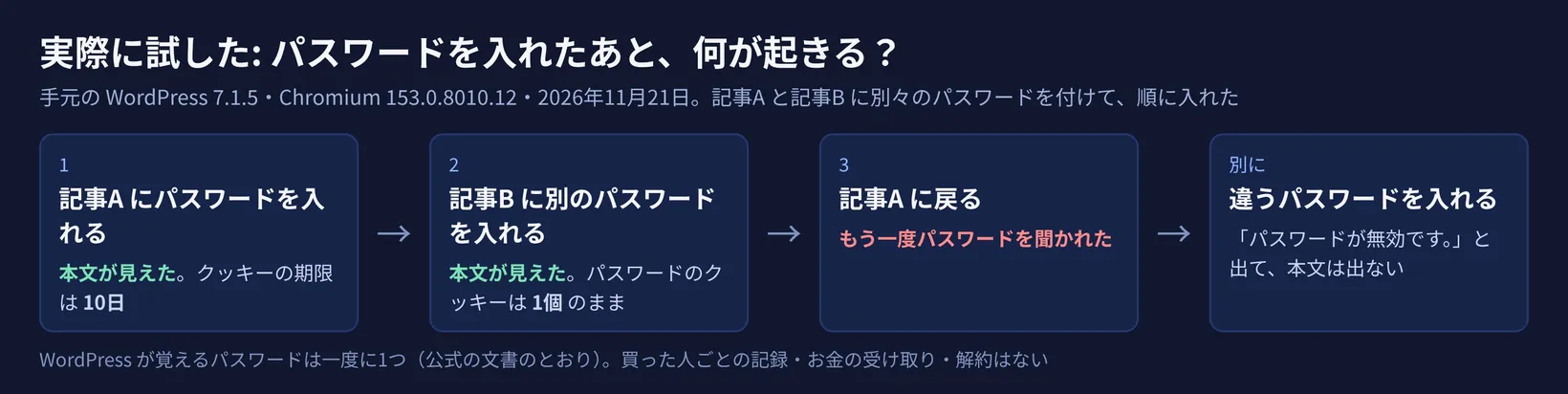
次に、ブラウザ(Chromium 153.0.8010.12)で、記事A と記事B に別々のパスワードを付けて、順に入れました。

実際に試した: パスワードを入れたあと、何が起きる? 記事A→記事B→記事A に戻ると、もう一度パスワードを聞かれた
手元の WordPress 7.1.5 で Sorabun が試した(2026年11月21日)
  1. 記事A にパスワードを入れると、本文が見えました。ブラウザには、パスワードを覚えるクッキーが1つでき、期限は10日でした
  2. 続けて記事B にパスワードを入れると、記事B の本文が見えました。パスワードのクッキーは1つのままでした
  3. 記事A に戻ると、もう一度パスワードを聞かれました
  4. 違うパスワードを入れると、「パスワードが無効です。」と出て、本文は出ませんでした

公式の文書のとおりの動きです。

「WordPress will only track one password at a time.」(WordPress が覚えるパスワードは一度に1つ)

「By default, the cookie expires 10 days from creation.」(クッキーの期限は、作ってから10日)

つまり、記事ごとに違うパスワードを売ると、買った人は記事を行き来するたびにパスワードを入れ直すことになります。全部の記事を同じパスワードにすると、1つ買えば全部読めてしまいます。パスワードは全員に共通なので、だれが買ったか・いつまで読めるかを、人ごとに分けることもできません。パスワードを変えると、買った人全員が入れ直しになります。

4. WordPress 有料記事として売るのに、足りないもの

パスワード保護と、記事を売る仕組みに要るものを並べました。パスワード保護の欄は、手元の試験と公式の文書の結果です。

要るもの パスワード保護(WordPress の標準)
無料の部分を見せ、途中から先を隠す できない(導入も隠れた)
代金を受け取る ない
買った人ごとに読めるようにする できない(パスワードは全員が共通)
月額で売る・解約する ない
返金したら読めなくする ない(パスワードを変えると全員が入れ直し)
検索エンジンに「ここから先は有料」と伝える ない(手元の初期の状態では、構造化データは何も出ない)
特定商取引法の表示へのリンク 自分で置く

検索エンジンへの伝え方: ペイウォールの構造化データ

無料の部分を見せて、続きを有料にするページのために、Google 検索セントラルは、構造化データで「ここから先は有料」と示す方法を案内しています。

ここでは、JSON-LD で schema.org の CreativeWork のプロパティを使用して、サイトのペイウォール コンテンツを指定する方法について説明します。
Google 検索セントラル「定期購入とペイウォール コンテンツ(CreativeWork)の構造化データ」

「この構造化データにより、ペイウォール コンテンツが、スパム対策ポリシーに違反するクローキングを行っていないことを Google が容易に識別できるようになります。」

書き方は、記事の構造化データに isAccessibleForFree(無料で読めるか)を false で入れ、有料の部分を囲んだ HTML のクラス名を cssSelector で指します。同じ文書は、有料の部分をブラウザに渡さない作りを選ぶよう書いています。

「配信時にブラウザからコンテンツにアクセスできないようにしたい場合は、ペイウォール コンテンツをブラウザに提供しないペイウォール実装を選択してください。」

パスワード保護は、有料の部分をブラウザに渡さない点では、この考え方に近い作りです。ただし、無料の部分も渡さないので、検索エンジンが読める中身がほとんど残りません。構造化データの全体の入れ方は、WordPressの構造化データ、何を入れればいい? にまとめています。REST API で外から何が見えるかは、WordPressのREST API、外から何が見える? で詳しく試しています。

5. 特定商取引法の表示: 消費者庁の説明で数えた15項目

記事を売ることは、通信販売にあたる場合があります。消費者庁の「特定商取引法ガイド」の通信販売のページは、通信販売を、広告を見た人が郵便・電話・インターネットなどで申し込む取引と説明しています。また、要件に当てはまれば個人でも販売業者にあたる、とも書いています。

有料の情報を配る場合について、消費者庁の「通信販売広告Q&A」には、次の問いがあります。

「通信販売で有料の情報配信サービスを提供する予定ですが、商品の販売は行わないので、特定商取引法の規制対象にならないと考えて良いでしょうか。」

消費者庁の答えは、有料の情報配信サービスが、役務(サービス)を有償で提供する契約に基づく場合は、規制の対象になる、というものです。自分の売り方が当てはまるかは、この記事では判断しません。消費者庁のページと、迷うときは消費生活の窓口や専門家で確かめてください。

広告に表示する事項は15項目

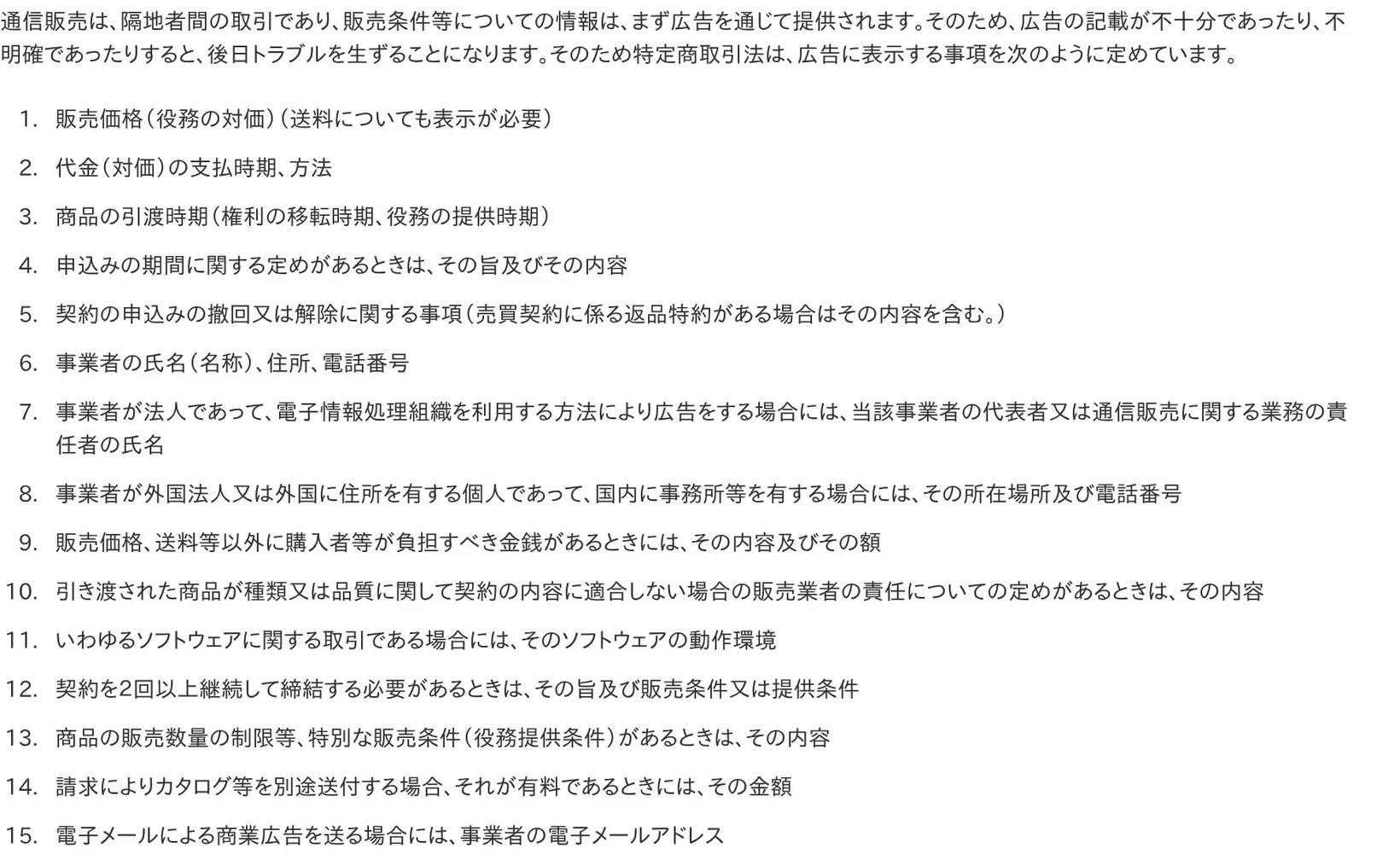
消費者庁の通信販売のページは、広告に表示する事項を次のように並べています。

消費者庁の特定商取引法ガイド「通信販売」の、広告に表示する事項の1〜15
消費者庁「特定商取引法ガイド」通信販売

数えると15項目でした。そのうち、条件の書かれていない5つ(販売価格・代金の支払時期と方法・引渡時期・申込みの撤回又は解除に関する事項・事業者の氏名と住所と電話番号)と、「〜とき」「〜場合」と条件の付いた10でした。条件の付いた中には、法人がインターネットで広告するときの代表者か責任者の氏名、ソフトウェアの取引のときの動作環境、契約を2回以上続けて結ぶ必要があるとき(定期の購入など)の条件があります。

表示する場所について、消費者庁の「通信販売広告について」は、広告の画面に「特定商取引法に基づく表記」などと分かる言葉でリンクを置く形を例に挙げています。表示の一部を省略できる場合の条件は、通信販売のページの表にあります。

最後の確認の画面に表示する事項は6つ

インターネットで申し込みを受けるときは、申し込みの最後の確認の画面にも表示する事項があります。消費者庁の通信販売のページに並ぶのは、分量・販売価格(送料も)・代金の支払時期と方法・引渡時期・申込みの期間(あるとき)・申込みの撤回又は解除に関する事項の6つでした。

また、通信販売にクーリング・オフがあるかについて、Q&Aは次のように答えています。

「通信販売には、訪問販売等において認められているクーリング・オフの規定はありません。」

返品や解約をどう扱うかは、売る側が決めて、表示します。記事は読んだあとに返すことができないので、返金をどう扱うかを、売り始める前に決めておきます。

6. 今日やること(手でやる方法)

WordPress 有料記事を始める前に、手でやる順番です。

  1. 無料で見せる部分を決める。 検索から来た人が読むのは無料の部分です。結論の一部や目次を無料にして、理由や手順を有料にする形を考えます
  2. パスワード保護は、配る用に使う。 会員や受講者に、まとめて渡す資料の記事などです。題と URL は外から見えるので、題に限定の内容を書きません
  3. 売る仕組みを選ぶ。 決済のサービス(Stripe など)と、買った人ごとに読めるようにするプラグインを使います。テストの決済で、買う・読む・解約・返金を一度ずつ通します
  4. 特定商取引法の表示を作る。 消費者庁の15項目を見て、自分に当てはまる事項を固定ページにまとめ、記事と申し込みの画面からリンクします。最後の確認の画面の6つも確かめます
  5. 検索エンジンに伝える。 有料の部分を、ペイウォールの構造化データで示します。リッチリザルト テストで確かめます

記事を非公開や下書きにしたときにどう見えるか(404 になる)は、WordPressが検索に出ない原因、手元で14通り試したら7つ で試しています。

Sorabun なら

ソラブン(Sorabun)は、私たちが作っている WordPress のプラグインです。「有料記事」の機能で、記事の途中から先を売れます(マニュアルの 有料記事を売る に書いてあることだけを挙げます)。

お金の代わりに LINE の友だち追加と引き換えに続きを見せる LINE限定記事 もあります。このマニュアルは、有料記事と同じ対策として、フィード(RSS)・抜粋・REST API からは無料の部分しか取れない、と書いています。

Sorabun を3記事無料で試す

よくある質問

WordPress のパスワード保護で、有料記事を売れますか?

隠すことはできますが、売る仕組みはありません。手元の WordPress 7.1.5 では、限定の本文は13の入口のどこにも出ませんでした。ただし、無料で見せたい導入も隠れ、代金の受け取り・買った人ごとの記録・解約はありません。パスワードは全員が共通で、WordPress が覚えるのは一度に1つでした。

パスワードで保護した記事は、Google の検索に出ますか?

題と URL は外から見えます。手元では、XML サイトマップに URL が載り、題は記事のページや RSS など8つの入口に出ました。ただし、本文の場所はパスワードを聞くフォームだけなので、検索エンジンが読める中身はほとんどありません。WordPress のサイト内検索には、ログインしていない人には出ませんでした。

非公開とパスワード保護は、何が違いますか?

非公開は、管理者と編集者だけが読めます。ログインしていない人には、手元では記事のページが 404 で、題も URL も出ませんでした。パスワード保護は、だれでもページを開けて、パスワードを入れた人が本文を読めます。

個人で WordPress 有料記事を売るときも、特定商取引法の表示は要りますか?

この記事では判断しません。消費者庁の通信販売のページは、要件に当てはまれば個人でも販売業者にあたると説明し、Q&Aは、有料の情報配信サービスが役務を有償で提供する契約に基づく場合は規制の対象になると答えています。表示する事項(15項目)や、省略できる場合の条件も同じページにあります。迷うときは、消費生活の窓口や専門家に確かめてください。

まとめ

WordPress 有料記事を、標準のパスワード保護で作ると、隠す力は十分でした。手元で13の入口を試しても、限定の本文はどこにも出ませんでした。ただし、無料で見せたい導入まで隠れ、サイト内検索にも出ず、売る仕組み(代金・買った人ごとの記録・解約・返金)はありません。売るなら、途中から先だけを隠せる仕組みと決済を使い、消費者庁の15項目を見て特定商取引法の表示を作り、検索エンジンにはペイウォールの構造化データで伝えます。

出典

関連するコラム

SEO・AI検索 【今すぐ見直す】WordPressが検索に出ない原因、手元で14通り試したら7つ。パーマリンクを変えると古いURLは404? Search Consoleの理由とGoogle公式で確かめた【2026年】 手元のWordPress 7.1.4で、検索に出なくなる原因を14通り起こした。下書き・非公開・ゴミ箱は404、パーマリンクの形を変えると古いURLも404、メンテナンス中は503。Search Consoleの理由15種類との対応、自動でやる正常なこと4つ、今日やる確かめ方5つまで。 WordPressの使い方 WordPressのメタディスクリプションの設定方法。初期は11ページで0、プラグイン2つとコードで試した【2026年】 初期のWordPressは説明文を出さず、11のページで0。SEO SIMPLE PACKは入れるだけで本文の頭120字、Yoast SEOは欄に書いたページだけ。Googleの書き方と、プラグインを使わないコードで、メタディスクリプションを手元で試しました。 SEO・AI検索 【公式で確かめた】WordPressの構造化データ、何を入れればいい? 初期は0個…Googleが使う25種類と、終わった「よくある質問」。自分たちの28本も数えた【2026年】 手元のWordPress 7.1.4(初期のテーマ・プラグインなし)の5つのページは、構造化データが0個。プラグインなしで手で足すと、記事の推奨7つで足りないのはimageだけでした。Googleが使う25種類、まず入れる3つ、2026年5月7日から表示されない「よくある質問」、自分たちのコラム28本、今日やること5つまで。

コラムの一覧へ