
 有料記事を売る
記事の途中から先を、買った人と月額会員だけに見せる
記事の途中から先を売る
書いた記事の途中に区切りを入れて、そこから先を買った人と月額会員だけに見せられます。売り方は2つあり、片方だけでも両方でも使えます。
- 単品 — その記事だけを買ってもらう
- 月額 — 加入しているあいだ、有料記事をすべて読める
Sorabunがお金を預かることはありません。あなたのStripeアカウントに直接入金されます。手数料もStripeのものだけで、Sorabunが売上から差し引くことはありません。
準備(最初の1回だけ)
1. Stripeのキーを入れる
Stripeのアカウントをまだお持ちでない場合は、stripe.com で作成します(無料。売上が出たときに決済手数料だけかかります)。本番の決済には、Stripeの画面の指示に従った本人確認(事業情報の登録)まで済ませておく必要があります。
シークレットキーは次の場所にあります。
- Stripeダッシュボードを開く
- 右上の歯車(設定)→「開発者」→「APIキー」を開く(画面上部の検索窓に「APIキー」と打っても出ます)
- 「標準キー」の表のシークレットキーの行で「テストキーを表示」または「キーを表示」を押す
- 表示された
sk_live_で始まる文字列をコピーし、「Sorabun > 有料記事」の「シークレットキー」に貼る
Stripeにはテスト環境と本番環境があり、画面右上のスイッチで切り替わります。テスト環境のキーは sk_test_、本番は sk_live_ で始まります。sk_test_ を貼ると、購入画面は出るのに実際のお金は動きません(テスト用カード 4242 4242 4242 4242 で購入の練習をしたいときは、逆にこれが便利です)。売り始めるときは必ず sk_live_ に貼り替えてください。
なお、pk_ で始まる「公開可能キー」は使いません。貼るのはシークレットキーだけです。
2. 支払い完了の通知(Webhook)を受け取れるようにする
Webhookは「支払いが済んだよ」とStripeがあなたのWordPressに知らせてくる仕組みです。これを登録しないと、お金が入っても記事が読めるようになりません。
- まず「Sorabun > 有料記事」に表示されている通知の宛先(
https://あなたのサイト/wp-json/sorabun/v1/stripe)をコピーしておく - Stripeダッシュボードの「開発者」→「Webhook」(または「イベントの送信先」)を開く
- 「送信先を追加」(エンドポイントを追加)を押す
- 「エンドポイントURL」に、1でコピーしたURLを貼る
- 「イベントを選択」で、次の4つを検索して選ぶ
-checkout.session.completed(支払い完了)
-invoice.paid(月額の継続決済)
-customer.subscription.updated(月額の変更)
-customer.subscription.deleted(月額の解約) - 「送信先を追加」で確定する
- 作成された送信先の詳細画面に「署名シークレット」があるので、「表示」を押して
whsec_で始まる文字列をコピーする - 「Sorabun > 有料記事」の「Webhook署名シークレット」に貼って保存する
Webhookの登録と署名シークレットの2つが揃って、はじめて「支払い済み」がWordPressに届きます。テスト環境と本番環境でWebhookは別々に登録が必要な点にもご注意ください(テストで動いても、本番用をもう一度作らないと本番では届きません)。
動作を確かめる(おすすめ)
売り始める前に、一連の流れを一度通しておくと安心です。
- テスト環境のキー(
sk_test_)とテスト環境のWebhookで設定する - 記事を1本有料にして、ログアウトした別ブラウザで開く
- 「この記事を読む」を押し、カード番号 4242 4242 4242 4242(有効期限は未来の任意の月、CVCは任意の3桁)で支払う
- 記事に戻って、続きが表示されれば成功
- 確認できたら、キーとWebhookを本番用(
sk_live_と本番のWebhook)に入れ替える
支払ったのに続きが出ないときは、Stripeダッシュボードの「開発者 > Webhook」で該当の送信先を開くと、送信の履歴と失敗の理由が見られます。401 や 400 が並んでいる場合は署名シークレットの貼り間違い(テストと本番の取り違えが典型です)、送信の記録自体が無い場合はURLの貼り間違いです。
3. 月額プランを使う場合
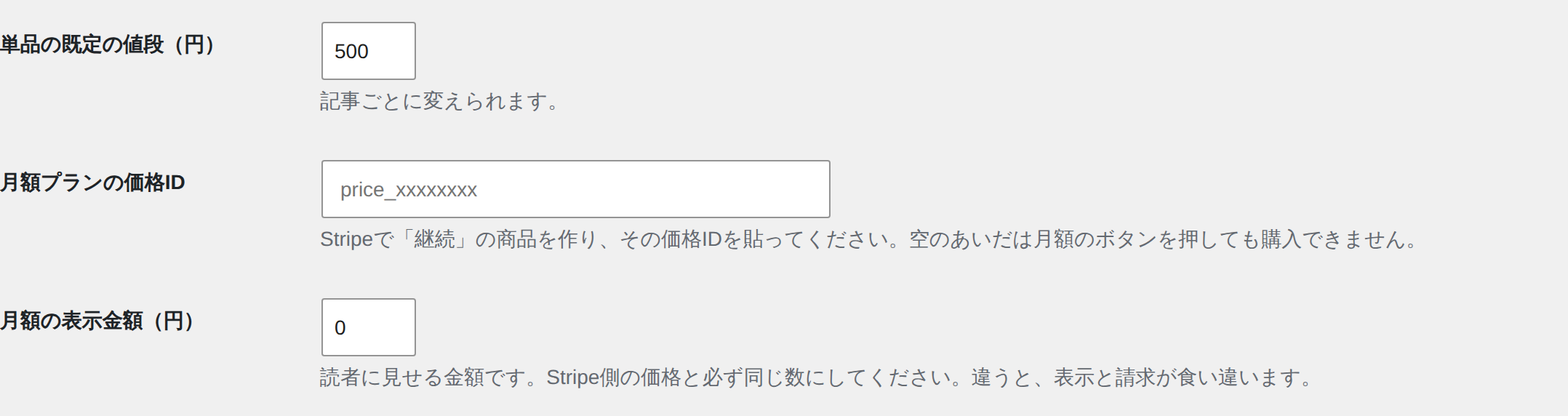
Stripeで「継続」の商品を作り、その価格ID(price_ で始まります)を「月額プランの価格ID」に入れます。あわせて「月額の表示金額」に、読者に見せる金額を入れます。Stripe側の価格と必ず同じ数にしてください。違うと、画面の表示と実際の請求が食い違います。
4. 特定商取引法に基づく表記を用意する
有料で売る場合、この表示は省略できません。事業者名・住所・連絡先・支払方法・返品の可否などを書いた固定ページを作り、そのURLを「特定商取引法に基づく表記のURL」に入れてください。購入画面から辿れるようになります。
5. 読者向けのページを作る
固定ページを1つ作り、本文に [sorabun_account] と書いておきます。購入したものの一覧と、解約・支払い方法の変更ができる画面になります。
記事を有料にする
記事の編集画面の右側にある「Sorabun 有料記事」で、売り方(単品のみ/月額のみ/両方)と値段を決めます。
本文の中で、ここから先を有料にしたい場所に [sorabun_paywall] と入れてください。
区切りを入れ忘れた場合は、記事のはじめのほうが自動で無料部分になります(全体の4割ほど)。ただし、どこで切れるかは記事によって変わるので、大事な記事では自分で入れることをおすすめします。
検索から来た人が最初に読むのは無料部分だけです。ここで「続きが読みたい」と思わせられるかで売れ方が変わります。結論を先に少しだけ出し、その理由や手順を有料にする形がよく使われます。
マガジン(記事のまとめ売り)
複数の記事をまとめて、1つの値段で売れます。noteのマガジンに近い形です。
- 「投稿 > マガジン」でマガジンを作り、値段を付けます
- 記事の編集画面の右側にある「マガジン」欄で、記事をマガジンに入れます
これだけで、そのマガジンに入っている有料記事の案内に「マガジン『◯◯』を買って読む」ボタンが出ます。
読めるかどうかは「いまマガジンに入っているか」で決まります。買った人は、購入後にマガジンへ追加された記事もそのまま読めます。連載や講座のように、育てていく売り方ができます。
- 1つの記事を複数のマガジンに入れられます
- 値段を空(または0)にすると売り物にはならず、ただのまとめとして使えます
- マガジンには一覧ページ(目次)が自動でできます
- 値段をあとから変えても、すでに買った人はそのまま読めます
検索エンジンへの伝え方
有料記事には、Googleが定めた「ここから先は有料」という印を自動で付けています。人には見えない部分ですが、これが無いと検索エンジンには全文を見せて読者には見せない(クローキング)と見なされ、順位が下がることがあります。設定は不要です。
誰が読めるか
次のいずれかに当てはまる人には、区切りから先も表示されます。
- その記事を単品で買った人
- 月額プランに加入している人
- 記事の書き手本人
- その記事を編集できる権限を持つ人(管理者など)
よくある質問
返金したいときは? Stripeダッシュボードから返金します。単品購入の場合、返金しても記事は読める状態のまま残ります。読めなくする必要がある場合は、購入記録を削除してください。
記事を消したら購入記録はどうなりますか? 残ります。誰が何を買ったかの記録は、記事を消しても消えません。返金や問い合わせの対応に必要なためです。
月額の金額を変えたいときは? Stripe側の価格と、この画面の「月額の表示金額」の両方を直してください。片方だけだと、表示と請求が食い違います。