
 はじめての記事作成
キーワードを入れてから下書きができるまでの流れ
記事を1本つくってみる
「Sorabun > 新規記事作成」を開きます。
- 元にするものを選びます(キーワード / YouTube URL / WebページのURL)
- キーワードを入力します(例:
ふるさと納税 やり方) - 最適化タイプを選びます。迷ったら「ハイブリッド」で構いません
- 文字数・図解の数・アイキャッチの有無を決めます(すべて「AIにおまかせ」も選べます)
- 「生成を開始」を押します
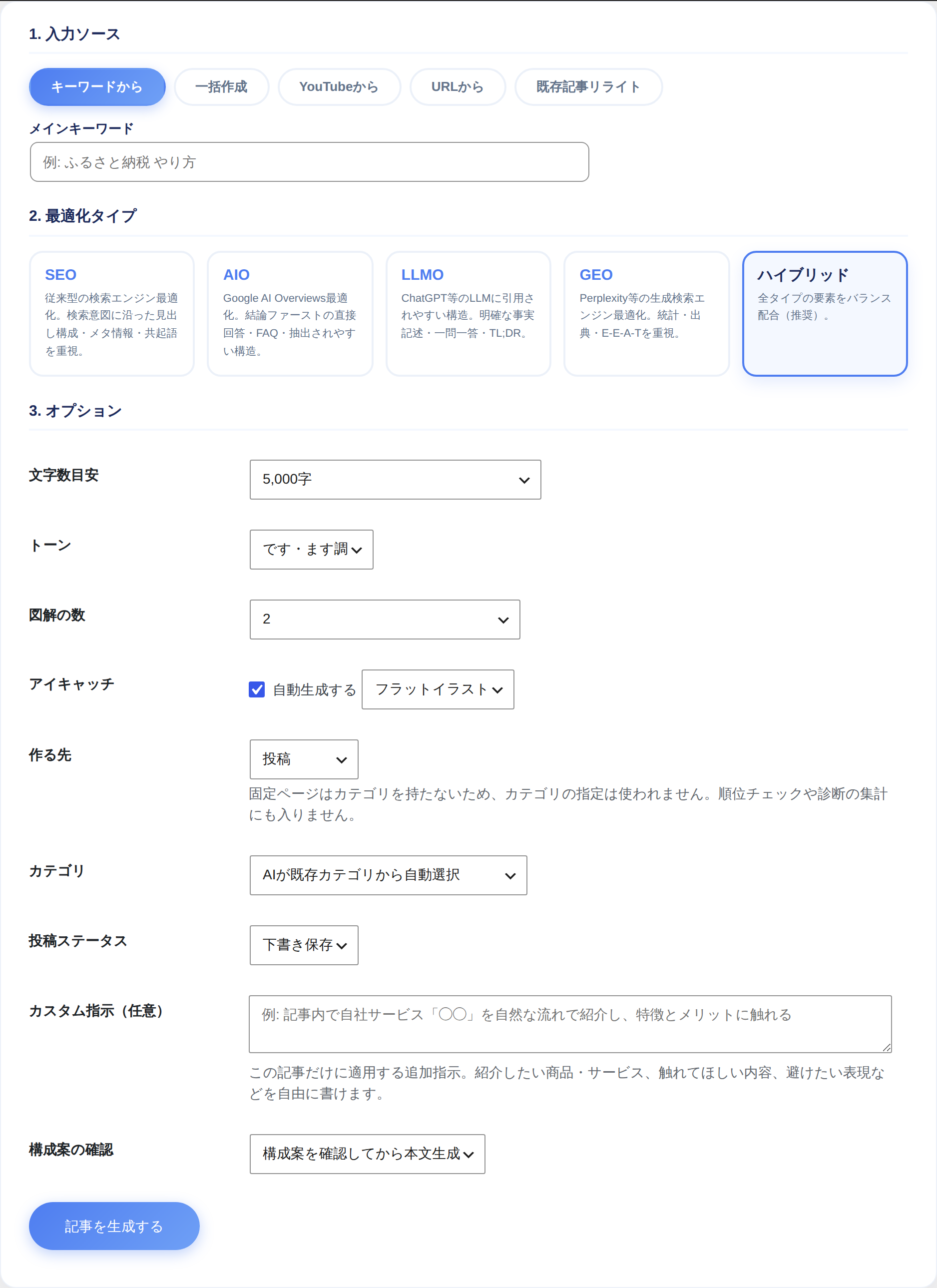
生成には数分かかります。進捗バーが「調査 → 構成 → 執筆 → 画像 → 公開」と進みます。画面を閉じても処理は続きます。
構成案を確認してから書かせる
「設定 > 生成の既定値」で構成案の確認を有効にすると、見出し構成ができた段階でいったん止まります。見出しの追加・削除・並べ替えをしてから本文の執筆に進めるので、狙いから外れた記事ができるのを防げます。
確認を待たずに進める
構成案の確認を有効にしていると、承認するまで記事が完成しません。放置されたものを一定時間で自動承認できます。
「設定 > 生成の既定値 > 構成案の自動承認」(outline_auto_approve)で、30分 / 1時間 / 3時間 / 24時間 から選べます(既定はOFF)。
「ジョブ / 履歴」の確認待ちの行にある「そのまま承認」からも、その場で執筆へ進められます。
できあがった記事
既定では下書きとして保存されます。内容を確認して、問題なければ公開してください。
記事には次のものが自動で入ります。
- 見出し構成に沿った本文
- アイキャッチ画像(タイトル文字入り)
- 図解画像
- 関連記事へのリンク・内部リンク
- 構造化データ(JSON-LD)
AIが書いた文章には事実の誤りが混じることがあります。とくに金額・日付・法令・医療や金融に関わる記述は、必ず一次情報でご確認ください。Googleは「人の手が入っていない自動生成コンテンツの量産」を評価しません。
元にするものを変える
- キーワード — 検索需要から記事を作ります。いちばん基本の使い方です
- YouTube URL — 動画の内容を文字起こしして記事にします(Pro・SUPADATA APIが必要)
- WebページのURL — 参考ページの内容をふまえた記事を作ります(Pro)
投稿ではなく固定ページとして作る
作る先で「固定ページ」を選ぶと、投稿ではなく固定ページができます。会社概要・料金表・よくある質問のように、時系列で並べたくないページをAIに書かせたいときに使ってください。
既定は「設定 > 生成の既定値 > 作る先」(default_post_type)で決めます。記事作成の画面で1本ごとに変えられるので、ふだんは投稿、必要なときだけ固定ページ、という使い方ができます。
固定ページを選んだときは、次の点が投稿と変わります。
- カテゴリは付きません。WordPressの固定ページはカテゴリを持たないためで、カテゴリの指定をしていても使われません
- 順位チェック・サイト診断・重複チェックの集計に入りません。これらは投稿だけを見ています
- CTA・有料記事・LINE限定は固定ページでも使えます(編集画面の右側に同じ設定が出ます)
予約投稿・AI編集長・ニュース記事など自動で作るぶんは、設定にかかわらず投稿のままです。順位を追いつづけるためで、固定ページにすると順位チェックの対象から外れてしまいます。
進捗の確認とやり直し
「Sorabun > ジョブ / 履歴」で、実行中・完了・失敗したジョブを確認できます。失敗したものは再実行できます。途中まで進んでいた場合は、その続きから再開します。
生成を途中で止める
作っている最中に「これは違う」と気づくことがあります。行の 「途中で止める」 で止められます。
- 止まるのは いまの工程が終わったところです。途中で切ると、書きかけの記事や半端な音声が残るためです(Podcastは読み上げを繋いでいる途中で切ると特にそうなります)
- ここまでに作られた記事は残ります。 書けたところまでは中身なので、捨てるかどうかはご自身で決めてください(要らなければ記事一覧からゴミ箱へ)
- 止めたものは「中止しました」と出ます。「失敗」とは分けています(自分で止めたものに原因はないので、探しに行かなくて済むように)
- 止めたあとに 「再実行」を押すと、止まったところから続けられます
出来上がりが気に入らないとき
同じ画面の行に 「同じ条件で作り直す」 があります。押すと、そのジョブと同じ条件(キーワード・最適化タイプ・長さ・図解の枚数など)で、もう一度作ります。条件を入力し直す必要はありません。
- 元の記事はそのまま残ります。 差し替えではなく、新しく1本作ります
- できたものは下書きで止まります。 元の指定が「公開」でも下書きです。作り直したほうが良いかは、読んでから決めるものなので
- AIのAPI費用がかかるので、押すと一度確認が出ます
気に入ったほうを公開して、もう片方はゴミ箱に入れてください。
「同じ条件で新しく1本」になります。元の記事を続けて書き換えることはしません。公開中の記事が黙って別物になるほうが困るためです。
画像だけ作り直したいときは、この入口ではなくアイキャッチと図解の「画像の作り直し」画面をお使いください。