
 APIキーを準備する
どのキーが何に要るのか、どこで取るのか、入れないと何が止まるのか
最低限、必要なのは1つだけ
記事本文を書くAIのキーが1つあれば動きます。まずはGeminiをおすすめします。無料枠があり、クレジットカードの登録なしで取得できるためです。
- Google AI Studio を開きます
- 「Create API key」でキーを発行します
- 「Sorabun > 設定 > APIキー」の
gemini_api_key欄に貼り付けて保存します
この欄のすぐ下に、ご自分の利用上限の見かたと、Sorabunが1記事あたりに使うリクエスト数も出ています。
2026年8月時点で、Gemini 2.5 Flash は Google AI Studio 経由で無料のAPI枠を利用できます。ただし1日あたりの上限はGoogle Cloudプロジェクトごとに異なり、Googleは固定値を公開していません(APIキー単位ではなくプロジェクト単位です)。ご自分の上限は、AI Studio の「Active rate limits」か公式の説明でご確認ください。
Sorabun側の目安として、1記事あたり約10〜15リクエストを使います。この数字とご自分の上限を見比べれば、1日に何記事作れるかが分かります。
なお、公式の料金ページにある「1日1,500回」は、有料枠におけるGoogle検索グラウンディングの無料利用分です(無料枠では Gemini 2.5 Flash と Flash-Lite の合計で1日500回)。通常のAPIリクエストの上限とは別のものなので、混同しないようご注意ください。
無料枠では送信内容がモデルの学習に利用されることがあります。クライアント案件や機密情報を含む記事を扱う場合は、有料枠(従量課金)への切り替えをおすすめします。切り替えても1記事あたり数十円です。
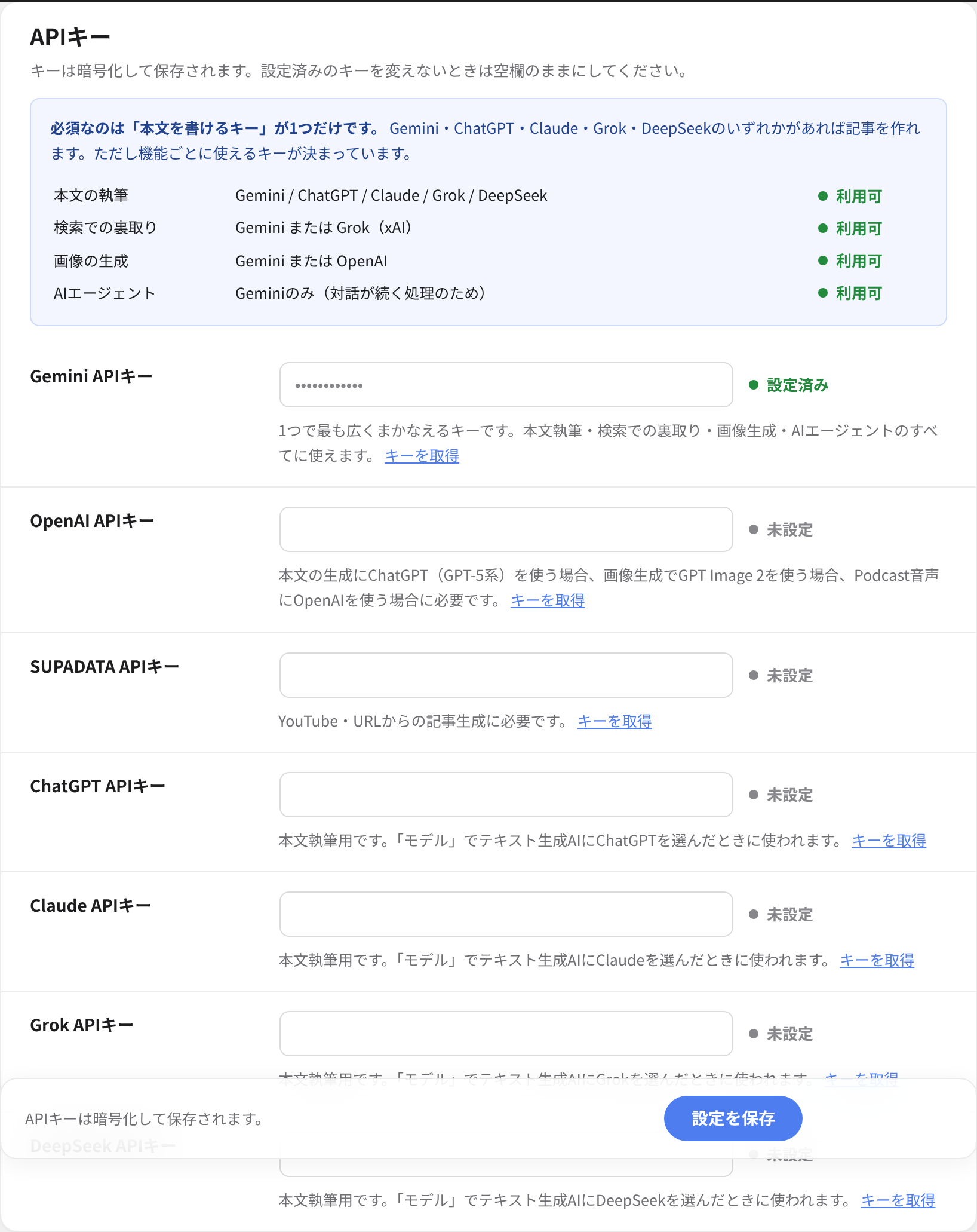
キーの一覧
必須は最初の1行だけです。残りは、その機能を使うときに足せば足ります。入れていないキーの機能は画面に出ないか、押しても何も起きないだけで、他の機能には影響しません。
| したいこと | 設定キー | 取得先 | 入れないと |
|---|---|---|---|
| 記事本文を書く | gemini_api_key / openai_api_key / anthropic_api_key / xai_api_key / deepseek_api_key | 各AI会社 | どれか1つ必須。Sorabunが動きません |
| アイキャッチ・図解を作る | gemini_api_key / openai_api_key | 同上 | 画像なしの記事になります |
| Podcastの音声を作る | fishaudio_api_key(またはopenai_api_key) | fish.audio | Podcastのメニューが出ません |
| YouTube・URLから記事化 | supadata_api_key | supadata.ai | 「URLから作る」が使えません |
| 検索順位を測る | serper_api_key / serpapi_api_key / gcs_api_key+gcs_engine_id | 各社 | 順位が空欄のままになります |
| 検索ボリュームを見る | dataforseo_login+dataforseo_password | dataforseo.com | ボリューム欄が出ません |
| スクリーンショットを差し込む | screenshot_api_key | screenshotone.com / apiflash.com | 画像が挿入されないだけです |
| SNSへ自動投稿する | X・Facebook・Instagramのキー | 各SNSの開発者ポータル | 投稿されません(SNS自動投稿) |
| 生成完了を通知する | Slack Webhook / chatwork_token | Slack / Chatwork | 通知が飛びません(通知) |
| 記事を有料で売る | Stripeのシークレットキー | dashboard.stripe.com | 決済できません(有料記事) |
| 問い合わせの迷惑対策 | captcha_site_key+captcha_secret | Cloudflare / Google | 上乗せの対策が付かないだけです |
| 表示速度を測る | psi_api_key | Google Cloud | キー無しでも動きます(上限が低いだけ) |
| 関連Xポストを引用する | x_bearer_token | console.x.com | 引用されないだけです |
APIキーが要らないものもあります。ニュース検索(Google News RSS)、為替レートの取得、Google Site Kit経由のSearch Consoleデータは、キーなしで動きます。
執筆AIを選ぶ
「設定 > モデル > テキスト生成AI」(text_provider)で、本文を書くAIを Gemini / ChatGPT / Claude / Grok / DeepSeek から選べます。それぞれ設定画面でキーを入れたものだけが選択肢に出ます。
- Gemini — Google検索での裏取りができます。まずはこれで十分です
- ChatGPT (OpenAI) — GPT-5系で書きます。キーは画像生成(GPT Image 2.5)と共通です
- Claude — 長文の構成力と日本語の自然さを重視する場合に
- Grok — Web・Xのリアルタイム検索を使いたい場合に
- DeepSeek — コストを最優先する場合に
新しいモデルが出たとき
各社は数か月おきに新しいモデルを出します。モデルの選択を「推奨(新しいモデルが出たら自動で合わせる)」にしておくと、プラグインの更新を待たずに乗り換わります。
新しいモデルが出ると、こちらで実際に試したうえで推奨を切り替えます。各サイトはふだんの更新確認(12時間ごと)のついでに受け取るので、通信も設定も増えません。いま実際に動いているモデル名は、設定画面のその欄の下に出ます。
モデル名を具体的に選んでいる場合、その値をこちらから書き換えることはありません(選んだ理由がこちらには分かりようがないためです)。自動で追従させたくなったときだけ、「推奨」を選び直してください。逆に、推奨をやめて特定の世代に固定したいときは、一覧からそのモデルを選べば止まります。
推奨が届いていないとき(通信できない・まだ配信していない)は、そのバージョンに同梱されている既定のモデルで動きます。生成が止まることはありません。
支払いのしかたが会社ごとに違います
キーを取る前に、ここだけ知っておくと迷いません。Gemini以外は、先にお金を入れないと動きません。
| 取得先 | 支払い | 始めるのに要るもの | |
|---|---|---|---|
| Gemini | Google AI Studio | 無料枠あり(超えたら従量) | Googleアカウントのみ |
| ChatGPT | OpenAI Platform | 前払い(最低$5) | カード。画像生成には身分証も(下記) |
| Claude | Anthropic Console | 前払い(クレジット購入) | カード |
| Grok | xAI Console | 従量(支払い方法の登録が必要) | カード |
| DeepSeek | DeepSeek Platform | 前払い(最低$2・PayPal可) | カードまたはPayPal |
ChatGPT(OpenAI)
- platform.openai.com にサインインします(ChatGPTと同じアカウントが使えます)
- 「API keys」から「Create new secret key」でキーを発行します
- 「Sorabun > 設定 > APIキー」の
openai_api_keyに貼ります
支払いは前払いです。先にクレジットを買っておかないと、キーがあってもエラーになります。最低$5から入れられます。
OpenAIでアイキャッチや図解を作る場合(eyecatch_providerにOpenAIを選んだとき)、課金に加えて組織認証(Organization Verification)が必要です。顔写真付きの身分証(マイナンバーカード・運転免許証・パスポートなど)での確認を求められます。
文章を書くだけなら不要です。画像はGeminiで作る設定にしておけば、この手続きは避けられます。
Claude(Anthropic)
- console.anthropic.com にログインします
- 「Settings > API keys」から「Create Key」でキーを発行します
anthropic_api_keyに貼ります- 「Settings > Billing」でクレジットを購入します
その場でコピーして保管してください。閉じたあとは二度と見られないので、無くしたら作り直しになります。これはClaudeに限らず、ほとんどの会社で同じです。
Grok(xAI)
- console.x.ai にサインインします
- 支払い方法を登録します(登録前はキーを発行できません)
- 「API Keys」からキーを発行し、
xai_api_keyに貼ります
X Premiumの契約は要りません。 APIだけを単独で使えます。恒久的な無料枠はありませんが、データ共有プログラムに参加すると無料クレジットが付く場合があります。
DeepSeek
- platform.deepseek.com でメールアドレスかGoogleアカウントで登録します
- 左メニューの「API Keys」から「Create new secret key」でキーを発行します(1度しか表示されません)
deepseek_api_keyに貼ります- 「Top up」からクレジットを入れます(最低$2・PayPalとカードに対応)
単価が時間帯で変わります(オフピークのほうが安い)。夜間にまとめて作る運用と相性がいいAIです。
Podcastの音声(Fish Audio)
Podcastの読み上げは、Fish Audio と OpenAI TTS のどちらかを選びます。既定はFish Audioです。日本語の読み上げが自然で、単価が安く、自分の声を登録して使える(ボイスクローン)のが理由です。
キーを取る
- fish.audio でアカウントを作ります
- 管理画面の「API Keys」でキーを発行します
- 「Sorabun > 設定 > Podcast生成(TTS)」の「Fish Audio APIキー」に貼って保存します
料金は使った文字数に対する従量課金です。金額はfish.audioの料金ページでご確認ください。課金されるのは音声を作るときだけなので、作った回を何度配信しても追加の費用はかかりません。
声を選ぶ(ボイスID)
「声A(メイン)」「声B(対談時)」には、fish.audioのボイスIDを入れます。
- fish.audioのボイスライブラリで、使いたい声のページを開きます
- そのページのURLの末尾にある英数字がボイスIDです
- それを「声A」に貼ります。対談形式にするときは、別の声のIDを「声B」にも貼ります
空欄のままでも動きます(Fish Audioの既定の声になります)。まず空欄で1回作ってみて、声を変えたくなってから設定するのでかまいません。
fish.audioでは、自分の声を録音して登録し、その声で読み上げさせられます。作った声にもボイスIDが振られるので、同じように「声A」に貼るだけです。顔出しをしていない発信者でも、自分の声の番組を毎日出せるようになります。
OpenAI TTSを選んだ場合は、キーはopenai_api_keyを流用します。新しく取る必要はありません。声はmarinとcedarが最も自然です。詳しくはPodcastをご覧ください。
YouTube・URLから記事化(Supadata)
動画やWebページの中身を取り出して記事の材料にする機能で使います。supadata.ai でキーを取り、supadata_api_keyに貼ります。無料枠があります。
入れていない場合、「URLから作る」を選んでも中身を取れないため、この作り方だけが使えません。キーワードから書く通常の生成には影響しません。
順位・検索データ
順位の取得にはSERP APIを使います。「設定 > 検索データソース」(search_provider)で、いずれか1つを設定してください。
| 設定キー | 始め方 | 課金のしかた | |
|---|---|---|---|
| Serper.dev(おすすめ) | serper_api_key | カード登録なしで始められます | 前払い。無料枠を使い切ってから購入 |
| SerpApi | serpapi_api_key | 月額プランを契約します | 月額。使い残しは翌月に繰り越せません |
| Google Custom Search | gcs_api_key + gcs_engine_id | 2か所で別々に取ります(下記) | 無料枠のあと従量 |
Serper.dev(おすすめ)
- serper.dev でアカウントを作ります(クレジットカードの登録は不要です)
- 確認メールのリンクを開いてサインインします
- ダッシュボードでAPIキーを取り、
serper_api_keyに貼ります
登録するだけで無料枠がもらえます。 使い切ってからチャージするかどうか決められるので、最初に試すならこれがいちばん手軽です。
Google Custom Search
2か所で別々に取ります。 ここだけ手順が2つに分かれるので、順番にご確認ください。
- Google Cloud Console で「Custom Search API」を有効にし、APIキーを発行して
gcs_api_keyに貼ります - プログラム可能検索エンジン で検索エンジンを作り、「ウェブ全体を検索」をオンにします
- そこで表示される検索エンジンIDを
gcs_engine_idに貼ります
片方だけでは動きません。2つ揃って初めて順位が取れます。
検索ボリューム(DataForSEO)
dataforseo_loginとdataforseo_passwordです。APIキーではなく、ログイン用のIDとパスワードを貼る点にご注意ください。
登録するとテスト用の少額クレジットが付きますが、本格的に使うには初回チャージの最低額が比較的高めです($50前後)。ボリュームは「あれば計画の説得力が上がる」程度のものなので、最初は入れなくてかまいません。 取得した値は30日間キャッシュするので、入れたあとの費用は抑えられます。
まずは無料のSite Kitから
無料のGoogle Site Kitプラグインを入れて連携すれば、SERP APIなしでも表示回数・クリック数・平均掲載順位が見られます。キーを1つも取らずに始められるので、順位まわりはここから入るのがおすすめです。詳しくは順位チェックをご覧ください。
スクリーンショット
ツールの紹介記事などで、対象ページの画面を自動で差し込む機能です。ScreenshotOne(screenshotone.com)か ApiFlash(apiflash.com)のどちらかでキーを取り、screenshot_api_keyに貼ります。どちらを使うかはscreenshot_providerで選びます。
どちらも登録するとダッシュボードでキーが発行されます。月に数十枚の無料枠があるので、まず無料枠のまま試せます(ApiFlashは支払い情報を入れずに始められます)。Sorabunは1記事につき最大3枚までしか撮らない設定なので、無料枠でもかなり持ちます。
入れていない場合は画像が挿入されないだけで、記事は最後まで作られます。詳しくはスクリーンショットをご覧ください。
問い合わせフォームの迷惑対策(Turnstile / reCAPTCHA)
問い合わせフォームに、機械からの送信をふるい落とす仕組みを付けられます。「Sorabun > 問い合わせ」の設定(captcha_provider)で、Cloudflare Turnstile か Google reCAPTCHA v3 を選びます。既定は「なし」です。
Turnstileをおすすめします。 無料で、回数の上限がなく、訪問者に画像を選ばせません。reCAPTCHA v3は無料で使える回数に上限があり、超えると課金されます。
Turnstileのキーを取る
- Cloudflareのダッシュボードにログインします(サイトをCloudflareに移していなくても使えます)
- 「Turnstile」からウィジェットを作り、フォームを置くドメインを登録します
- 表示されるサイトキーを
captcha_site_keyに、シークレットキーをcaptcha_secretに貼ります
サイトキーは画面に出るもの、シークレットキーは外に出してはいけないものです。貼る場所を逆にすると素通しになるので、そこだけご注意ください。
reCAPTCHA v3を選んだ場合も、貼る欄は同じ2つです。
Sorabunは合言葉方式の判定を自前で持っているので、TurnstileもreCAPTCHAも設定していない状態で送信が素通しになることはありません。ここで設定するのは上乗せです。詳しくは問い合わせフォームをご覧ください。
表示速度の計測(PageSpeed Insights)
サイト診断で表示速度を測るときに使います(psi_api_key)。
キーが無くても動きます。 入れると計測の上限が上がるので、何度も測り直すときだけ取ってください。
- Google Cloud Console で「PageSpeed Insights API」を有効にします
- 「認証情報」からAPIキーを作ります
psi_api_keyに貼ります
無料です。 クレジットカードの登録も要りません。
関連Xポストの引用(Bearerトークン)
記事のテーマに関連する、実際に伸びているXのポストを本文に引用する機能です(x_bearer_token)。
以前あった無料枠は、新しく作るアカウントでは使えません。利用にはクレジットの購入が前提(最低$5程度)で、残高が無いとリクエストが通りません。開発者向けの画面もdeveloper.x.comからconsole.x.comに移っています。
この機能を使わないなら、キーは空のままでかまいません。空なら引用そのものが行われないだけで、記事は最後まで作られます。
SNSへの自動投稿とは別のキーです。 自動投稿はアプリを作って4つのキーを発行しますが、こちらは検索専用のBearerトークン1つだけです。詳しくは関連Xポストの自動引用とSNS自動投稿をご覧ください。
取る順番
全部を最初に揃える必要はありません。この順で足していけば、要らないものにお金を払わずに済みます。
- Gemini — これだけで記事も画像も作れます。まずはここまで
- Google Site Kit(プラグイン・キー不要) — 順位と流入が見えるようになります
- ここまででしばらく運用します。足りないと感じたものだけ、次から足します
- Serper.dev — 順位を自分で測りたくなったら(カード登録なしで試せます)
- Fish Audio — Podcastを始めるとき
- Turnstile — 問い合わせフォームに迷惑送信が来るようになってから
- Supadata / スクリーンショット / DataForSEO / X — その機能を実際に使うと決めたときだけ
このページの金額と無料枠は執筆時点の各社の案内をまとめたものです。AI各社の料金はよく変わります。 実際に契約する前に、各社の料金ページで最新の金額をご確認ください。画面の名前やボタンの位置も、各社の都合で変わることがあります。
キーの保存について
APIキーはAES-256-GCMで暗号化してデータベースに保存されます。画面上でも入力済みのキーは伏せ字で表示され、そのまま読み出すことはできません。
wp-config.php に定数で書くこともできます。この場合はデータベースに保存されません。定数名は設定キーを大文字にしてSORABUN_を付けたものなので、どのキーでも同じ書き方が使えます。
`` define( 'SORABUN_GEMINI_API_KEY', 'ここにキー' ); define( 'SORABUN_FISHAUDIO_API_KEY', 'ここにキー' ); ``
定数を書いた項目は設定画面より優先され、画面から変更できなくなります。複数サイトで同じキーを使う場合や、データベースのバックアップにキーを含めたくない場合にお使いください。
まず発行元の画面でそのキーを無効にしてください。Sorabun側で消しても、キー自体は生きたままです。無効にしたあと、新しいキーを発行して貼り替えます。