
AI活用

【実際に試した】WordPress AI 記事作成、Googleはどう見る? AIの下書きをREST APIで入れたら、寄稿者は公開できなかった【2026年】

公開 ・ 読了の目安 約17分 ・ Sorabun 編集部

【実際に試した】WordPress AI 記事作成、Googleはどう見る? AIの下書きをREST APIで入れたら、寄稿者は公開できなかった【2026年】

WordPress AI 記事作成は、もう特別なことではありません。WordPress 7.0 からは本体に AI を呼ぶ部品が入り、AI に書かせた下書きを外のツールから WordPress に送る方法もそろっています。では、Google は AI で書いた記事をどう見るのか。そして、AI の下書きを WordPress に入れるとき、何に気をつければいいのか。Google の公式の文書を数え、手元の WordPress で AI の下書きを REST API から入れて確かめました。

先に結論を書きます。

1. Google は AI の記事をどう見る? 公式の文書4つで確かめた

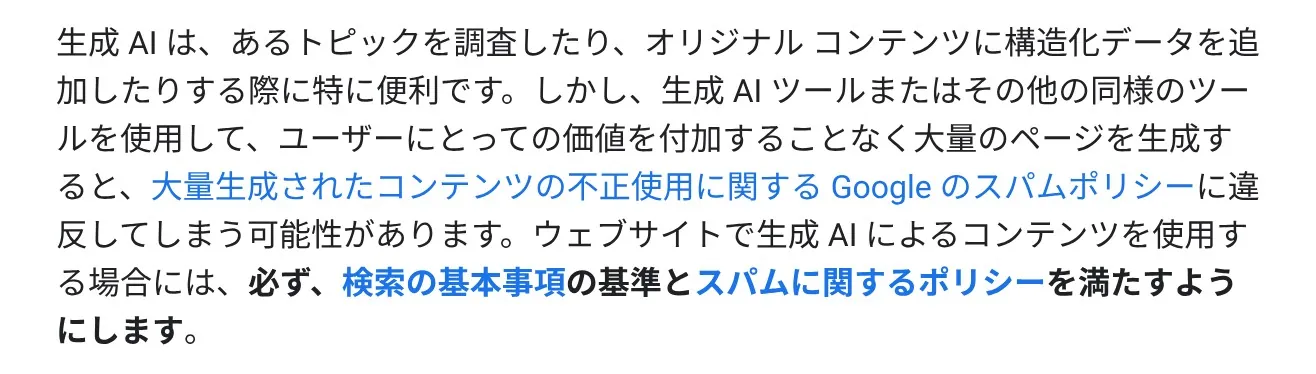
Google 検索セントラルには、生成 AI のコンテンツについてのガイダンスがあります(最終更新日 2026年10月6日)。最初の段落で、使い方を誤るとスパムのポリシーに当たると書いています。

Google のガイダンスの最初の段落。生成 AI は調べものや構造化データの追加に便利だが、ユーザーにとっての価値を付加せずに大量のページを生成すると、大量生成されたコンテンツの不正使用に関するスパムポリシーに違反するおそれがある、という内容
Google 検索セントラル「ウェブサイトで生成 AI によるコンテンツを使用するための Google 検索のガイダンス」

原文では、「生成 AI ツールまたはその他の同様のツールを使用して、ユーザーにとっての価値を付加することなく大量のページを生成すると、大量生成されたコンテンツの不正使用に関する Google のスパムポリシーに違反してしまう可能性があります。」とあります。禁止されているのは AI そのものではなく、価値を足さない大量生成です。

スパムのポリシーの「大量生成」は、例が5つ

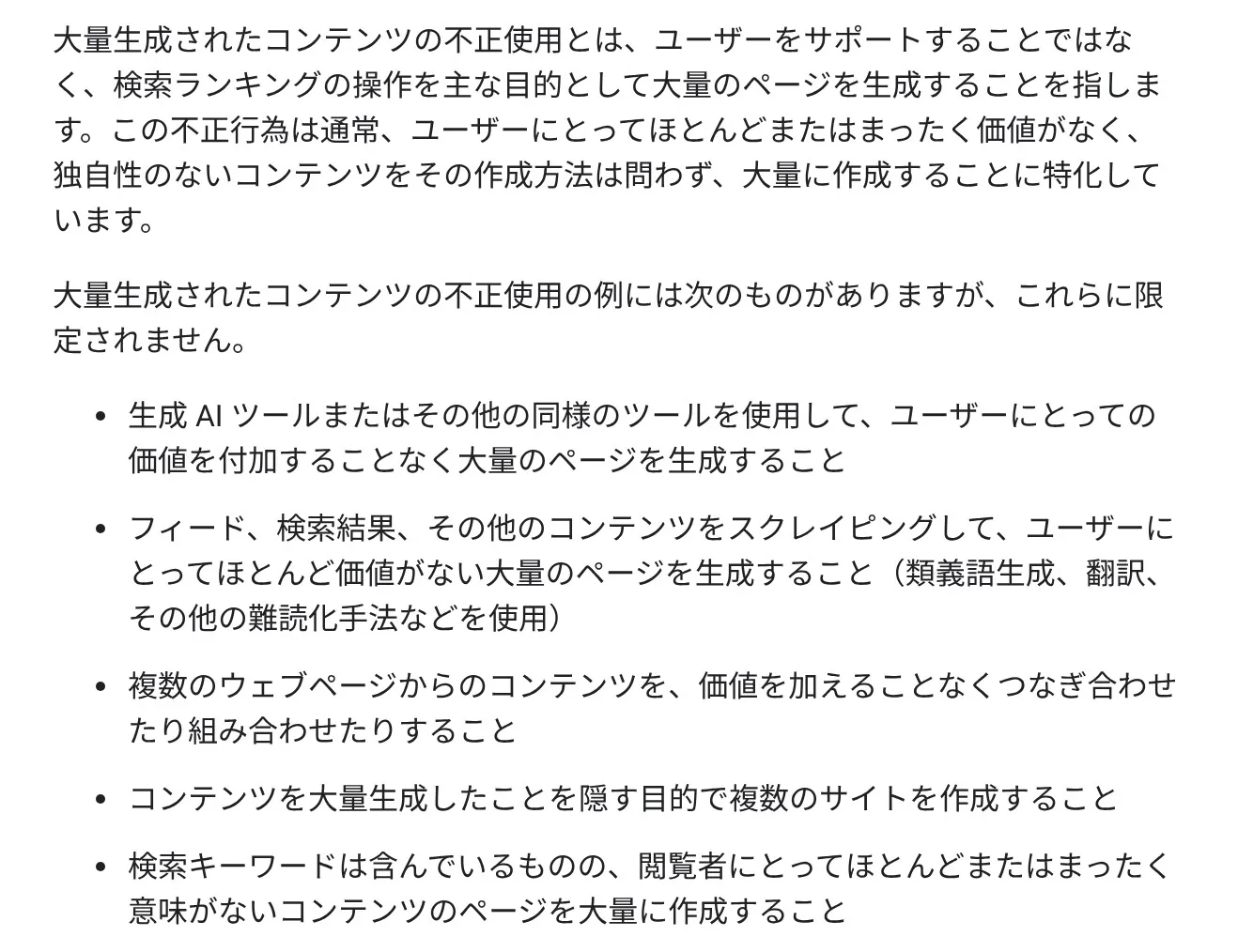
スパムに関するポリシー(最終更新日 2026年9月2日)の「大量生成されたコンテンツの不正使用」の節は、「ユーザーをサポートすることではなく、検索ランキングの操作を主な目的として大量のページを生成することを指します。」と定めています。作り方は問わない、とも書いてあります。

大量生成されたコンテンツの不正使用の定義と、例の5つ(生成 AI ツールで価値を付加せずに大量のページを生成する、スクレイピングして大量のページを生成する、複数のページをつなぎ合わせる、大量生成を隠すために複数のサイトを作る、検索キーワードは含むが意味のないページを大量に作る)
Google 検索セントラル「Google ウェブ検索のスパムに関するポリシー」

例として挙げられているのは5つです。

  1. 生成 AI などのツールで、価値を足さずに大量のページを作る
  2. フィードや検索結果などをスクレイピングして、大量のページを作る(言い換え・翻訳なども含む)
  3. 複数のページの中身を、価値を足さずにつなぎ合わせる
  4. 大量に作ったことを隠すために、サイトを分ける
  5. 検索キーワードは入っているが、読む人にはほとんど意味のないページを大量に作る

WordPress で AI に記事を書かせる人が気をつけたいのは、1つめと5つめです。キーワードを並べて、AI に1本ずつ書かせて、読まずに公開する。これを続けると、数が増えるほど1つめの形に近づきます。

AI 生成コンテンツのよくある質問は10個

Google は2023年2月8日のブログで、AI 生成コンテンツについてのよくある質問を10個にまとめています。最初の答えが、いちばん大事なところです。

AI や自動化は、適切に使用している限りは Google のガイドラインの違反になりません。検索ランキングの操作を主な目的としてコンテンツ生成に使用すると、スパムに関するポリシーへの違反とみなされます。
Google 検索セントラル ブログ「AI 生成コンテンツに関する Google 検索のガイダンス」

同じブログには、「AI を使用したからといってランキングに関して特別なメリットがあるわけではありません。」ともあります。AI で書いても有利にも不利にもならず、見られるのは中身です。

書いた人の欄については、はっきり書かれています。AI を使ったことを読む人に伝えるのはすすめられていますが、書いた人の欄に AI と書くのは違う、という答えです。

Google は、コンテンツ作成の一部に AI を使用していることを読み手に明確に伝えることを推奨事項としていますが、著者の署名欄に AI と記載することは、その方法としてふさわしくありません。
Google 検索セントラル ブログ「AI 生成コンテンツに関する Google 検索のガイダンス」

書いた人の欄の整え方は、WordPressの書いた人が「admin」のまま? で、初期の WordPress で試しています。

自動化を使うときの「どのように」の問いは3つ

「有用で信頼性の高い、ユーザーを第一に考えたコンテンツの作成」(最終更新日 2026年11月10日)は、コンテンツの生成の大部分に自動化を使っているなら、次の3つを自分に問うようにすすめています。

AI の下書きをそのまま出した記事では、この3つに答えにくくなります。逆に、AI に何を任せ、人が何を確かめたかを書ける記事なら、答えられます。

2. 公開の前に確かめるのは、本文と「4つのメタデータ」

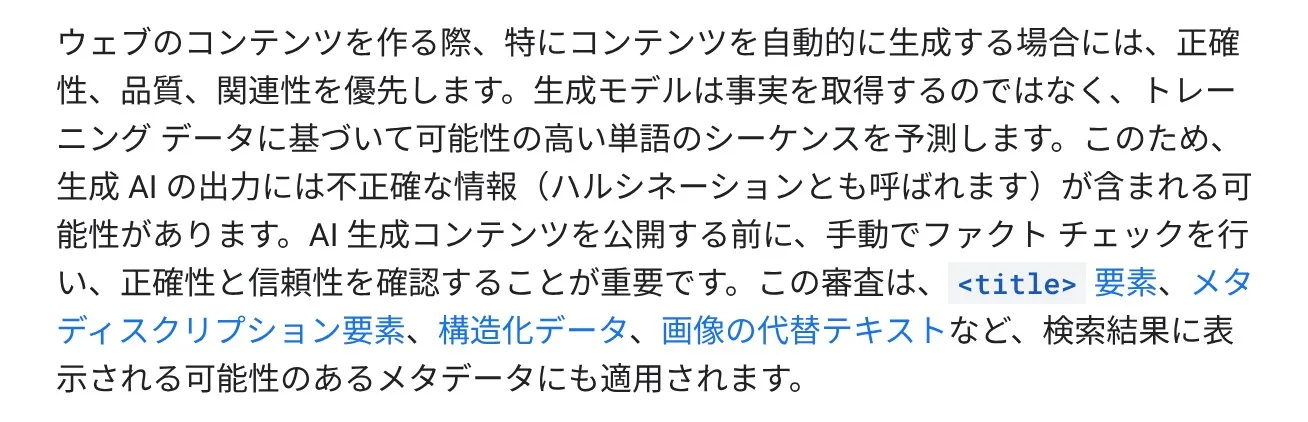
生成 AI のガイダンスは、AI の出力には誤りが混じると書いたうえで、公開の前に人が確かめるように求めています。

Google のガイダンスの「正確性、品質、関連性を優先する」の段落。生成 AI の出力には不正確な情報が含まれる可能性があるので、公開する前に手動でファクト チェックを行う。この審査は title 要素・メタ ディスクリプション要素・構造化データ・画像の代替テキストにも適用される、という内容
Google 検索セントラル「ウェブサイトで生成 AI によるコンテンツを使用するための Google 検索のガイダンス」

原文は「生成 AI の出力には不正確な情報(ハルシネーションとも呼ばれます)が含まれる可能性があります。」「AI 生成コンテンツを公開する前に、手動でファクト チェックを行い、正確性と信頼性を確認することが重要です。」です。確かめる対象として挙がっているメタデータは4つでした。

手元の WordPress で公開すると、4つはどこに出る?

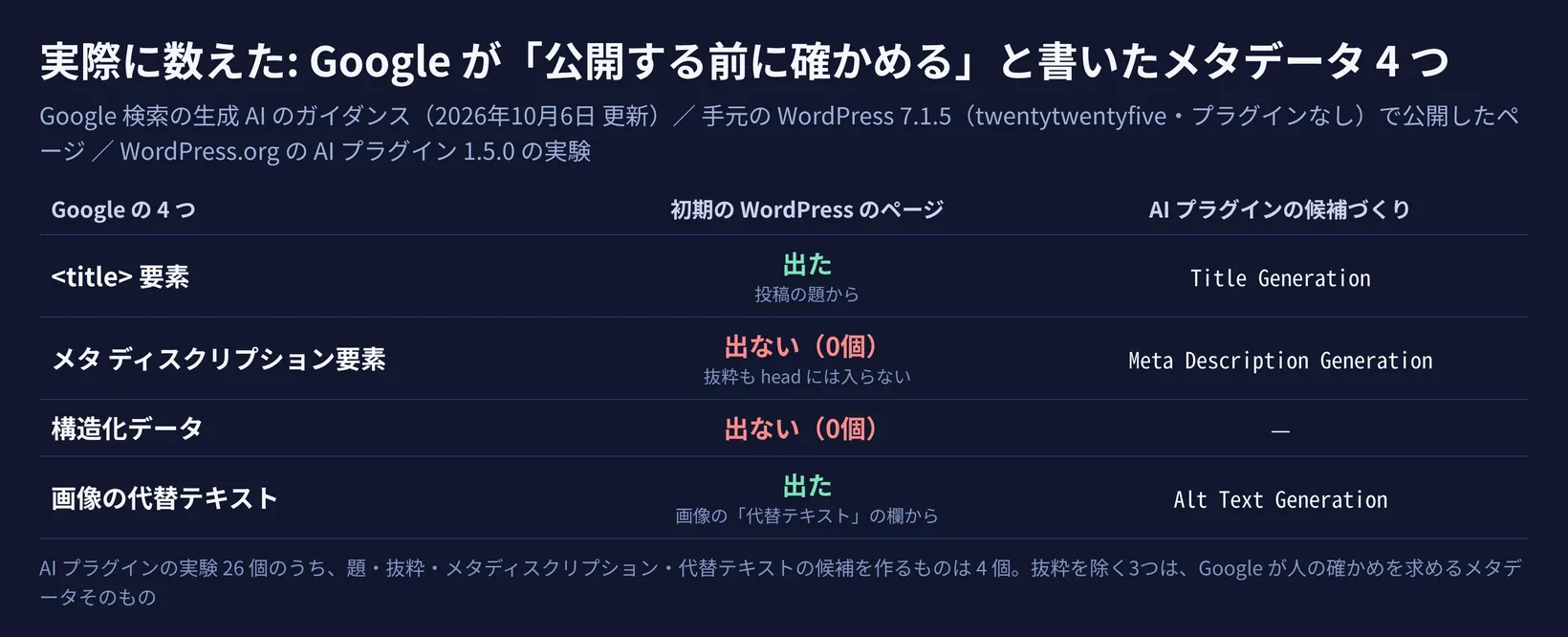
手元の WordPress 7.1.5(初期のテーマ Twenty Twenty-Five・プラグインなし)で、見本の下書きに画像(代替テキストつき)と抜粋を入れて公開し、ページを数えました。

Google が公開前に確かめると書いたメタデータ4つと、初期の WordPress のページ、WordPress.org の AI プラグインの実験の対応
手元の WordPress 7.1.5 で Sorabun が試した(2026年11月21日)

つまり、AI に題や代替テキストを書かせると、それは検索結果に出ることのある場所に、そのまま入ります。本文だけ読んで公開すると、題と代替テキストを見落とします。

WordPress.org の AI プラグインも、候補を作るのは題や説明

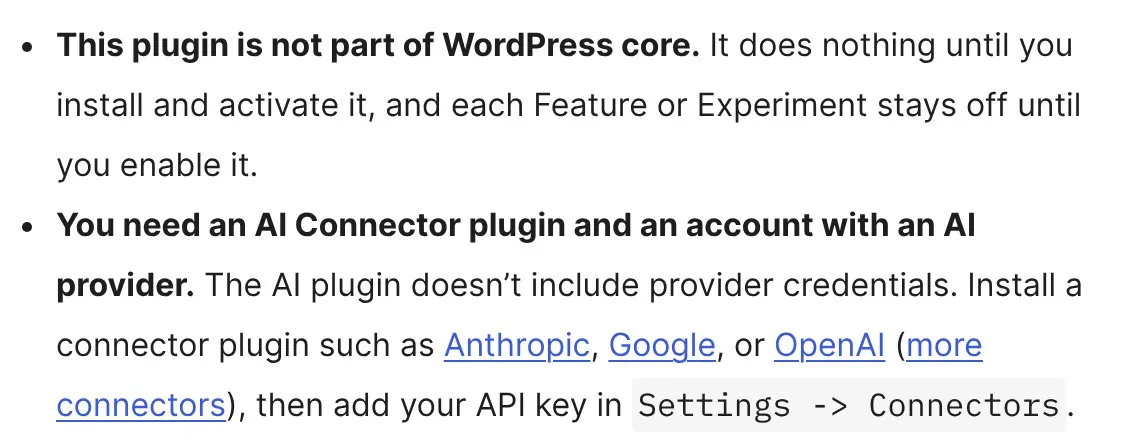
WordPress には、WordPress.org が作る「AI」というプラグインがあります(版 1.5.0・Tested up to 7.1.5・有効インストール 60,000+。2026年11月21日に確認)。ページには「This plugin is not part of WordPress core.」とあり、本体ではありません。入れても「Nothing is turned on when you activate the plugin.」で、使う機能を1つずつ選びます。

This plugin is not part of WordPress core. It does nothing until you install and activate it, and each Feature or Experiment stays off until you enable it. You need an AI Connector plugin and an account with an AI provider.
WordPress.org「AI – WordPress plugin」(英語)

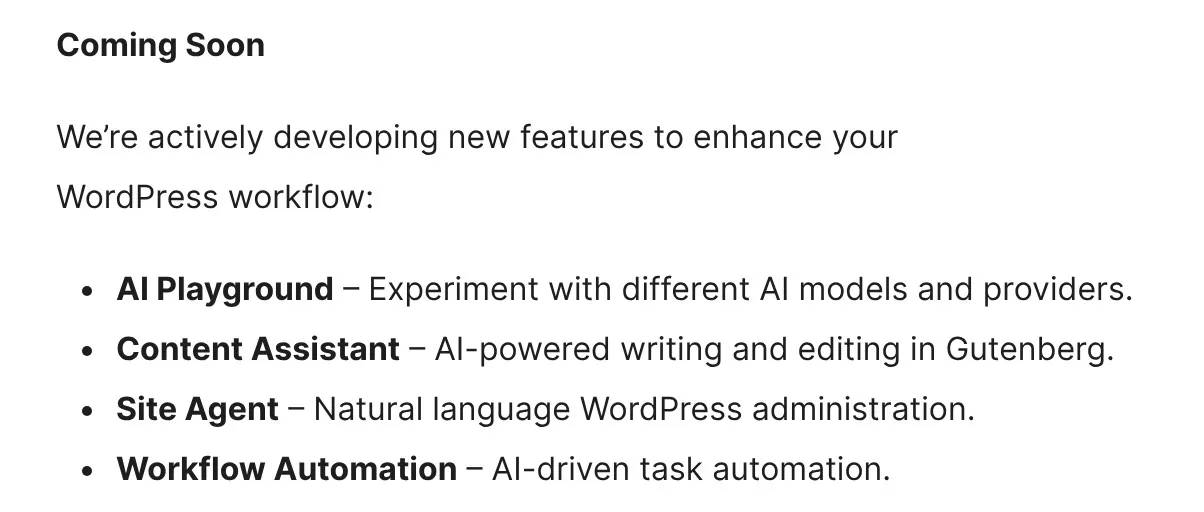
実験(Experiment)は26個並んでいて、そのうち題(Title Generation)・抜粋(Excerpt Generation)・メタディスクリプション(Meta Description Generation)・代替テキスト(Alt Text Generation)の候補を作るものが4個ありました。抜粋を除く3つは、Google が人の確かめを求めるメタデータそのものです。一方、エディターで記事を書くための「Content Assistant – AI-powered writing and editing in Gutenberg.」は、まだ「Coming Soon」の4つの中でした。

Coming Soon。AI Playground、Content Assistant(AI-powered writing and editing in Gutenberg)、Site Agent、Workflow Automation の4つ
WordPress.org「AI – WordPress plugin」(英語)

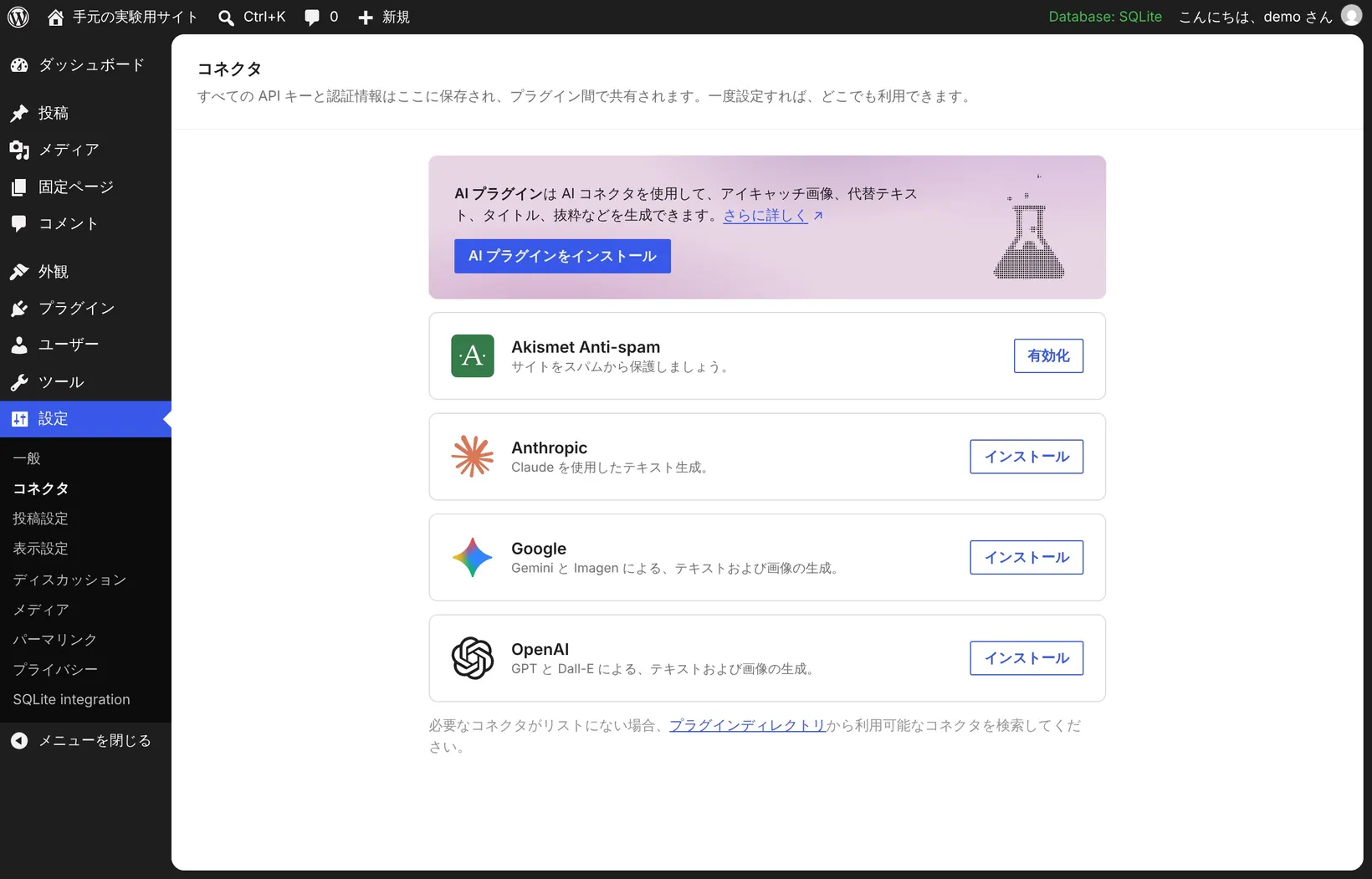
本体の側にも、AI を呼ぶ部品が入っています。WordPress 7.0 で入った wp_ai_client_prompt() を、公式は「This is the main entry point for generating AI content in WordPress.」と説明しています。手元の WordPress 7.1.5 の「設定 › コネクタ」には、Anthropic・Google・OpenAI のコネクタが「インストール」のボタンつきで並んでいました。何も入れていない状態では、コネクタはどれも入っておらず、AI を呼ぶ相手がいません。

手元の WordPress 7.1.5 の 設定 › コネクタ。AI プラグインの案内と、Akismet Anti-spam・Anthropic・Google・OpenAI のコネクタが並び、どれも未インストール
手元の WordPress 7.1.5(何も入れていない状態)で Sorabun が撮影(2026年11月21日)

3. AI の下書きを WordPress に入れる3つの道

WordPress AI 記事作成で、AI が書いた文を WordPress に入れる道は、大きく3つあります。

道 どうやって入れる 公開のボタンを押すのは 気をつけること
コピーして貼る AI のチャットの答えを、ブロックエディターに貼る 人 題・抜粋・画像の代替テキストは、それぞれの欄に自分で入れる
REST API + アプリケーションパスワード 外のツールや自分のスクリプト、MCP でつないだ AI が、WordPress に送る 送る側の設定しだい ツールに渡すユーザーの役割で、できることが決まる(下で試した)
プラグイン WordPress の中で AI を呼んで書く プラグインの設定しだい 下書きで止めるか、自動で公開するかの設定を確かめる

コピーして貼る道は、人が1本ずつ貼るので目を通しやすい一方、数が多いと続きません。プラグインは、WordPress の中で完結します。2つめの REST API は、外のツールや AI のエージェントから下書きを送るときの、WordPress 本体の入口です。Claude から MCP でつないで下書きを作る例は、ClaudeからWordPressに記事を書かせる方法 で紹介しました。

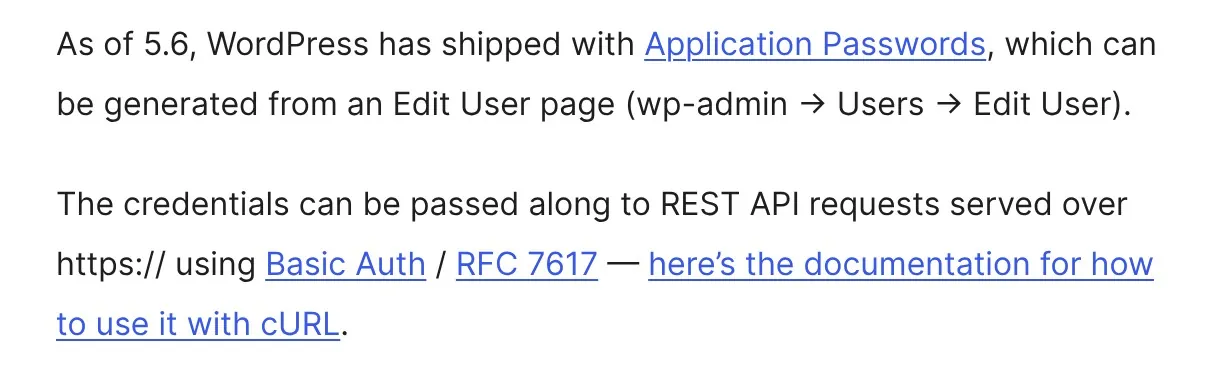
REST API は、WordPress のブロックエディターの土台でもあります。外から使うときの鍵が、WordPress 5.6 で入ったアプリケーションパスワードです。

As of 5.6, WordPress has shipped with Application Passwords, which can be generated from an Edit User page (wp-admin → Users → Edit User). The credentials can be passed along to REST API requests served over https:// using Basic Auth / RFC 7617
WordPress REST API Handbook「Authentication」(英語)

公式は「As of 5.6, WordPress has shipped with Application Passwords」と書き、ユーザーの編集の画面から作れること、https で送ることを説明しています。

4. 手元で試した: AI の下書きを REST API で入れる

ここからは、手元の WordPress 7.1.5(日本語版・SQLite・PHP 8.3.6)で試した結果です。127.0.0.1 の中だけで動かし、AI のサービスは呼んでいません。下書きの中身は、AI が書いたつもりの固定の見本の文です。

http のままでは、アプリケーションパスワードが使えなかった

最初に、http のままの初期のサイトで、アプリケーションパスワードを作って送りました。WP-CLI ではパスワードを作れましたが、送ると 401 で、下書きは入りませんでした。REST API の入口の案内にも、アプリケーションパスワードは出ませんでした。

WordPress は、アプリケーションパスワードを、https のサイトか、開発用(local)の設定のときだけ使えるようにしています。公式の手引き(Make WordPress Core「Application Passwords: Integration Guide」)は、SSL が無いと、あなたのネットワークや、サイトとアプリのあいだのネットワークで、攻撃者にパスワードを見られるおそれがある、と理由を書いています。本番のサイトは https にしてから使います。手元の試験では、手引きにある1行のフィルターで使えるようにしました。

アプリケーションパスワードは、ユーザーごとに作って取り消せる

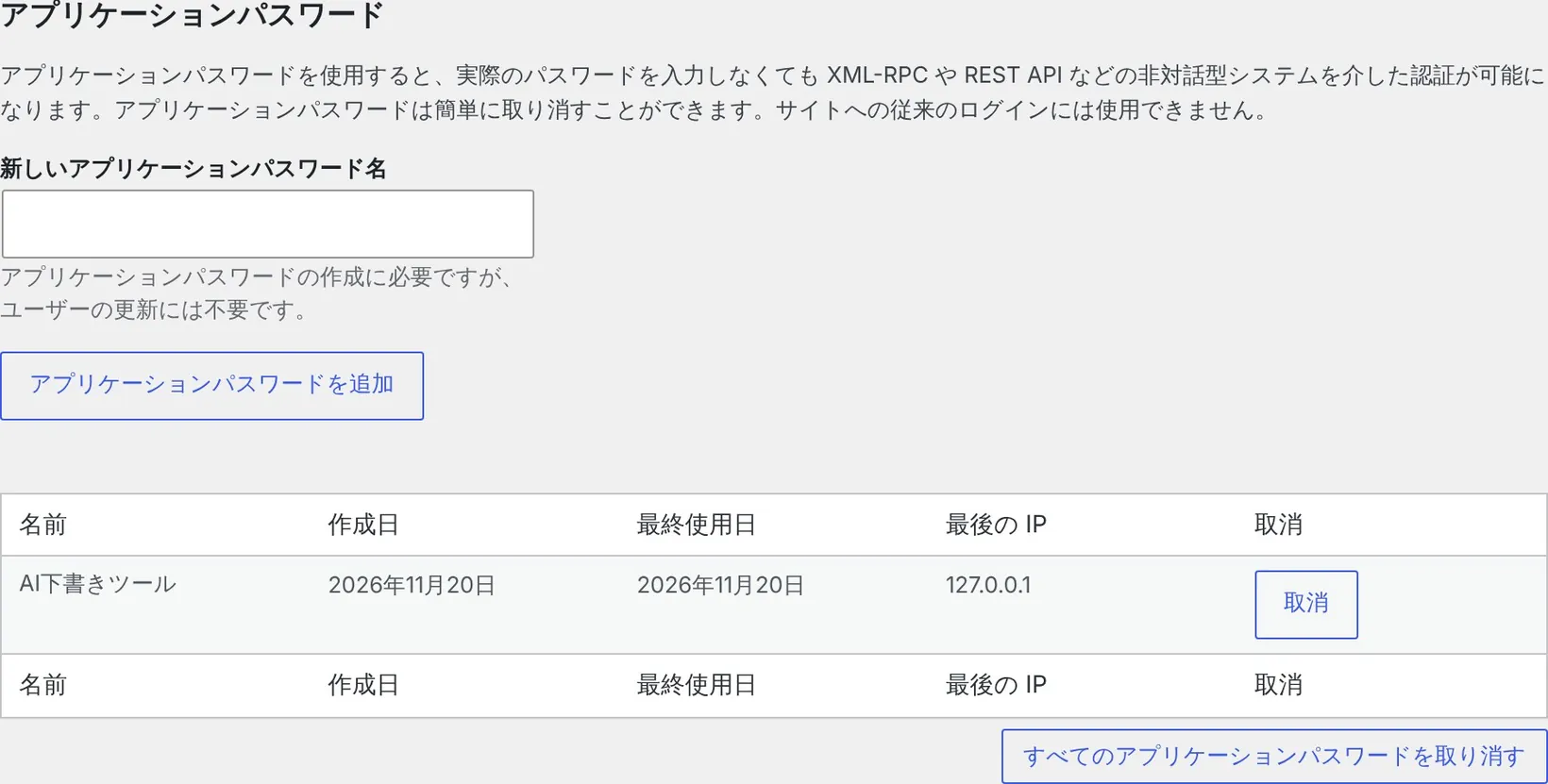
アプリケーションパスワードは、ユーザー › プロフィール(ほかの人のは「ユーザーを編集」)の下のほうで、名前を入れて作ります。作ったあとは、作成日・最終使用日・最後の IP が並び、1つずつ取り消せます。

手元の WordPress のユーザーの編集。アプリケーションパスワードの欄に「AI下書きツール」があり、作成日・最終使用日・最後の IP(127.0.0.1)・取消のボタンが並ぶ
手元の WordPress 7.1.5 で Sorabun が撮影(2026年11月21日。撮ったあと取り消した)

画面の説明のとおり、アプリケーションパスワードではログインの画面には入れません。ツールごとに名前を分けて作っておけば、どのツールがいつ使ったかが分かり、要らなくなったものだけを取り消せます。

役割で、できることが変わった

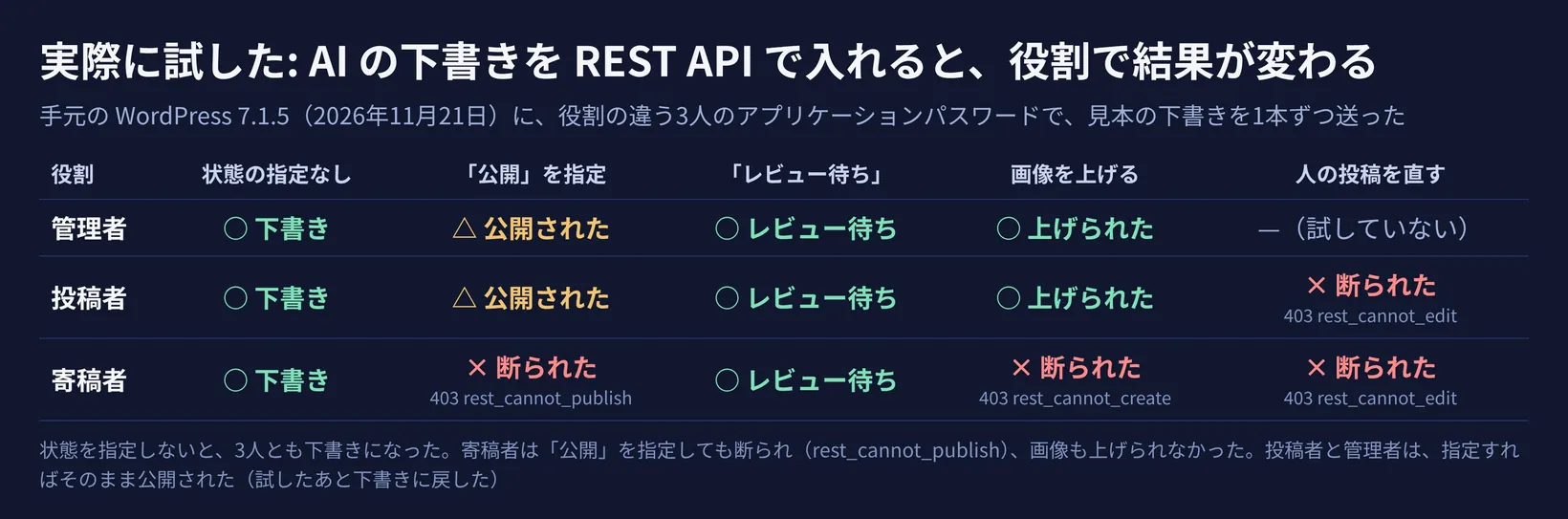
管理者・投稿者・寄稿者の3人にアプリケーションパスワードを作り、それぞれで見本の下書きを送りました。

役割ごとの結果。状態を指定しないと3人とも下書き。「公開」を指定すると管理者と投稿者は公開され、寄稿者は断られた。画像は寄稿者だけ上げられなかった
手元の WordPress 7.1.5 で Sorabun が試した(2026年11月21日)
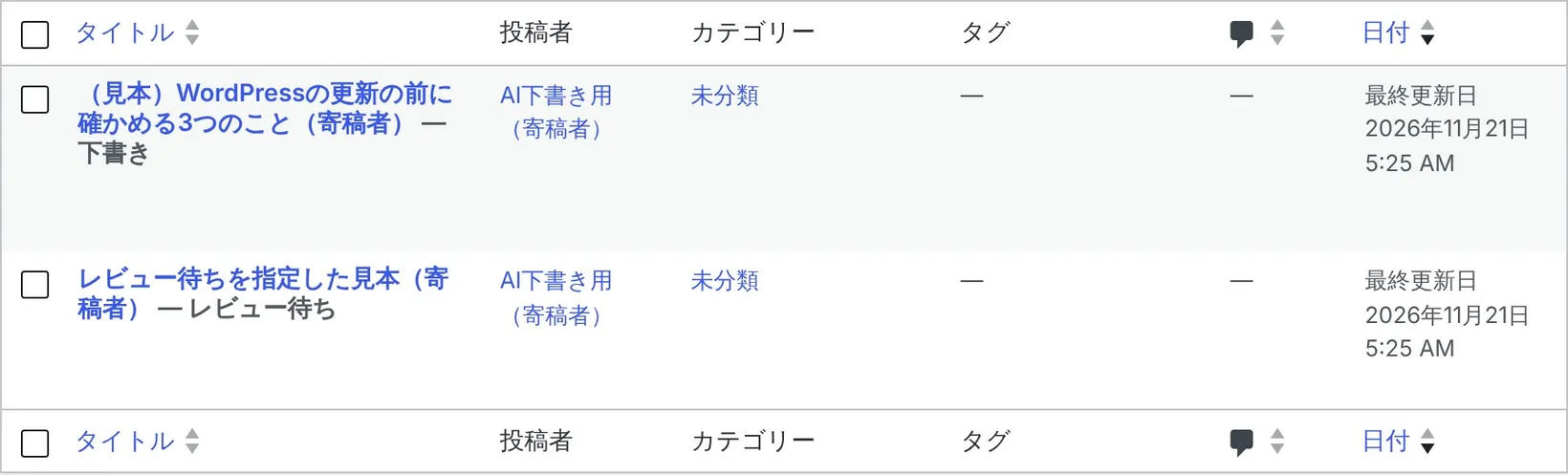
手元の WordPress の投稿一覧。寄稿者のユーザー「AI下書き用(寄稿者)」の投稿が2本あり、1本は下書き、1本はレビュー待ち
手元の WordPress 7.1.5 で Sorabun が撮影(2026年11月21日)

AI のツールに渡すユーザーを寄稿者にしておけば、ツール側の設定が間違っていても、記事は下書きかレビュー待ちで止まります。画像も AI に入れさせたいなら投稿者が要りますが、そのときは公開もできてしまうので、ツールが送る状態を下書きに決めておきます。

入れた下書きは、外から見えなかった

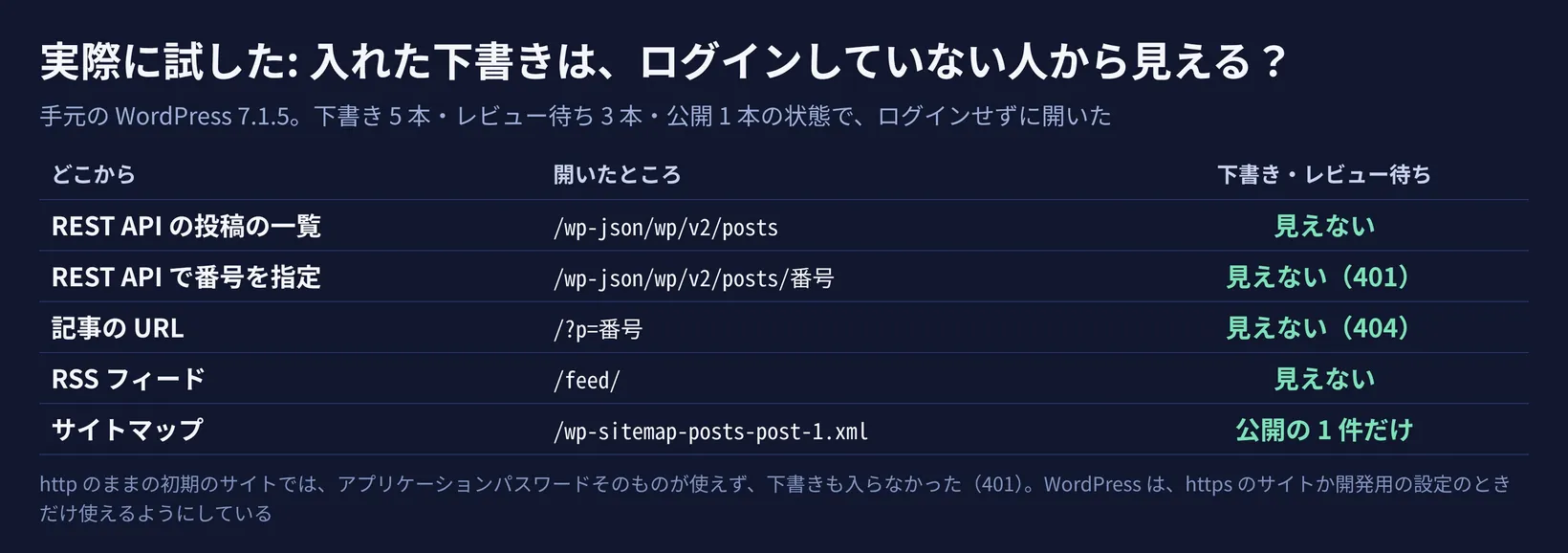
下書き5本・レビュー待ち3本・公開1本の状態で、ログインせずに5か所を開きました。

入れた下書きは、ログインしていない人から見える? REST API の一覧・番号指定(401)・記事の URL(404)・RSS フィード・サイトマップの5か所とも見えなかった
手元の WordPress 7.1.5 で Sorabun が試した(2026年11月21日)

REST API の一覧には公開の1本だけが出て、下書きを番号で指定すると 401、記事の URL は 404 でした。フィードにもサイトマップにも出ませんでした。REST API で外から何が見えるかは、WordPressのREST API、外から何が見える? でも試しています。

最後に、間違ったパスワードと、取り消したあとのアプリケーションパスワードで送ると、どちらも 401 で断られました。ツールをやめたら、取り消すだけで止められます。

5. 今日やること

  1. AI に書かせた記事は、下書きで止める。 プラグインもツールも、「公開」ではなく下書き(かレビュー待ち)で入る設定にします
  2. 公開の前に、本文と4つのメタデータを読む。 題・メタディスクリプション・構造化データ・画像の代替テキスト。数字・日付・固有名詞は、一次情報と当てます
  3. 外のツールには、専用のユーザーを作る。 下書きだけなら寄稿者、画像も入れるなら投稿者。管理者のアプリケーションパスワードは渡しません
  4. アプリケーションパスワードは、ツールごとに名前を分けて作る。 使わなくなったら取り消します。サイトは https にしておきます
  5. 自分の言葉を足す。 自分で試した結果、自分のお客さまの例、自分たちで数えた数。AI の下書きに無いものが、Google の言う「価値を付加」にあたります

Sorabun なら

ソラブン(Sorabun)は、WordPress の中で AI に記事を書かせるプラグインです(ソラブンの製品です)。できた記事は既定で下書きとして保存され、公開する前に人が読む流れになっています(はじめての記事作成)。

順位が上がることを約束するものではありません。下書きを読んで、自分の経験や数字を足すのは、使う人の仕事です。

Sorabun を3記事無料で試す

よくある質問

WordPress で AI に書かせた記事は、Google の検索で不利になりますか?

AI で書いたこと自体では、有利にも不利にもなりません。Google は、AI や自動化は適切に使っている限りガイドラインの違反ではなく、AI を使ったからといってランキングで特別なメリットも無い、と書いています。問題になるのは、価値を足さずに大量のページを作ることです。

AI で書いたことを、記事に書く必要はありますか?

読む人が「どうやって作ったのだろう」と思うような記事なら、書くのがすすめられています。Google の「どのように」の問いは、自動化を使ったこと・どう使ったか・なぜ使ったかの3つです。ただし、書いた人の欄を「AI」にするのはふさわしくない、とされています。

ユーザーの画面に「アプリケーションパスワード」の欄が出ません。なぜですか?

サイトが https になっていない可能性があります。WordPress は、https のサイトか開発用の設定のときだけ、アプリケーションパスワードを使えるようにしています。手元の http のサイトでは、作っても 401 で断られました。

AI のツールに渡すユーザーは、どの役割がいいですか?

下書きを入れるだけなら寄稿者です。手元の試験では、寄稿者は「公開」を指定しても断られ、下書きかレビュー待ちで止まりました。画像も入れさせたいときは投稿者が要りますが、投稿者は公開もできるので、ツールの側で下書きに決めておきます。

まとめ

WordPress AI 記事作成で、Google が見るのは作り方ではなく中身です。AI の下書きは便利ですが、価値を足さずに大量に出せば、スパムのポリシーに当たります。手元の WordPress で試すと、REST API で入れた下書きは外から見えず、寄稿者のアプリケーションパスワードなら公開まではできませんでした。AI には下書きまで。題・説明・代替テキストまで人が読み、自分で試したことや数えたことを足してから公開します。

出典

関連するコラム

AI活用 ClaudeからWordPressに記事を書かせる方法|MCPでつなぐ3ステップと実演【2026年】 AIのClaude(Claude Code)とWordPressをMCPでつなぎ、日本語で頼むだけで記事の下書きを作る方法を、実際の画面と数字で解説。つなぐ3ステップ、約20分で約2万字の下書きができた実演、安全に使う4つの約束、つながらないときの直し方まで。 AI活用 【実際に試した】WordPress 自動投稿のしくみ。予約投稿は、だれもサイトを開かないと公開されない? WP-CronとREST APIで確かめた【2026年】 予約投稿は、時刻が来たら必ず公開される? 手元のWordPress 7.1.5で試すと、だれも開かないあいだは予約のまま。WP-Cronを止めたサイトでは4回開いても「予約投稿の失敗」。WordPress 自動投稿をREST APIで入れる日時の落とし穴も。 SEO・AI検索 【実際に試した】WordPressの書いた人が「admin」のまま? E-E-A-Tの「誰が」を初期のWordPressで確かめたら、略歴はどこにも出なかった。Google公式の書き方【2026年】 手元のWordPress 7.1.4(初期のテーマ)では、書いた人の名前はadmin、略歴はどこにも出ず、構造化データは0個。表示名・投稿者の略歴ブロック・運営者情報など5つ足してGoogleの「誰が」の3つの問いに答えた手順と、構造化データの著者の書き方、署名欄にAIと書かない理由。

コラムの一覧へ